Aqui vamos mostrar como realizar o cadastros das pesquisas
Tutorial em Vídeo #
Passo a Passo #
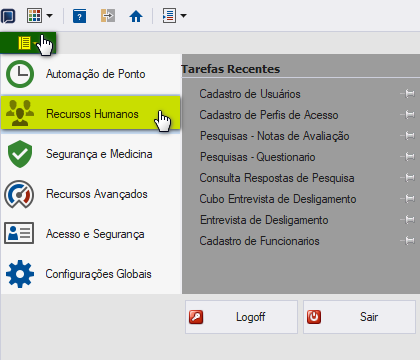
Selecione a aba de Módulos
Selecione o módulo Recursos Humanos
Clicar na aba Pesquisas
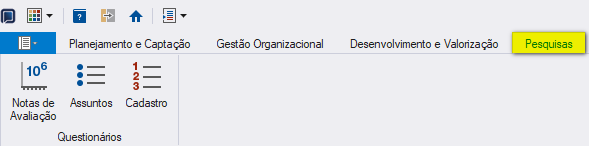
Agora nos iremos fazer uma sequência de cadastros e configurações que no final será vinculado ao cadastro de nossa pesquisa.
Daremos o exemplo de uma pesquisa de desligamento.
Cadastro das Notas de Avaliação
1-Clicar na opção Notas de Avaliação
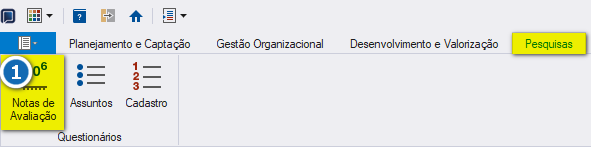
2-Clicar no botão para incluir um novo cadastro
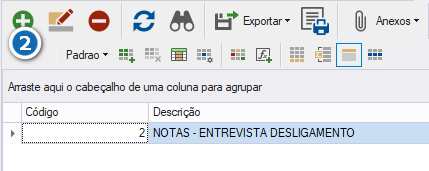
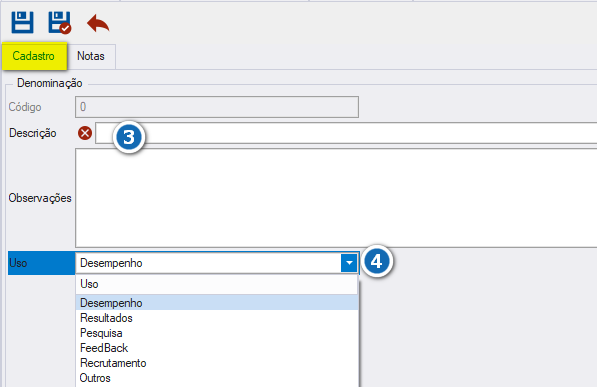
3-Informar a descrição, se for necessário para cada pesquisa você pode criar um cadastro das notas de avaliação, em nosso exemplo a descrição aparece como: NOTAS-ENTREVISTA DESLIGAMENTO
4-Informar o uso (Desempenho, Resultados, Pesquisa, Feedback, Recrutamento, Outros)
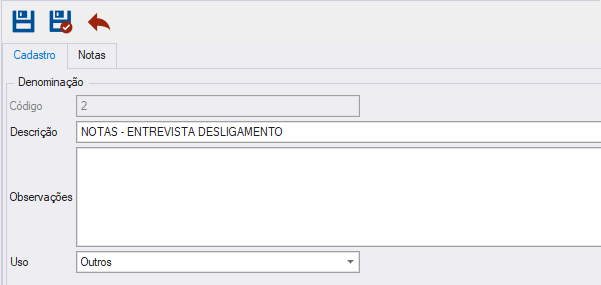
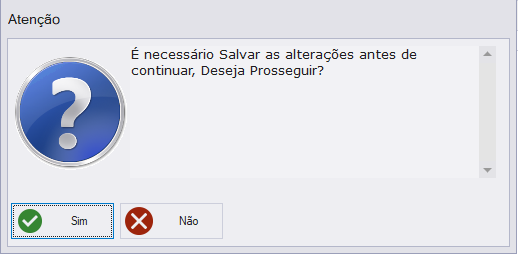
Agora vamos clicar na aba Notas, assim que clicarmos o sistema vai pedir para salvar o que fizemos anteriormente, apenas clicar no botão “Sim”
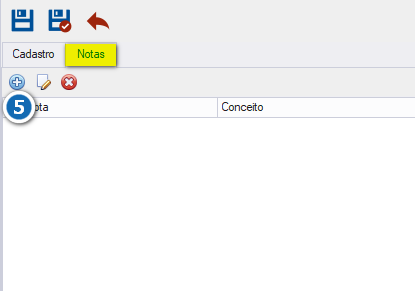
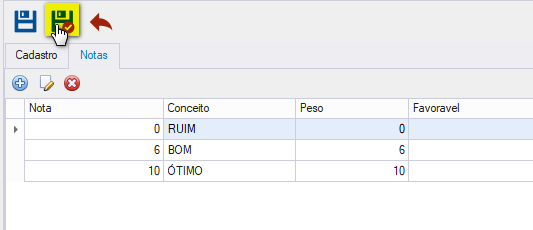
5-Clicar no botão para incluir uma nova nota
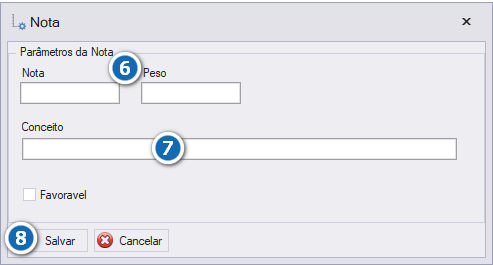
6-Informar a note e o peso que ela vai ter
7-Informar o conceito, pode ser usado como por exemplo (Bom, Ruim, Ótimo)
8-Salvar
OBS: Você fará isso para todas as notas que for cadastrar, em nosso exemplo faremos 3 cadastros
Caso seja uma nota favorável marcar a opção:

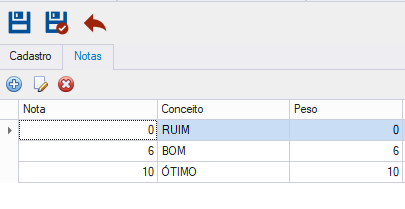
Ao final salvar todo cadastro
Cadastro de Assuntos
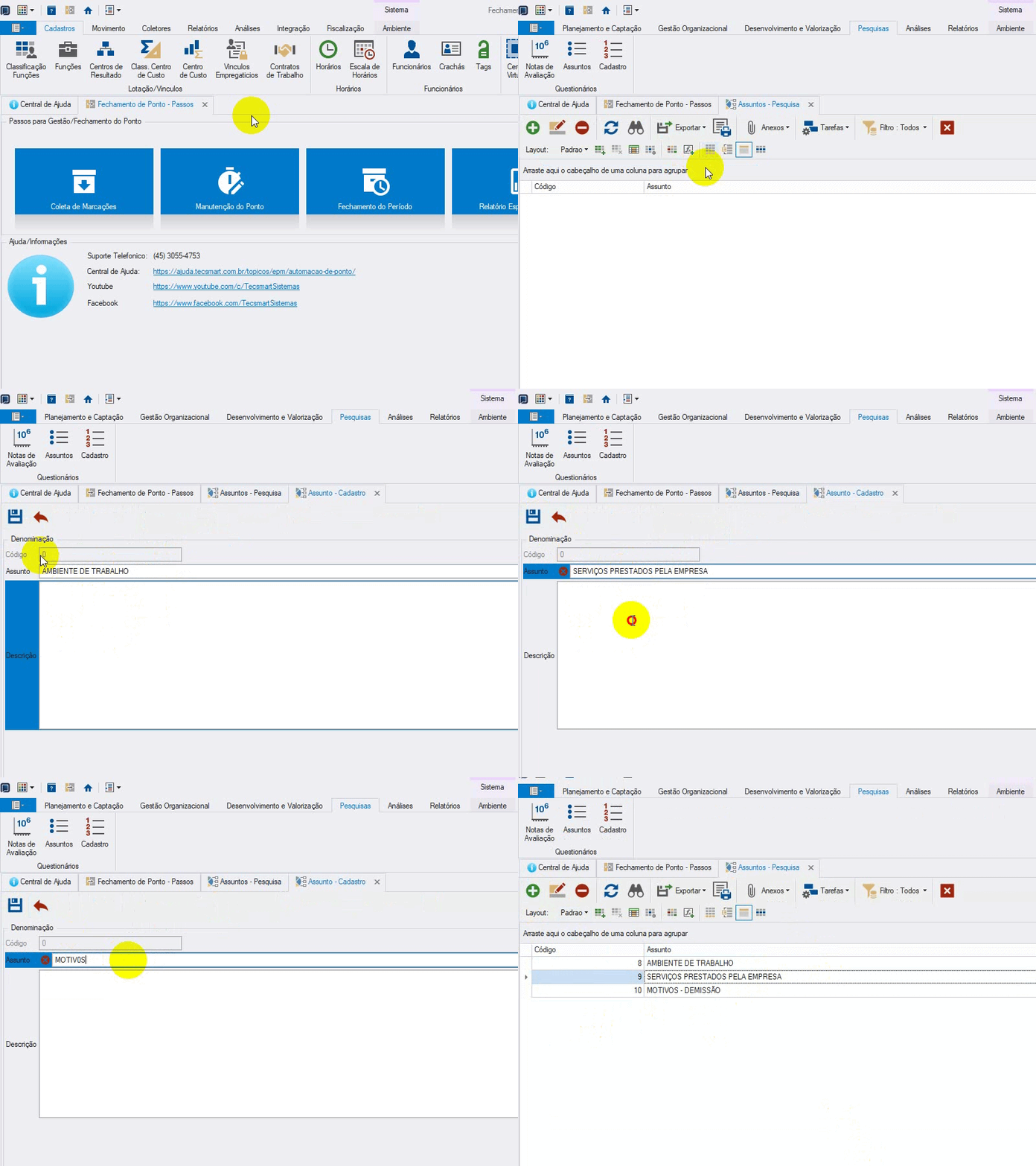
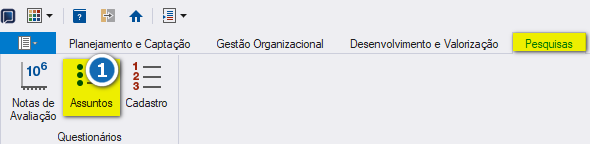
1-Clicar na opção Assuntos
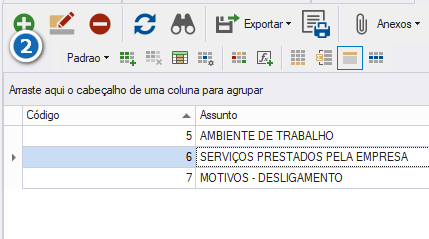
2-Clicar no botão par incluir novos assuntos para a pesquisa
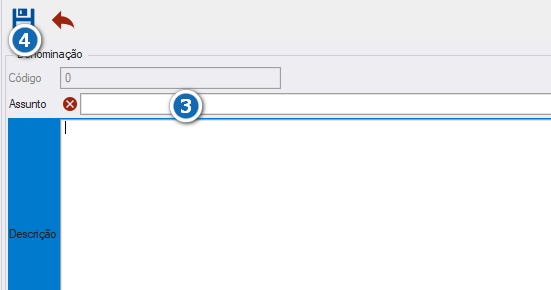
3-Informar o nome do assunto
4-Salvar
Cadastro da Pesquisa
Aqui será onde vamos montar toda pesquisa, vamos utilizar os cadastros que realizamos até o momento
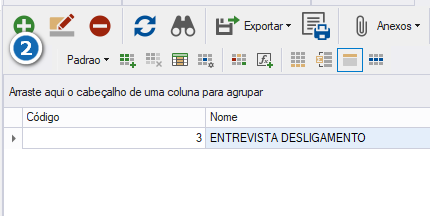
1-Clicar na opção Cadastro

2-Clicar no botão para incluir um novo cadastro de pesquisa
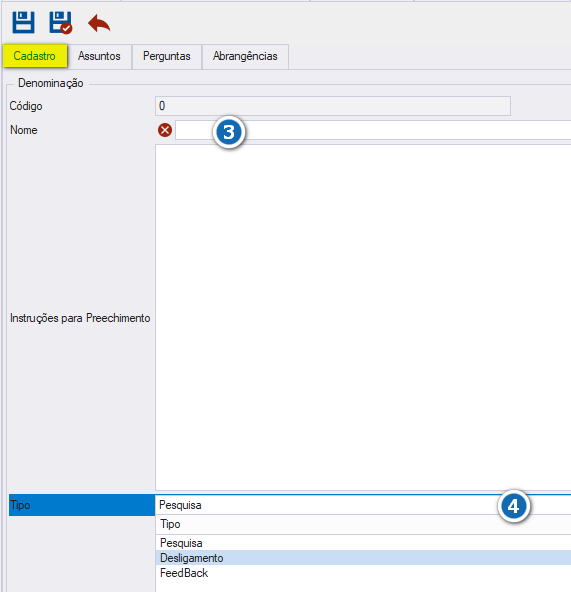
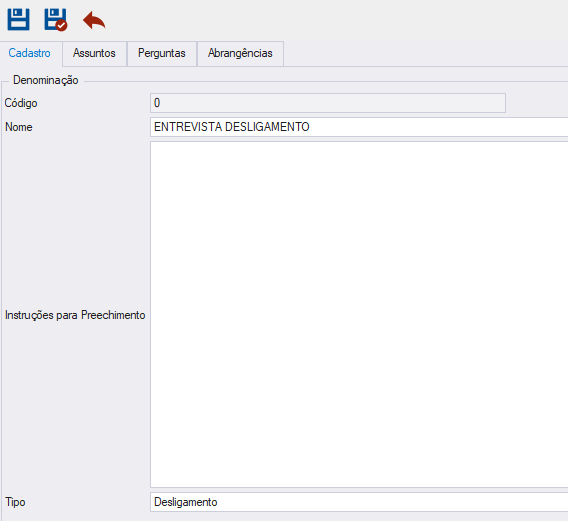
Na aba Cadastro
3-Informar o nome da pesquisa
4-Informar o tipo
Exemplo
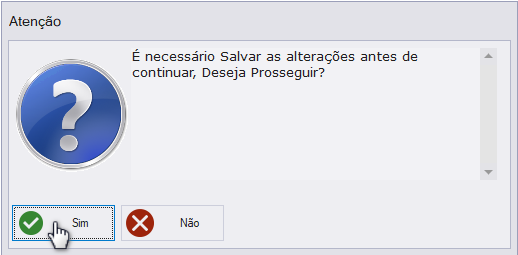
Ao clicar na próxima aba que é a Assuntos, o sistema vai pedir para você salvar, basta apenas clicar no botão “Sim”
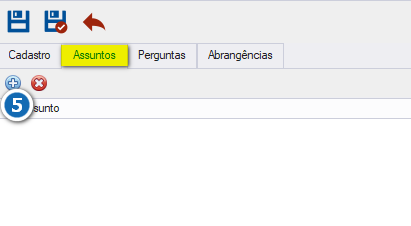
Na aba Assuntos
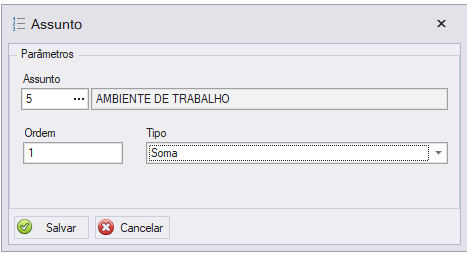
5-Clicar no botão para incluir os assuntos que farão parte da pesquisa
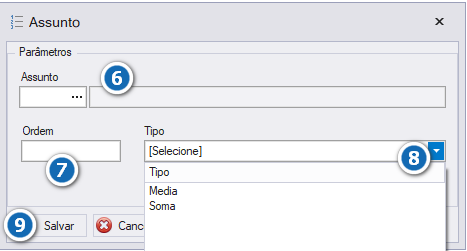
6-Selecionar os assuntos que farão parte da pesquisa
7-Informar a ordem (1,2,3,4,5,…)
8-Selecionar o tipo, se vai somar ou dar a média
9-Salvar
Exemplo
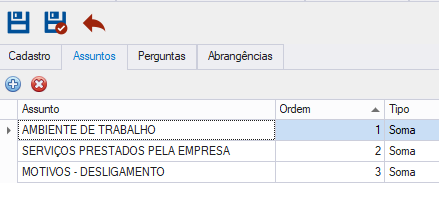
Exemplo
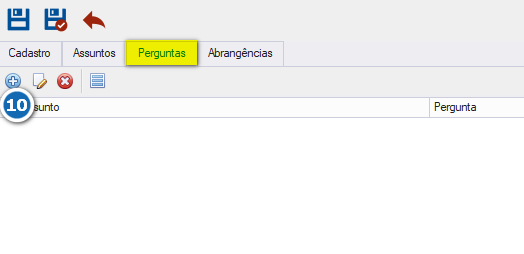
Na aba Perguntas
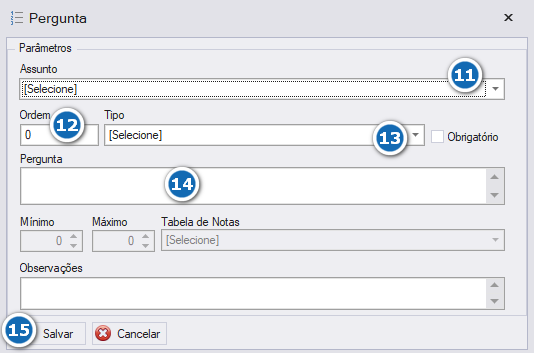
10-Clicar no botão para incluir uma nova pergunta
11-Selecionar a qual assunto a pergunta vai pertencer (você pode ter várias perguntas com o mesmo assunto)
12-Selecionar a ordem que a pergunta será exibida
13-Selecionar o tipo da pergunta
Objetiva: Pergunta em que deve ser escolhida umas das opções
Quantitativa: Pergunta onde vai se medir um valor e saber a estatística sobre algo. Geralmente essas perguntas o entrevistado seleciona um número que vai representar a sua resposta para a pergunta
Subjetiva: Pergunta onde o entrevistado vai responder com suas palavras, ele poderá escrever a sua resposta
Data: Como o nome já indica, uma pergunta de data requer uma resposta no formato de dia/mês/ano
14-Digitar qual a pergunta
Se a resposta da pergunta for obrigatória marcar a opção:

OBS: Caso o tipo da pergunta selecionada seja Quantitativa será necessário informar o mínimo e o máximo da nota e também informar a nota de avaliação que será usada.

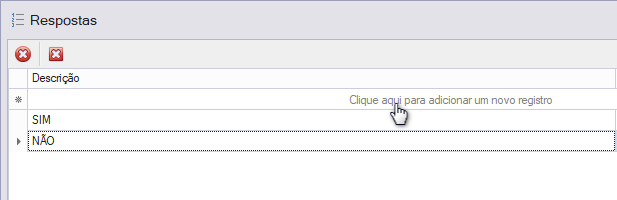
Se ela for Objetiva é necessário após cadastrar a pergunta realizar o cadastro das opções de respostas.
Basta clicar na pergunta cadastrada e no botão do cadastro de respostas, como mostrar a imagem abaixo:
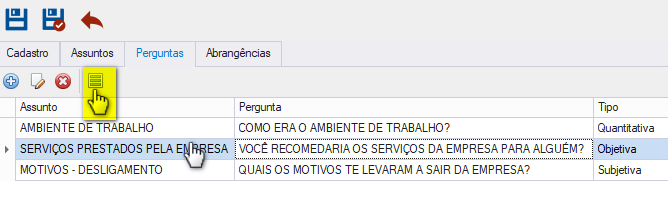
Clicar na linha e digitar as possíveis respostas:
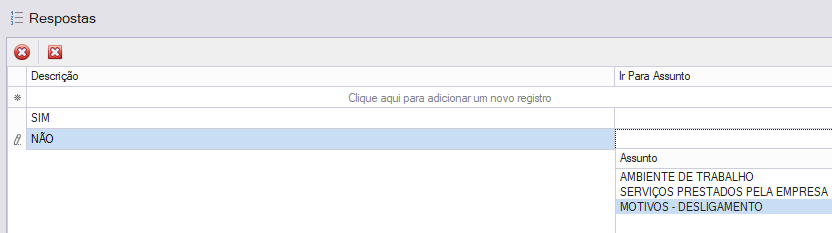
Você também poderá configurar se após selecionado uma opção a próxima pergunta será diferente da sequência configurada:
15-Salvar
Você repetira esse procedimento até cadastrar todas as perguntas que farão parte de sua pesquisa
Exemplo
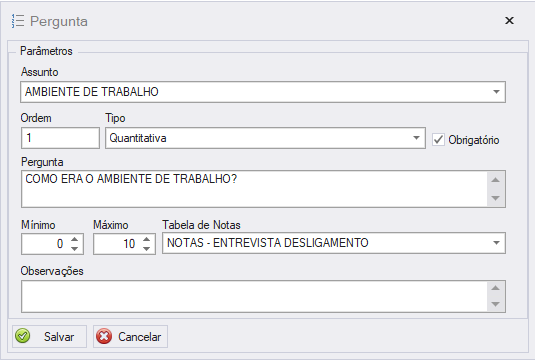
Exemplo
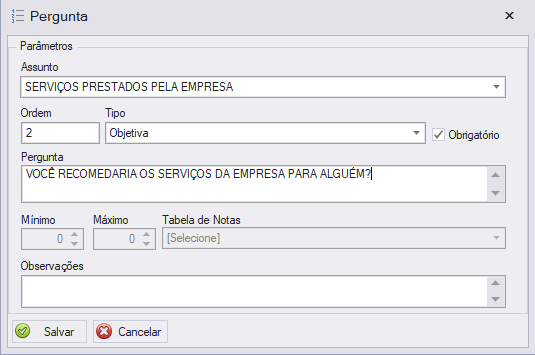
Exemplo
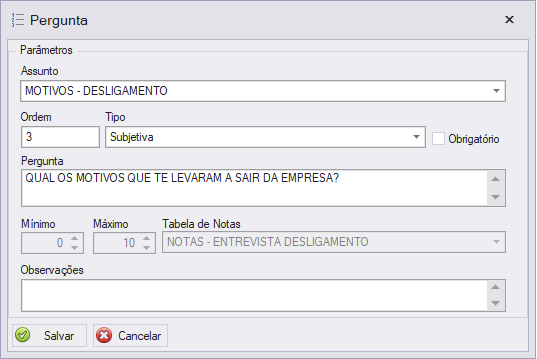
Exemplo
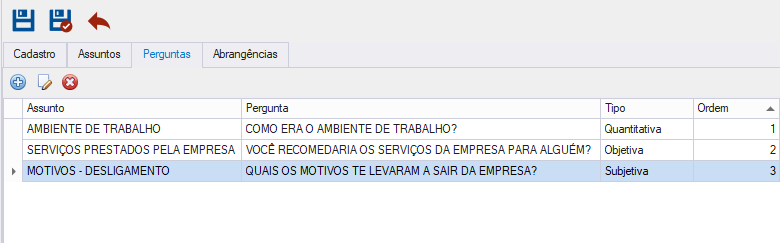
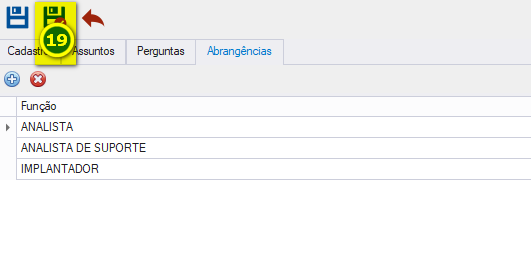
Na aba Abrangências
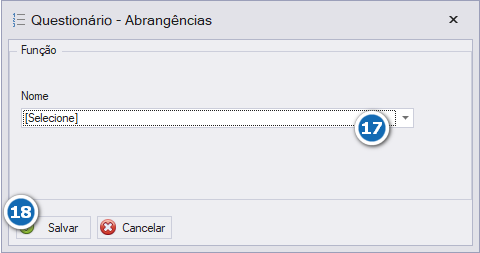
Aqui vamos selecionar as funções para a qual essa pesquisa vai poder ser atribuida
16-Clicar no botão para incluir as funções que poderão responder a pesquisa
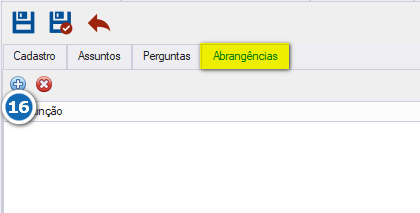
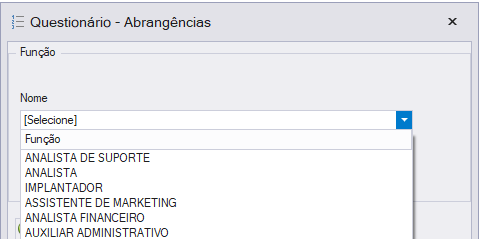
17-Selecionar as funções que poderão responder a pesquisa (ir selecionando uma por vez)
18-Salvar
Você vai repetir esse procedimento até selecionar todas as funções que poderão responder essa pesquisa
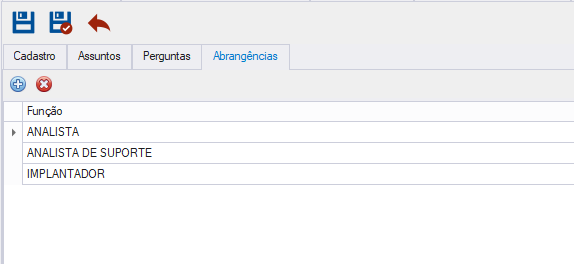
19-Ao final salvar o cadastro completo