
Aqui vamos mostrar como realizar as solicitações de Pausas, caso tenha ficado alguma pausa sem registrar, é possível realizar as solicitações para aprovação com seu Gestor ou RH
Para que você colaborador consiga solicitar ajustes de pausas, é necessário que o RH da sua empresa permita em seu perfil essa opção
Tutorial em Vídeo #
Passo a Passo #
Solicitar Pausas #

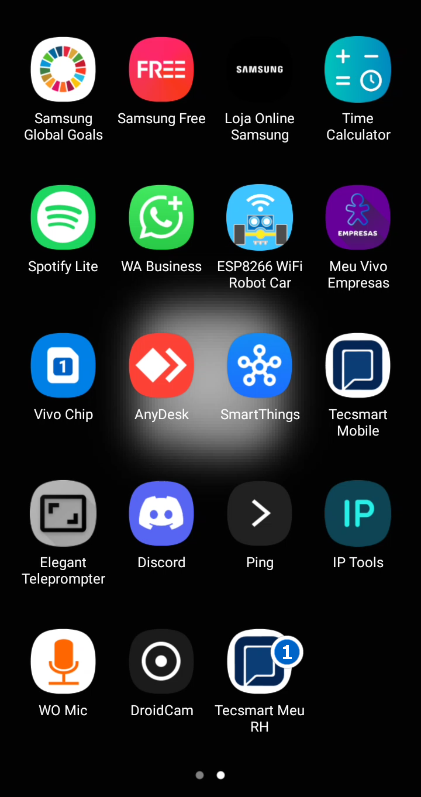
1-Acesse o app Tecsmart Meu RH
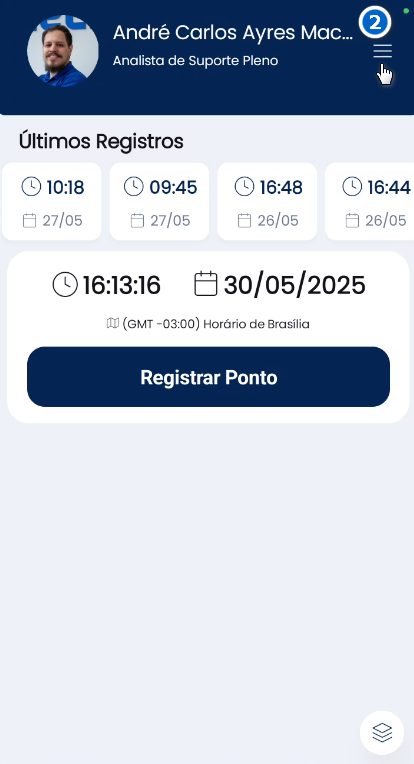
2-Clicar no botão de Menu
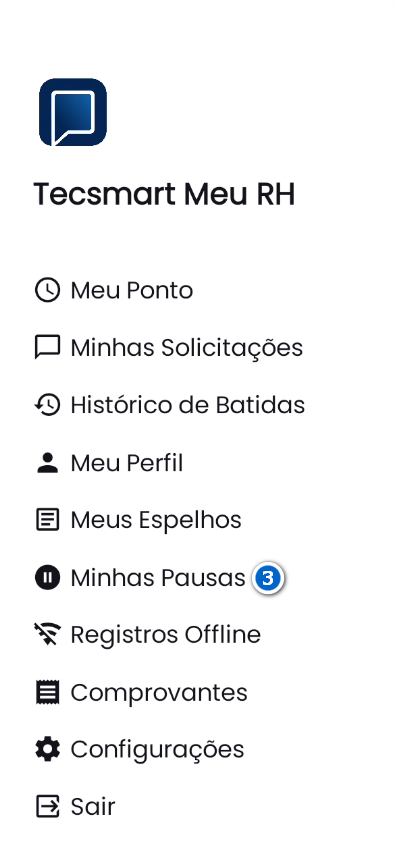
3-Clicar na opção “Minhas Pausas”
4-Selecionar o período para o qual vai solicitar o ajuste de pausa
5-Clicar em cima do histórico do dia da pausa
OBS: Não é possível realizar solicitações no dia atual.
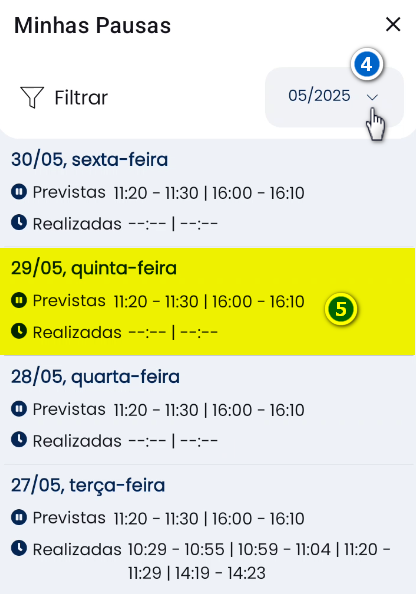
No exemplo, clicamos no dia 29/05
6-Clicar no botão para acessar os horários das pausas
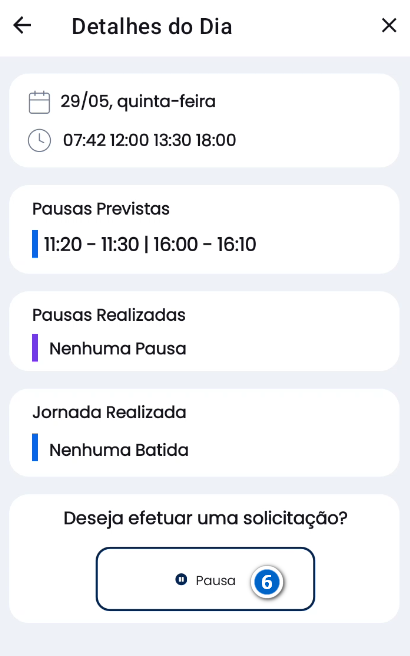
OBS: Aplicativo não vai permitir que as marcações sejam impares, só será possível solicitar a inclusão ou exclusão, se as marcações do dia ficarem pares.
7-Clicar no botão de inclusão (conforme for clicando, aplicativo irá adicionar uma nova linha)
8-Informar os horários das pausas
9-Informar o motivo da solicitação
10-Clicar no botão “Enviar Solicitação”
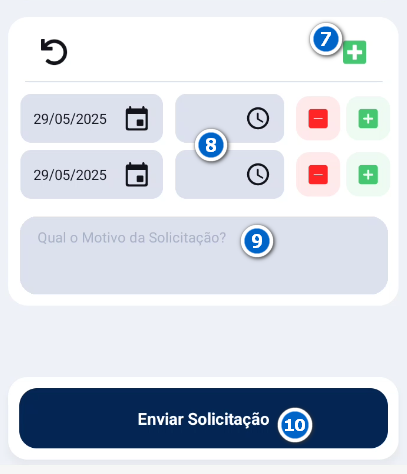
No caso de precisar voltar as marcações ao original, utilize o botão de voltar, como mostrar a imagem abaixo, isso só vai funcionar se você ainda não tiver enviando a solicitação:

Excluir ou Editar Pausas #
1-Acesse o app Tecsmart Meu RH
2-Clicar no botão de Menu
3-Clicar na opção “Minhas Pausas”
4-Selecionar o período para o qual vai solicitar o ajuste de pausa
5-Clicar em cima do histórico do dia da pausa
OBS: Não é possível realizar solicitações no dia atual.
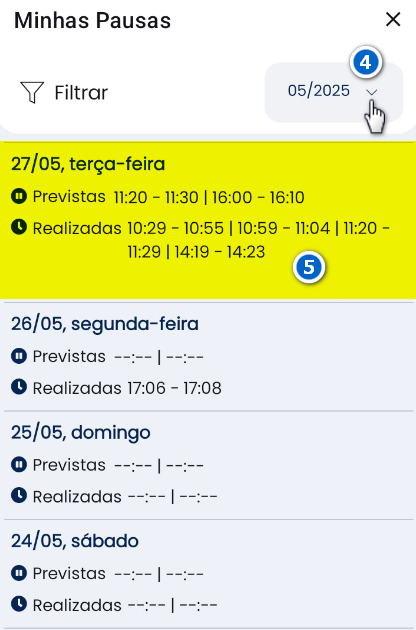
No exemplo, clicamos no dia 27/05
6-Clicar no botão para acessar os horários das pausas
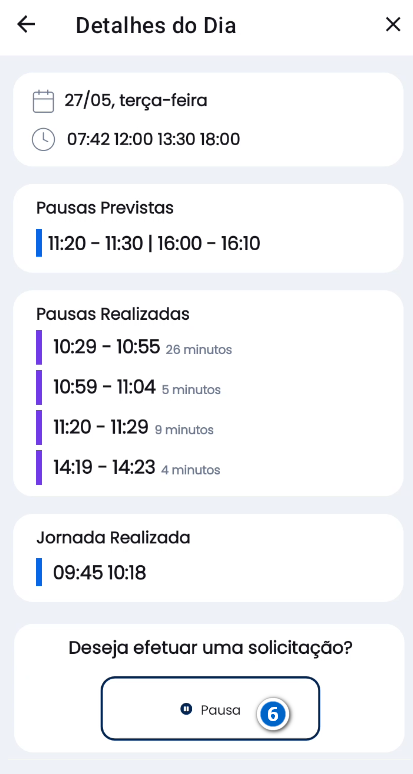
OBS: Aplicativo não vai permitir que as marcações sejam impares, só será possível solicitar a inclusão ou exclusão, se as marcações do dia ficarem pares.
7-Clicar no botão de exclusão
8-Informar o motivo da solicitação
9-Clicar no botão “Enviar Solicitação”
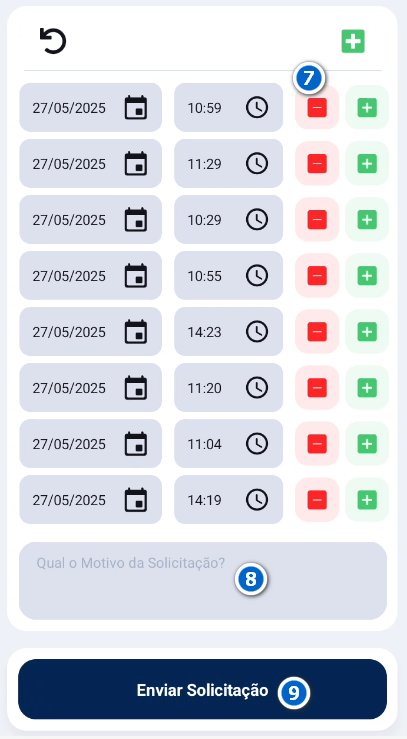
Por padrão o aplicativo também deixará editar a marcação de pausa, após enviar a solicitação e ela for aprovada, o aplicativo desconsidera a original e deixa salvo a edição da marcação de pausa
Para editar uma marcação de pausa, basta clicar em cima do horário e informar outro, assim como a imagem abaixo mostra:
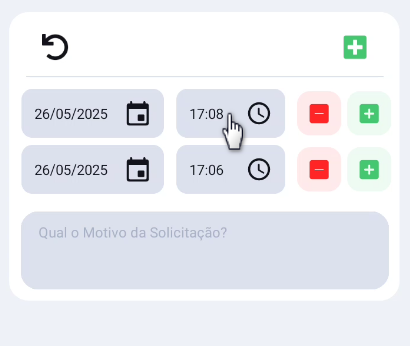
Nesse exemplo, vamos editar a marcação das 17:08 e mudar para o horário das 17:20
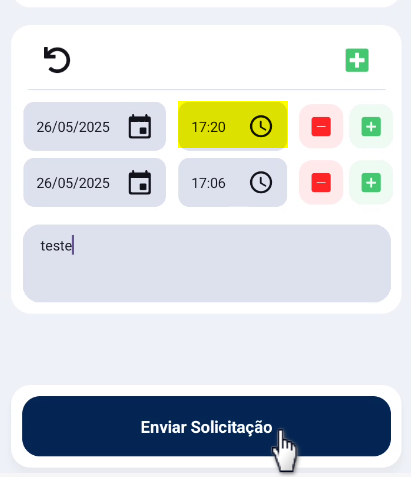
Após editado a marcação, informar o motivo da solicitação e clicar no botão “Enviar Solicitação”
OBS: Aplicativo vai ajustar automaticamente a ordem das marcações.
No caso de precisar voltar as marcações ao original, utilize o botão de voltar, como mostra a imagem abaixo, isso só vai funcionar se você ainda não tiver enviando a solicitação:


