A seguir, vamos mostrar como lançar os atestados e afastamentos, utilizando a tela de colaboradores
Importante destacar, que tudo que for lançado pela tela de colaboradores, vai direto ao ponto dos colaboradores, fica direto nos históricos, ou seja, não passa por fluxos de aprovações
Tutorial em Vídeo #
Passo a Passo #
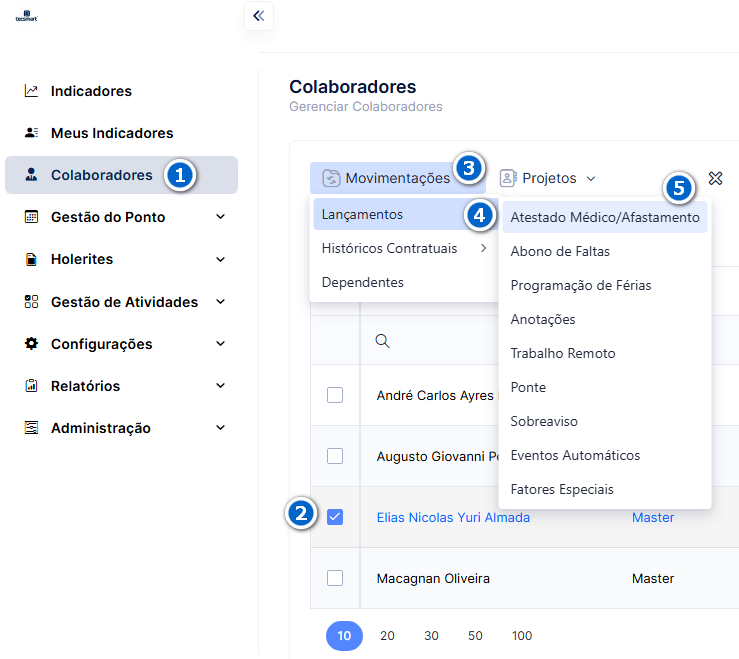
1-Clicar em Colaboradores
2-Selecionar o colaborador para o qual será feito o lançamento
3-Clicar em Movimentações
4-Clicar em Lançamentos
5-Clicar em Atestado Médico / Afastamento
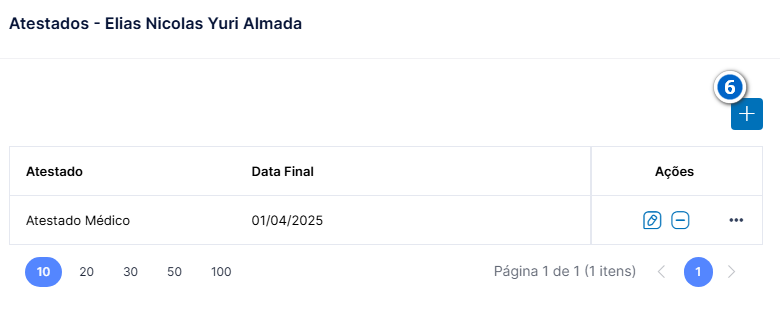
6-Clicar no botão para realizar um novo lançamento
7-Selecionar o motivo do atestado ou afastamento
8-Informar o período do atestado
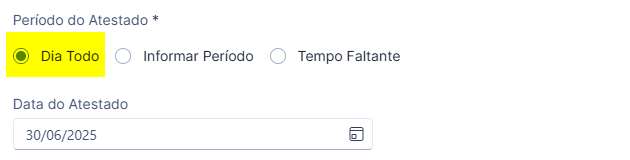
Dia Todo: Se o atestado for para o dia inteiro, marcar essa opção
Informar Período: Será utilizado em casos em que o atestado ou afastamento for para vários dias, tendo horário de inicio e término, ou sendo para o dia todo
E também será usado quando o atestado ou afastamento for para um dia apenas, mas tendo hora de início e término
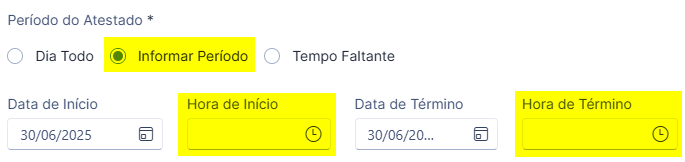
OBS: Caso o atestado seja para vários dias e seja para toda jornada, deixar os campos Hora de Início e Hora de Término vazios
O horário de inicio e término devem estar dentro da jornada de trabalho
Tempo Faltante: Marcar essa opção, caso queira lançar o atestado ou afastamento apenas informando a quantidade de falta do dia:
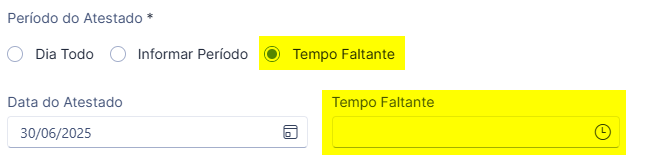
9-Informar a data do atestado ou afastamento, caso for para vários, informar data de inicio e término
10-Preencher a observação, o campo é obrigatório, aqui você poderá descrever o atestado ou afastamento
11-Salvar a solicitação de atestado ou afastamento
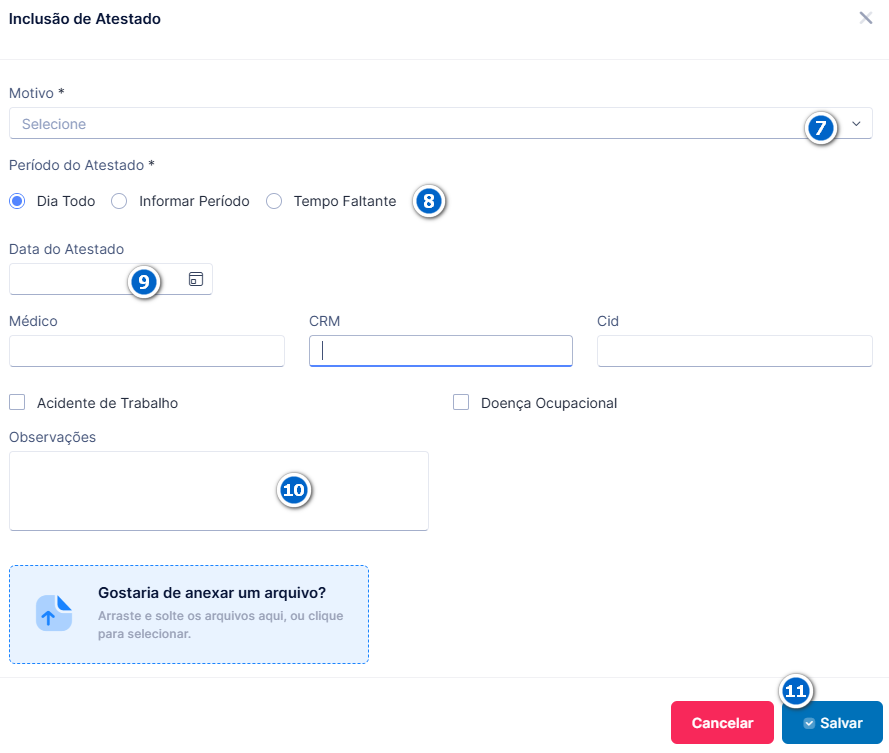
Caso seja um afastamento de INSS e você não saiba a data de retorno do colaborador, é possível deixar sem preencher a data de término, após a volta do colaborador será possível editar o lançamento e preencher.
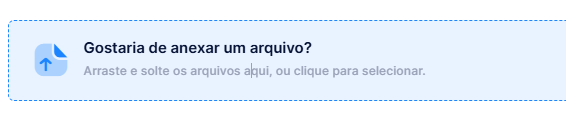
Caso queira anexar arquivos, basta clicar no campo igual ao que a imagem abaixo mostra e selecionar o arquivo desejado: