
A seguir, vamos mostrar como criar diretórios para armazenar e organizar os arquivos, além de demonstrar como realizar o envio (upload) dos documentos para o sistema.
Tutorial em Vídeo #
Passo a Passo #
Envio de Documentos #
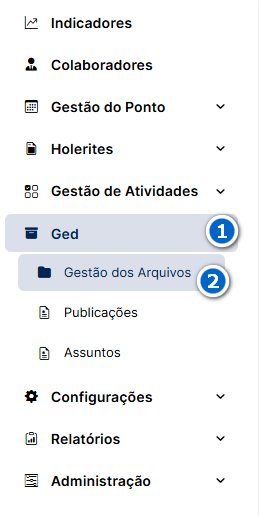
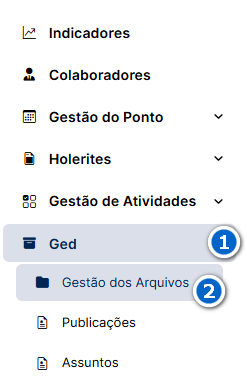
1-Clicar na opção Ged
2-Clicar na opção Gestão dos Arquivos
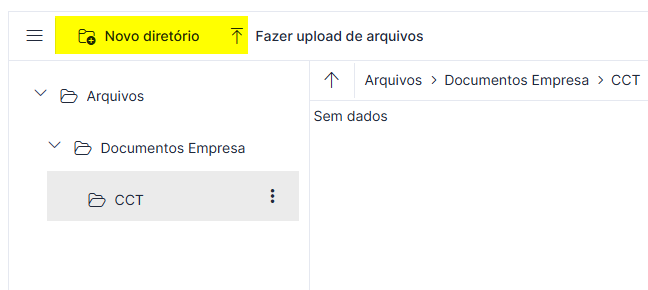
- Será possível criar novos diretórios para organizar os documentos
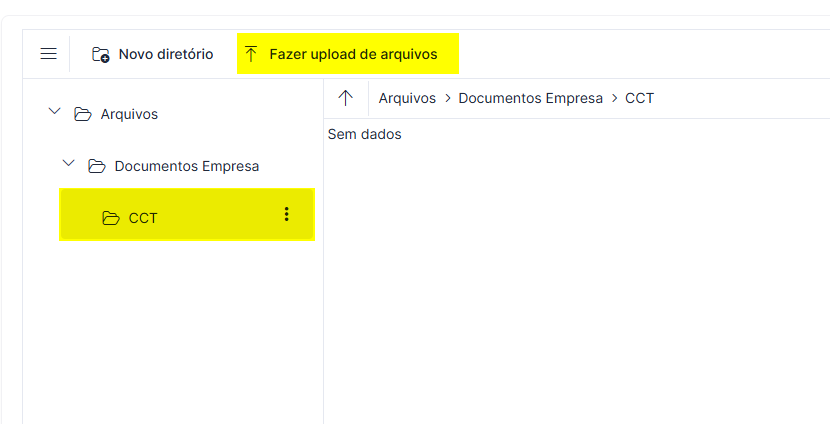
- Você poderá enviar arquivos diretamente dentro dos diretórios
Clicar na pasta onde queira salvar o arquivo, e clicar no botão “Fazer upload de arquivos”
- Informar o nome do arquivo
Caso não for informado, sistema vai puxar sozinho o nome, vai trazer o mesmo nome que está no documento. Quando informado o nome, será necessário informar a extensão, exemplo: CCT2025.pdf
- Informar o Assunto
- Selecionar o arquivo para envio
- Clicar no botão “Salvar”
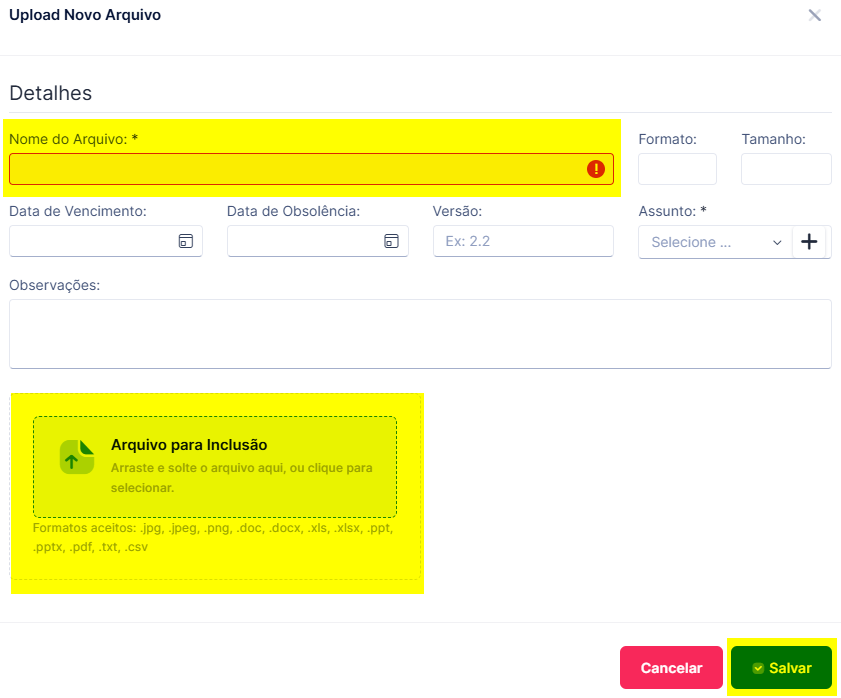
Caso o documento tenha uma data de vencimento, ou uma data onde ficará obsoleto, ou seja, algo que já foi substituído, algo ultrapassado, é possível preencher essas datas

Publicar Documentos #
Após o envio de documentos, será possível publicar para que os colaboradores possam visualizar e até aceitar a documentação
1-Clicar na opção Ged
2-Clicar na opção Gestão dos Arquivos
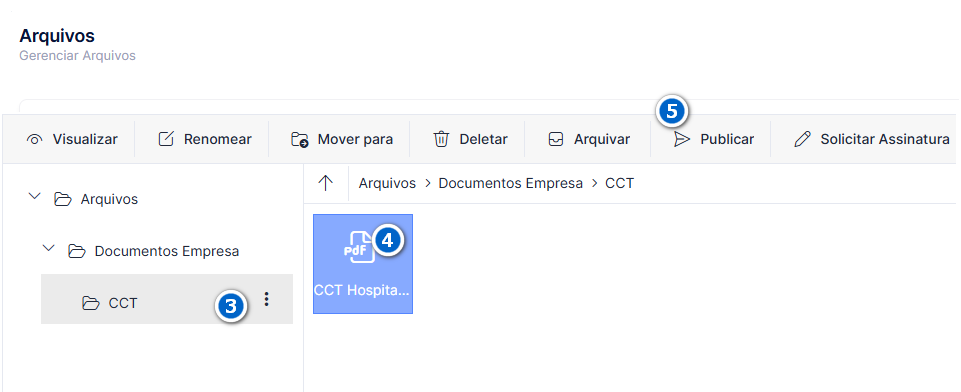
3-Clicar no diretório no qual está o arquivo para a publicação
4-Clicar no arquivo no qual queira publicar
5-Clicar no botão “Publicar”
6-Informar o titulo da publicação
7-Selecionar os colaboradores que poderão visualizar o documento
8-Clicar no botão “Enviar”
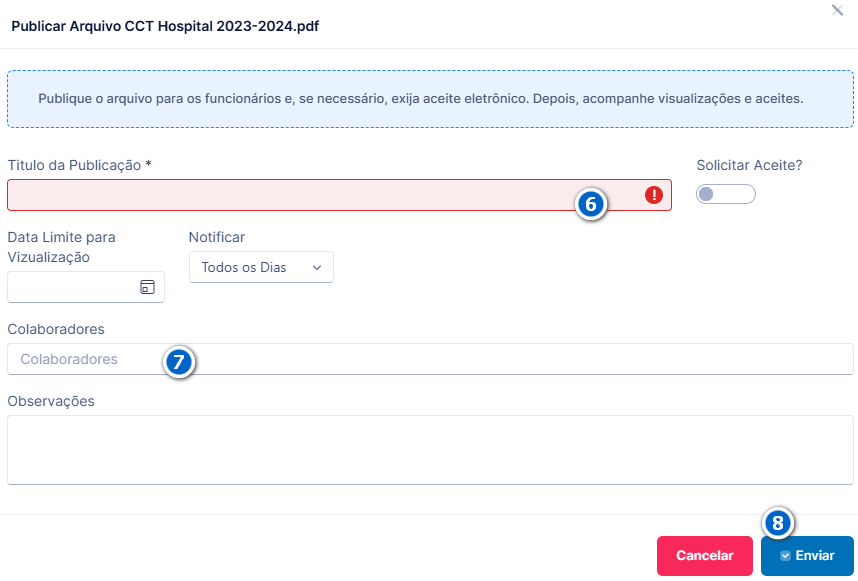
Caso queira que os colaboradores visualizem e aceitem o documento, habilitar a opção:

Solicitar Assinatura #
A seguir, vamos mostrar como solicitar a assinatura de documentos, onde vários colaboradores poderão assinar o mesmo documento e ao final todas assinaturas serão exibidas, ou, poderão assinar cópia, onde será gerado um documento para cada colaborador assinar
1-Clicar na opção Ged
2-Clicar na opção Gestão dos Arquivos
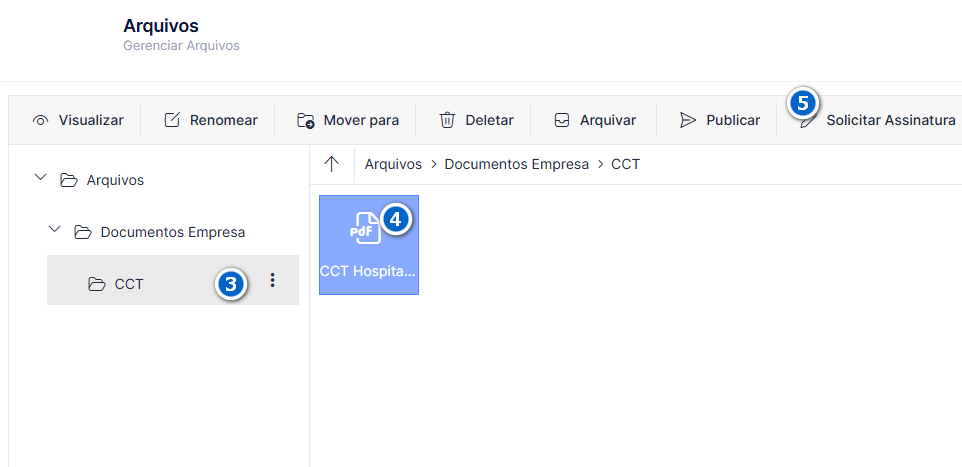
3-Clicar no diretório no qual está o arquivo para a publicação
4-Clicar no arquivo no qual queira publicar
5-Clicar no botão “Solicitar Assinatura”
6-Informar o titulo da publicação
7-Selecionar os colaboradores para os quais será solicitado a assinatura
8-Clicar no botão “Salvar”
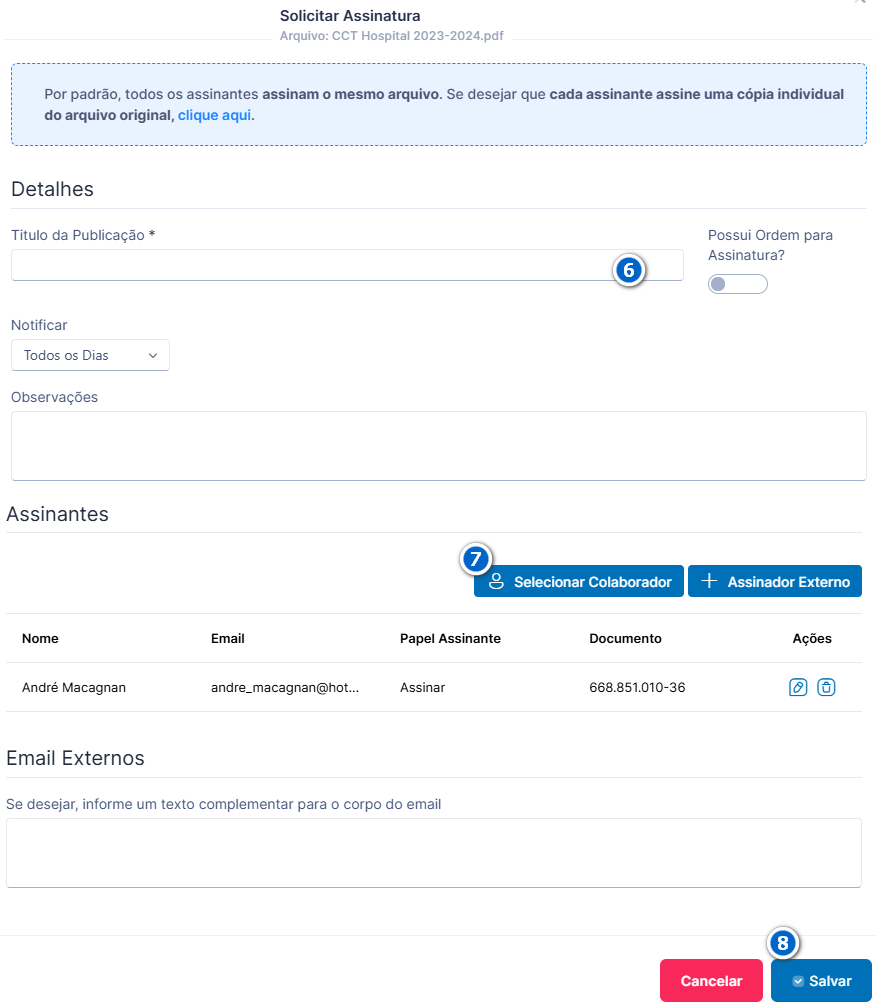
OBS: Alguns detalhes que iremos explicar abaixo:
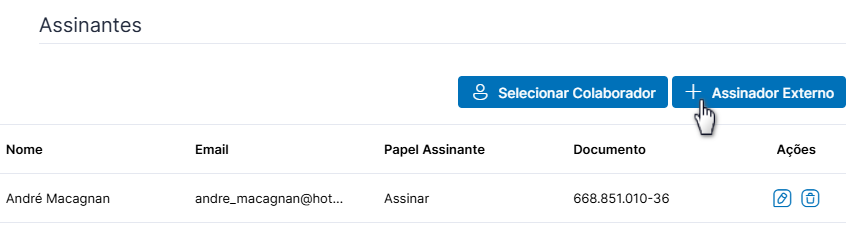
Caso queira solicitar a assinatura de externos, ou seja, pessoas que não estão cadastradas no sistema, será possível. Abaixo vamos mostrar como configurar:
- Clicar no botão “Assinador Externo”
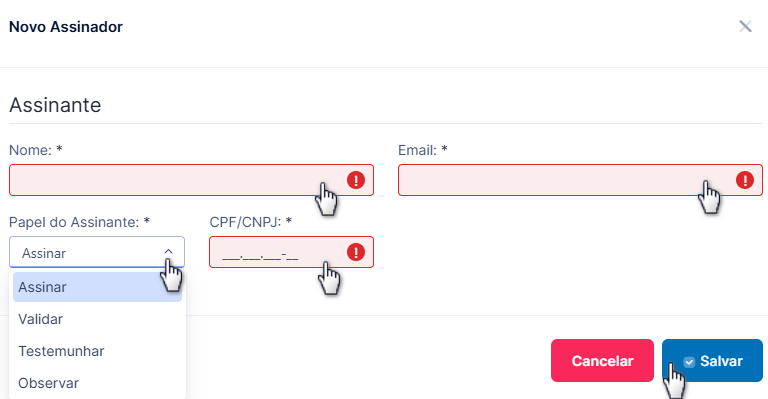
- Informar Nome, Email, o Papel do Assinante (Assinar, Validar, Testemunhar ou Observar), CPF ou CNPJ e clicar no botão Salvar
Também é possível colocar ordem de assinatura, será efetuado o envio conforme a ordem que selecionou os colaboradores, basta habilitar a seguinte opção:

Para que seja gerado uma assinatura por documento, você precisa clicar nessa opção:

Atenção, quando gerado um documento por assinatura, também vai diminuir o espaço contratado de documentos, isso porque com mais documentos, o espaço utilizado será maior


