
A seguir, vamos mostrar como configurar os avisos prévios
Tutorial em Vídeo #
Passo a Passo #
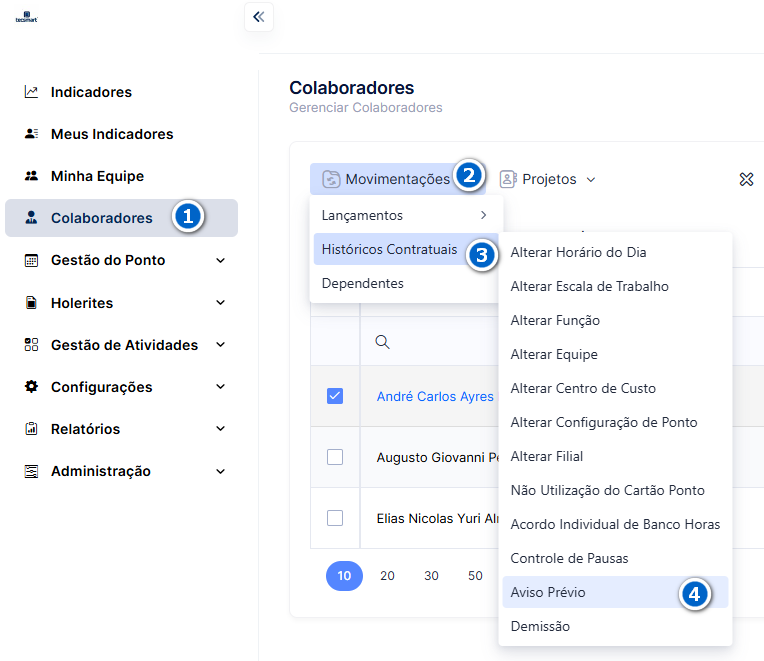
1-Clicar na opção Colaboradores
2-Clicar em Movimentações
3-Clicar em Históricos Contratuais
4-Clicar em Aviso Prévio
Teremos 3 tipos de aviso, Redução de Horas Trabalhadas por Dia, Redução de Dias Trabalhados e Nenhuma
Redução de Horas Trabalhadas por Dia: Modalidade na qual o colaborador vai sair 2 horas mais cedo durante o período do aviso prévio
- Informar o Tipo de Demissão
- Informar a Data Inicial do Aviso
- Informar um Abono para as 2 horas que o colaborador sairá antes
- Informar Hora de Início e Término
- Clicar no botão para Salvar
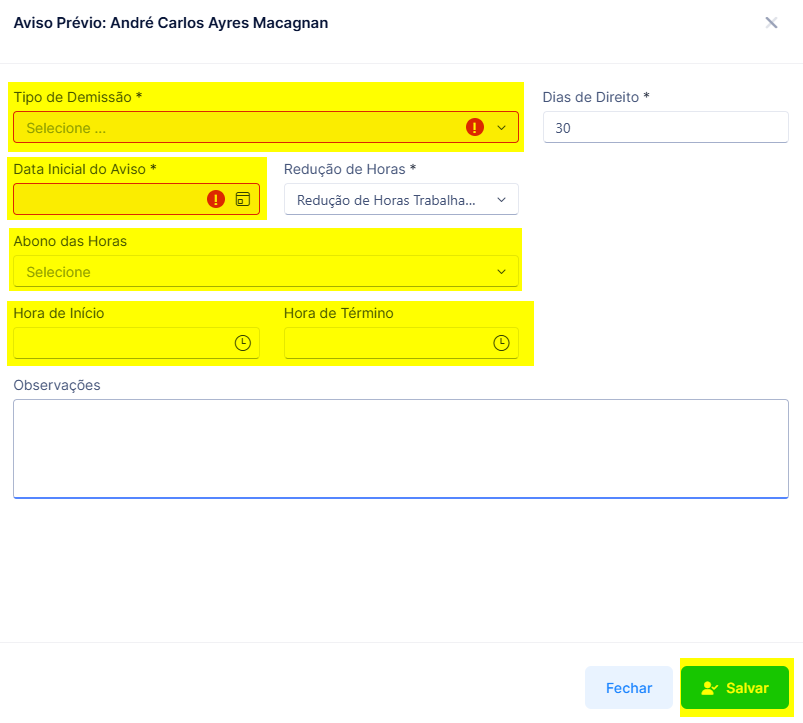
Na Hora de Início e Término, geralmente são informadas as duas ultimas horas de trabalho do colaborador
Exemplo: Colaborador encerra sua jornada de trabalho as 18:00, o abono será das 16:00 até as 18:00
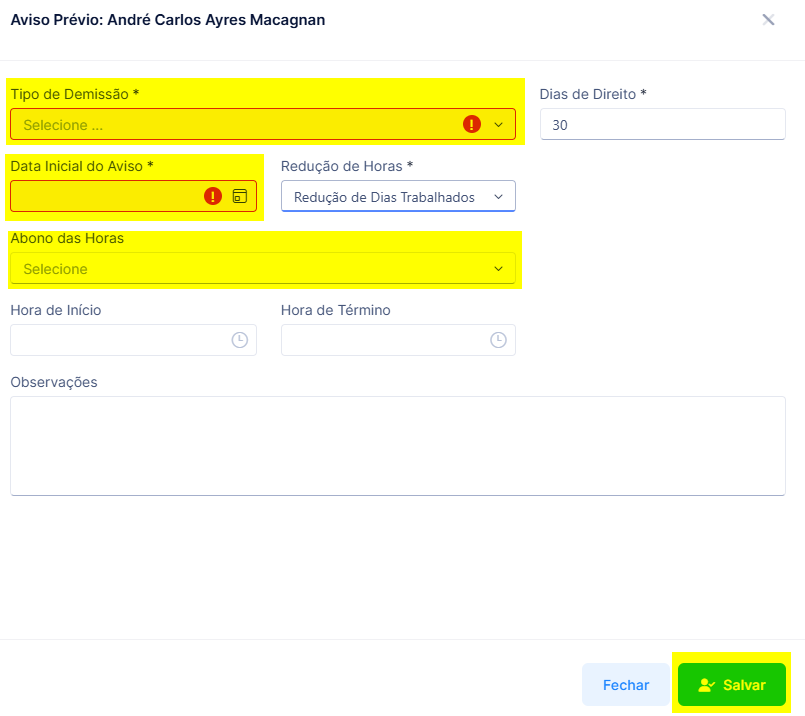
Redução de Dias Trabalhados: Modalidade na qual o colaborador vai sair 7 dias antes de cumprir os 30 dias do aviso
- Informar o Tipo de Demissão
- Informar a Data Inicial do Aviso
- Informar um Abono para os 7 dias que o colaborador saíra antes
- Clicar no botão para Salvar
Nenhum: Colaborador vai cumprir os 30 dias normalmente
- Informar o Tipo de Demissão
- Informar a Data Inicial do Aviso
- Clicar no botão para Salvar
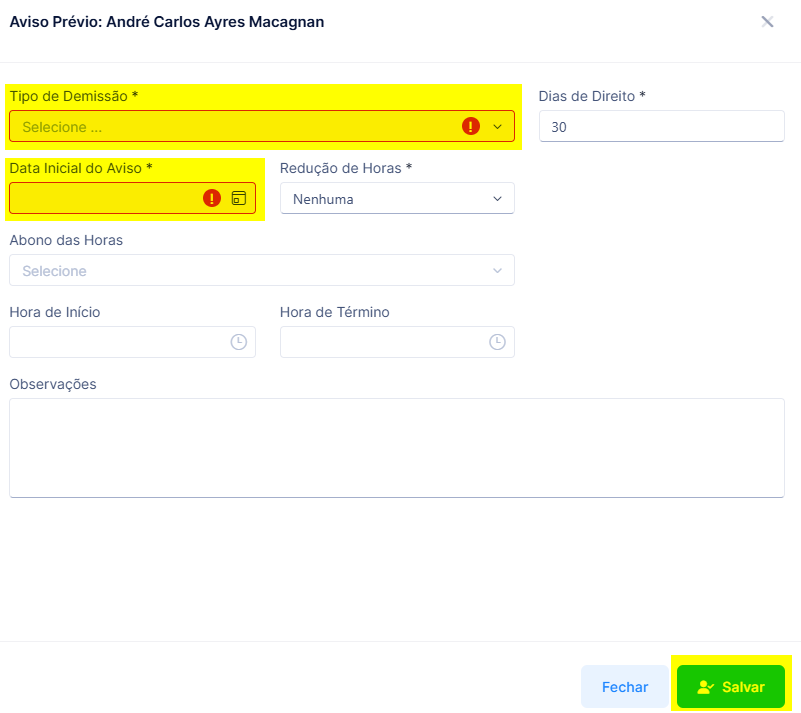
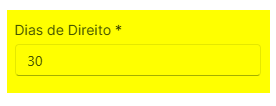
OBS: Dependendo da quantidade de anos que o colaborador tem na empresa, os dias do aviso podem mudar, caso você utilize o padrão de 30 dias, é possível editar e mudar o valor do campo, como mostra a imagem abaixo:
Após o término do aviso prévio, é necessário realizar a demissão do colaborador, sistema já vai puxar os dados cadastrados no aviso, abaixo deixamos a documentação sobre como realizar a demissão:


