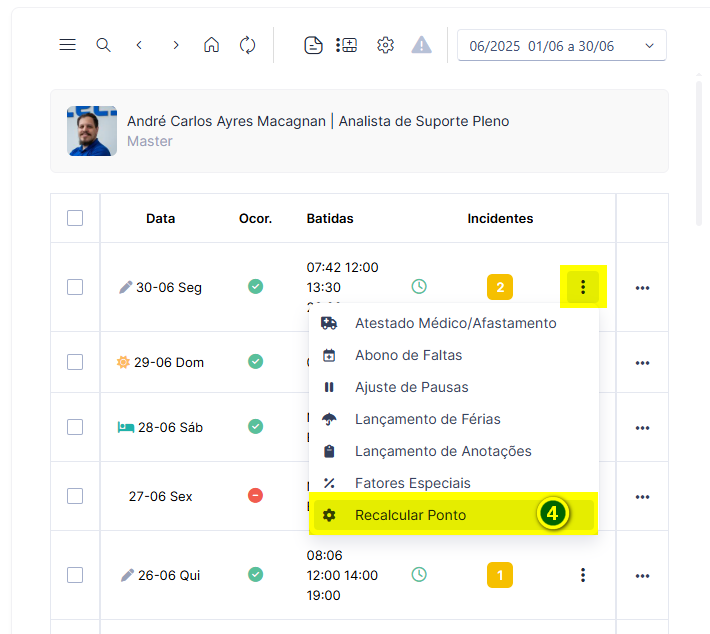
Aqui vamos mostrar as possibilidades que o sistema traz para acertos de ponto da sua equipe
Não será possível realizar lançamentos ou ajustes no dia atual
Passo a Passo #
1-Clicar na opção Gestão de Ponto
2-Clicar em Acertos da Minha Equipe
3-Selecionar o período no qual irá fazer os acertos
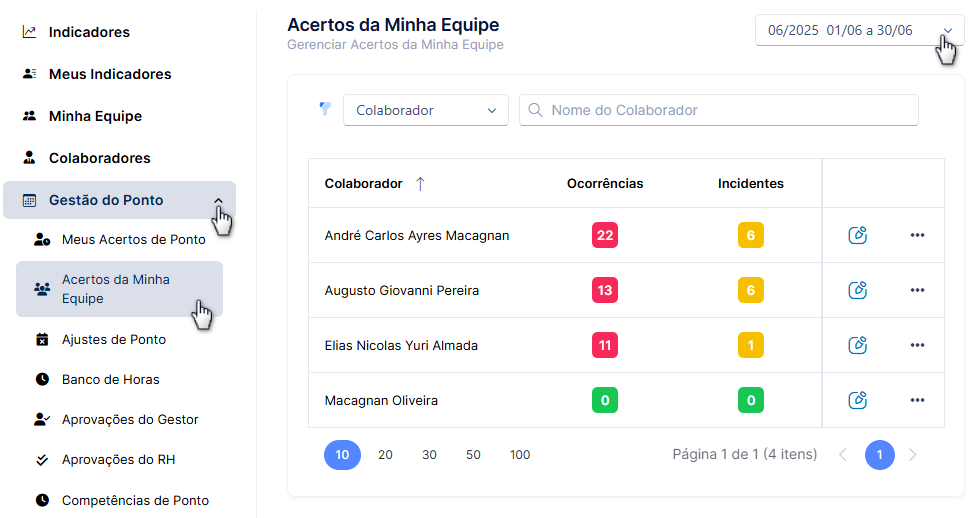
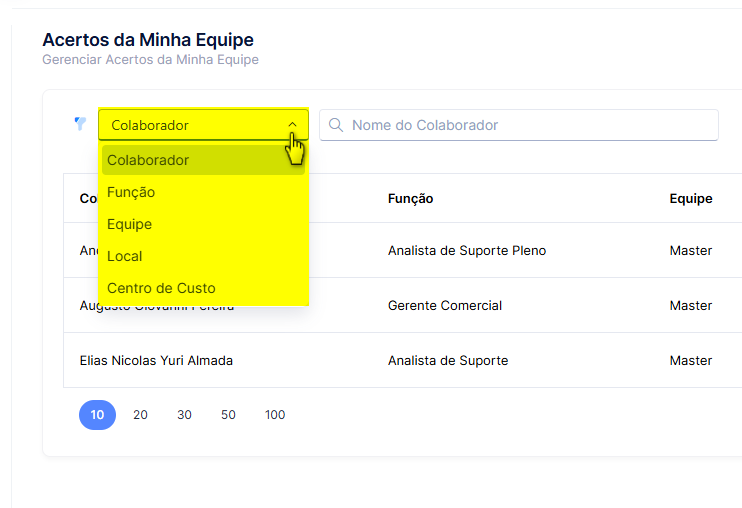
Sistema vai trazer os funcionários por ordem alfabética, caso queira, é possível fazer alguns filtros:
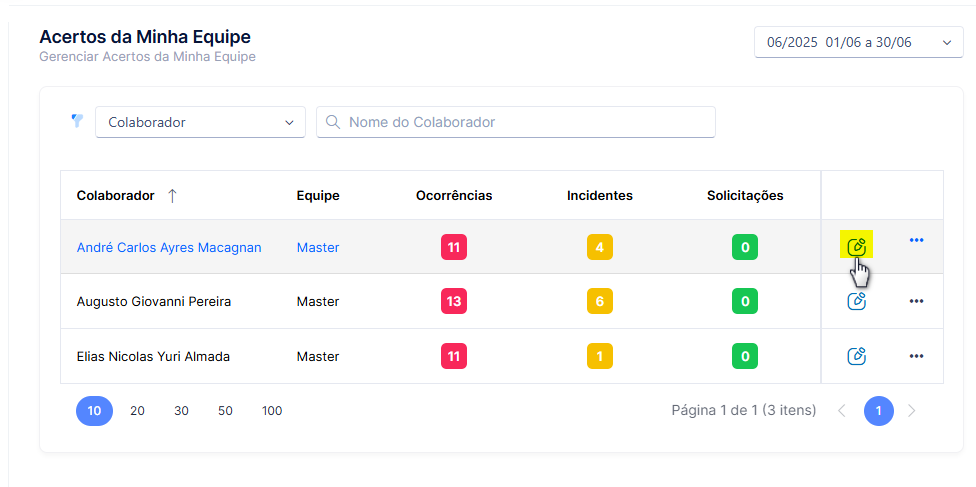
Para acessar o ponto de um funcionário, clicar no botão como está indicado na imagem abaixo:
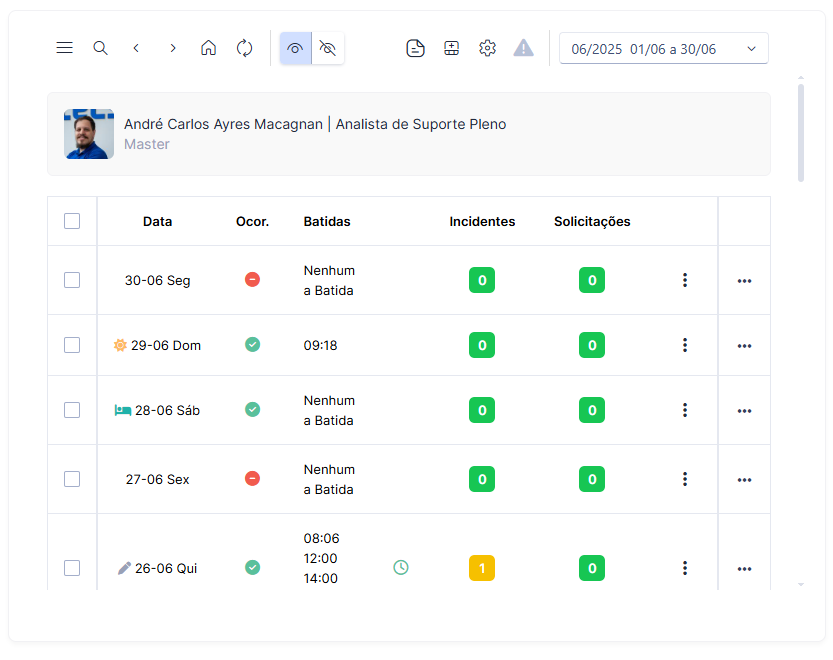
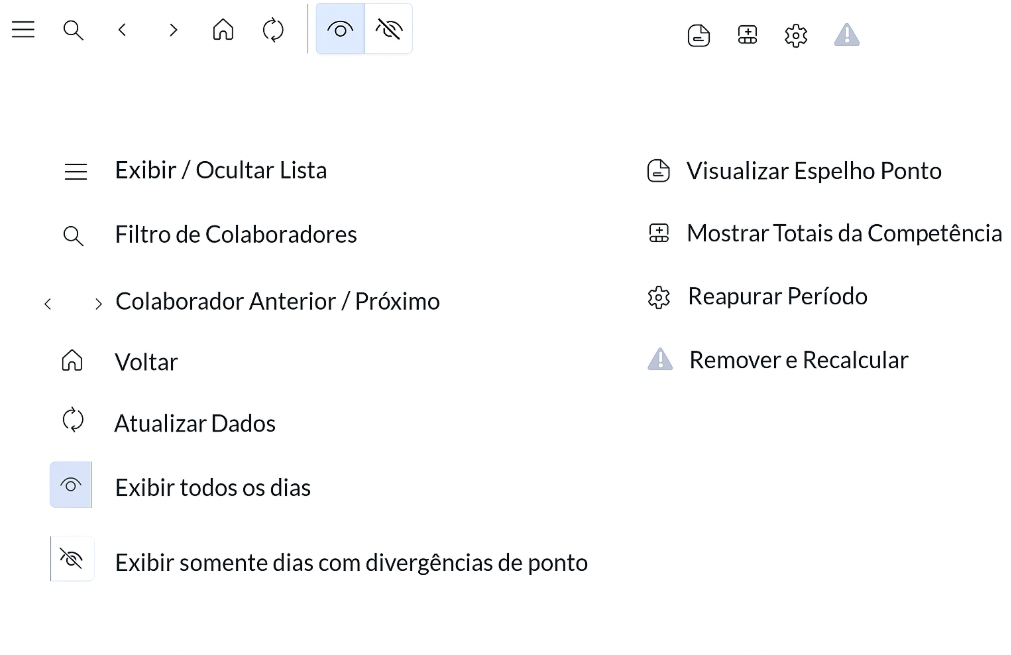
Algumas informações das ações dos botões, dentro da tela de acertos:
Ajuste de Marcações #
Solicitar Marcações (Incluir) #
1-Clicar na opção Gestão de Ponto
2-Clicar em Acertos da Minha Equipe
3-Selecionar o período no qual irá fazer os acertos
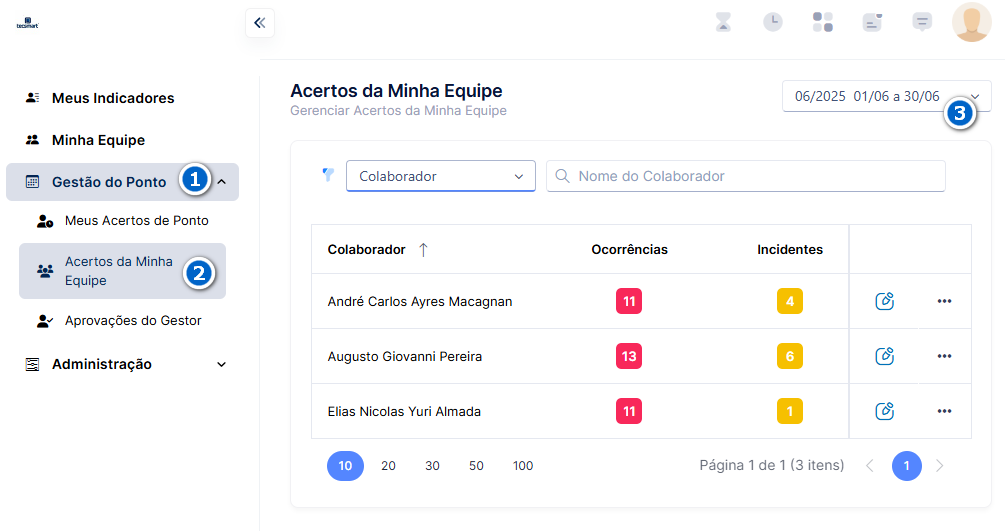
Sistema vai trazer os funcionários por ordem alfabética, caso queira, é possível fazer alguns filtros:
Para acessar o ponto de um funcionário, clicar no botão como está indicado na imagem abaixo:
4-Para realizar os ajustes, você deverá clicar sobre a linha do dia no qual queira ajustar:
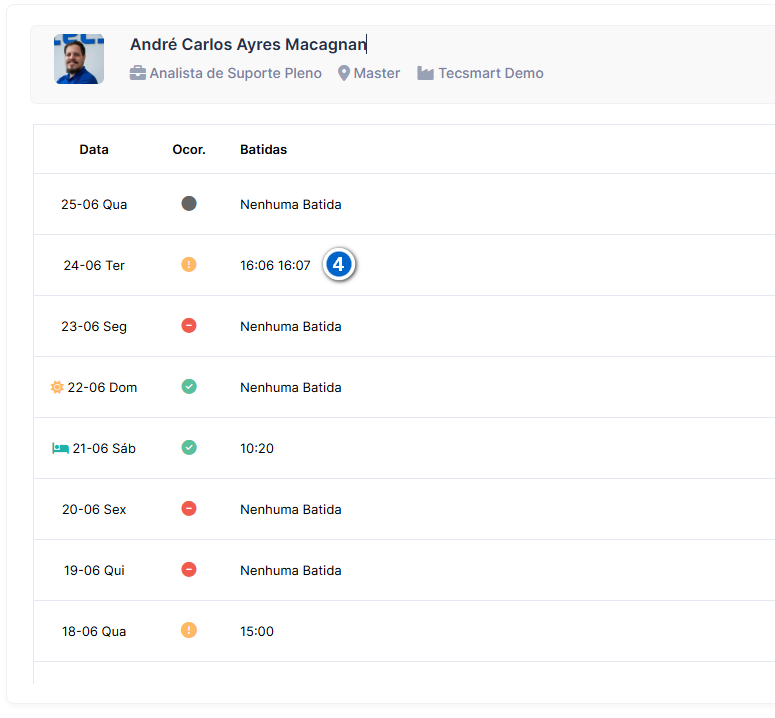
Abrindo o dia no qual será feito os ajustes
5-Clicar no botão “Adicionar Batida”
6-Informar o horário da batida na qual será incluída
7-Informar a justificativa (motivo da solicitação)
8-Clicar no botão “Salvar”
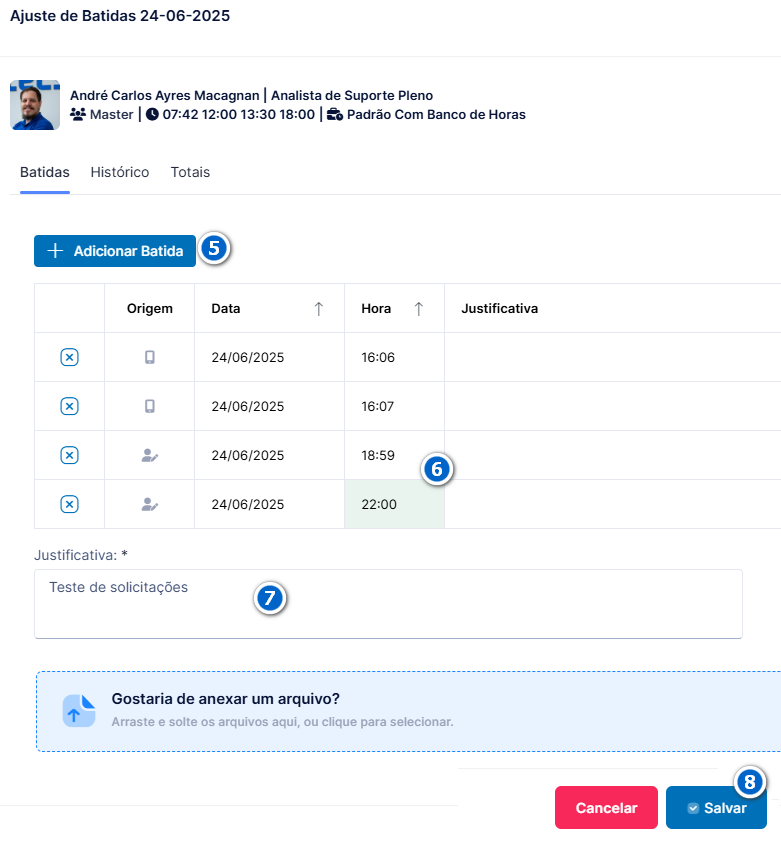
OBS: As marcações do dia não podem ser impares, sendo assim o sistema não deixará salvar a solicitação
Em dias que não tiverem nenhuma marcação, é possível adicionar as previstas, ou seja, sistema vai gerar todas as marcações do dia de acordo com o horário previsto:
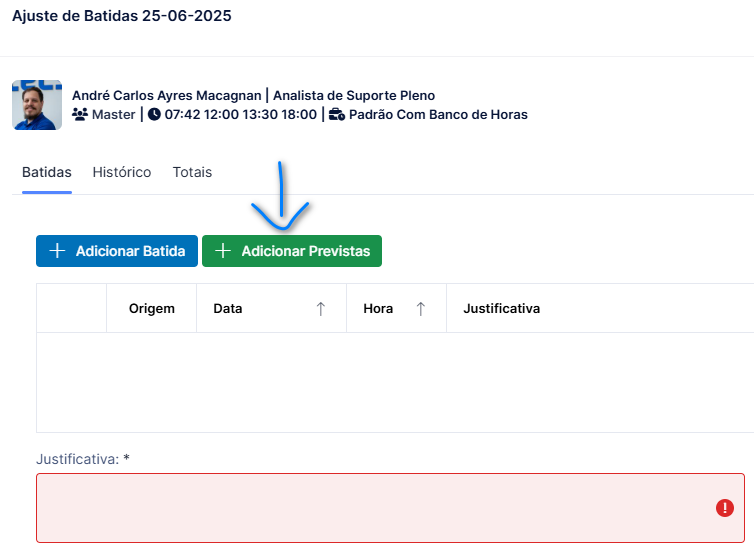
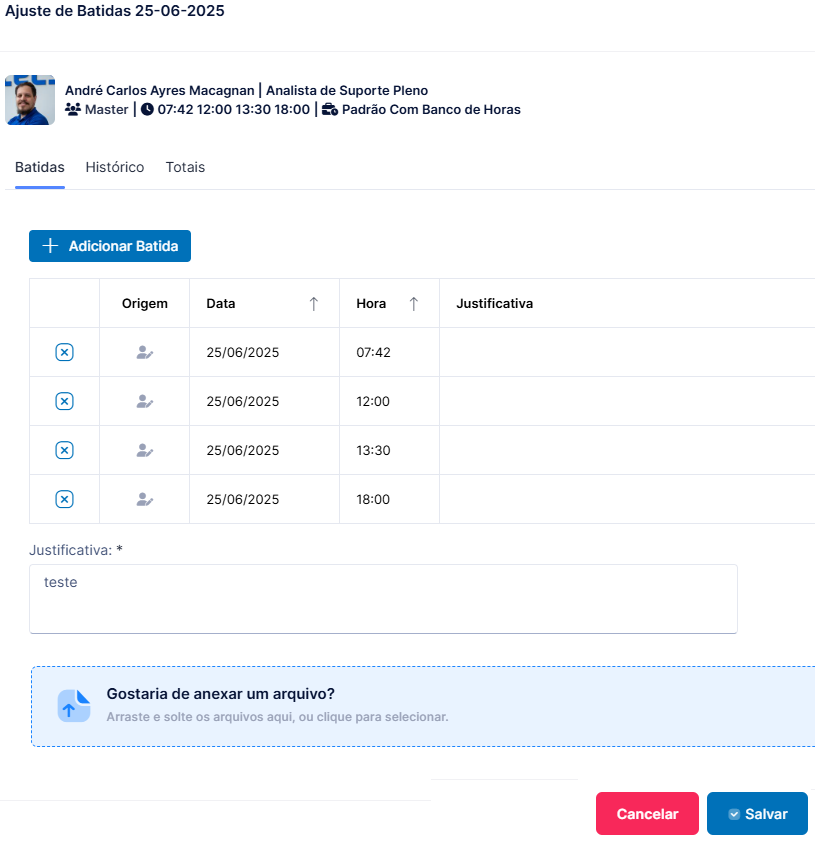
Clicando no botão “Adicionar Previstas”, as marcações serão incluídas conforme o horário do dia, basta preencher a Justificativa e clicar no botão “Salvar”
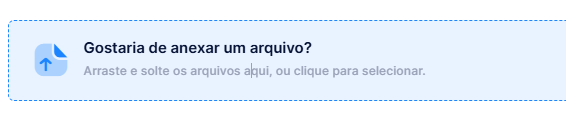
Caso queira anexar arquivos, basta clicar no campo igual ao que a imagem abaixo mostra e selecionar o arquivo desejado:
Excluir ou Editar Marcações #
1-Clicar na opção Gestão de Ponto
2-Clicar em Acertos da Minha Equipe
3-Selecionar o período no qual irá fazer os acertos
Sistema vai trazer os funcionários por ordem alfabética, caso queira, é possível fazer alguns filtros:
Para acessar o ponto de um funcionário, clicar no botão como está indicado na imagem abaixo:
4-Para realizar os ajustes, você deverá clicar sobre a linha do dia no qual queira ajustar:
Abrindo o dia no qual será feito os ajustes
Para excluir uma marcação, clicar no botão de exclusão, conforme a imagem abaixo mostra:
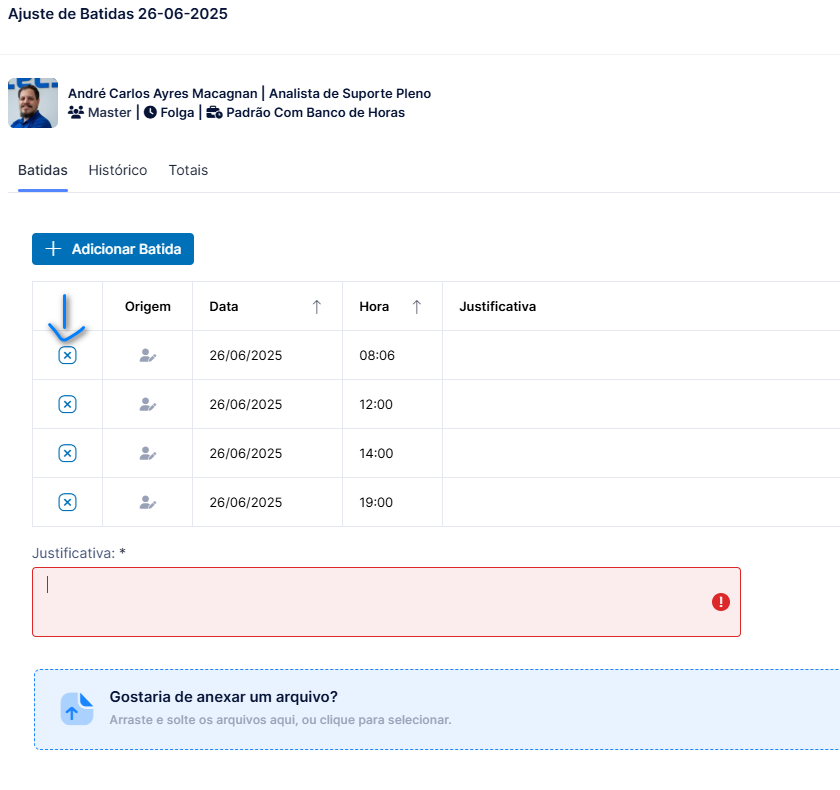
Informar a Justificativa e Salvar
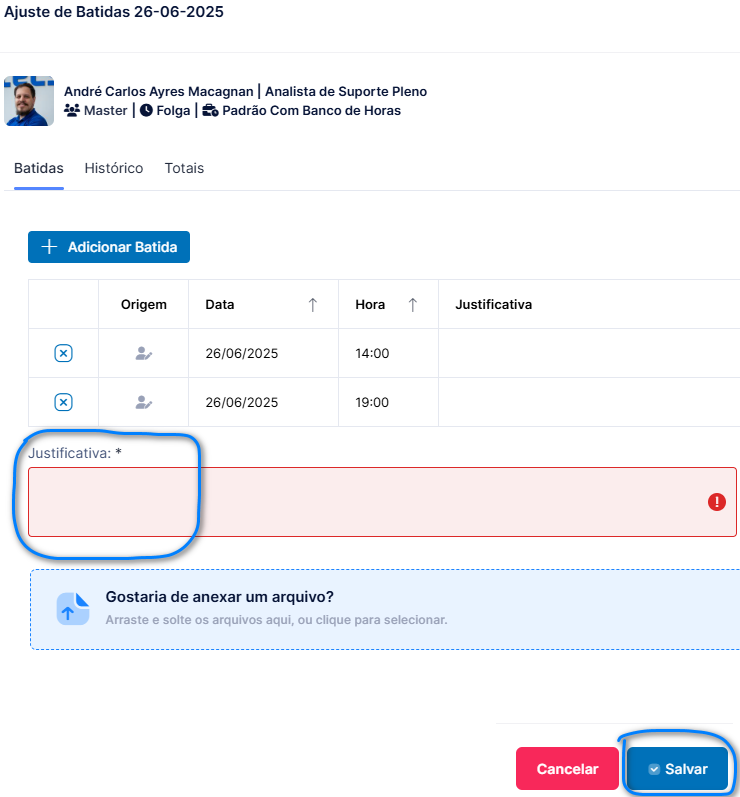
OBS: As marcações do dia não podem ser impares, sendo assim o sistema não deixará salvar a solicitação
Para editar a marcação, basta clicar no horário e altera-lo:
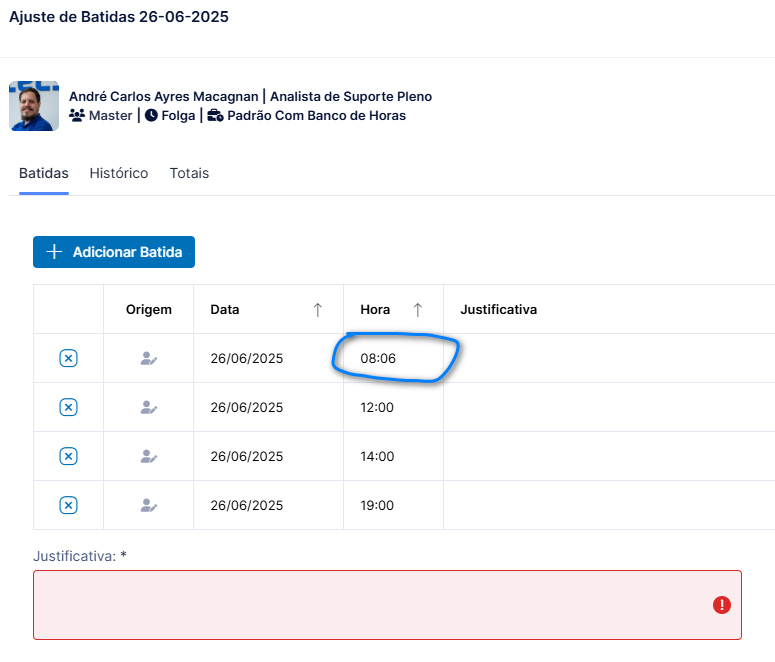
Mudamos o horário das 08:06 para 07:50
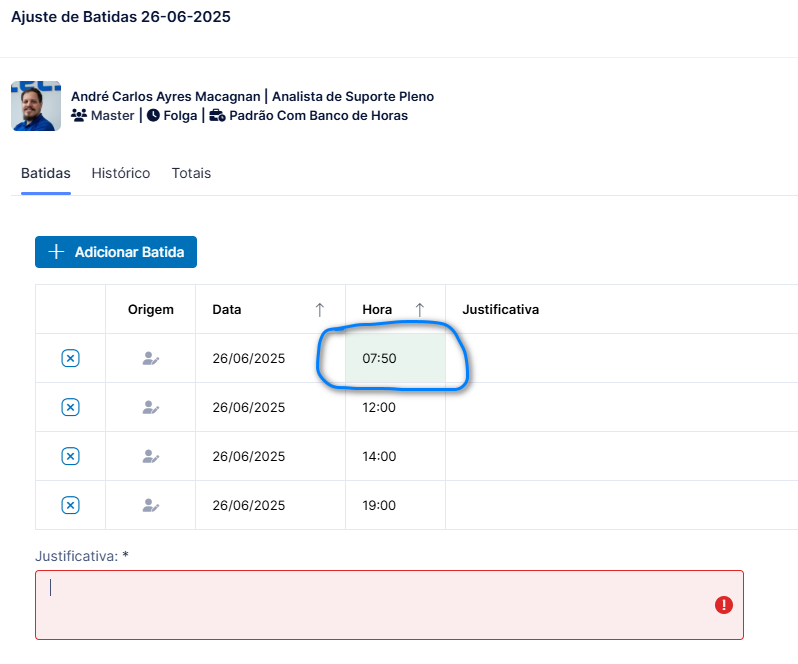
Após editar o horário, informar a Justificativa e Salvar
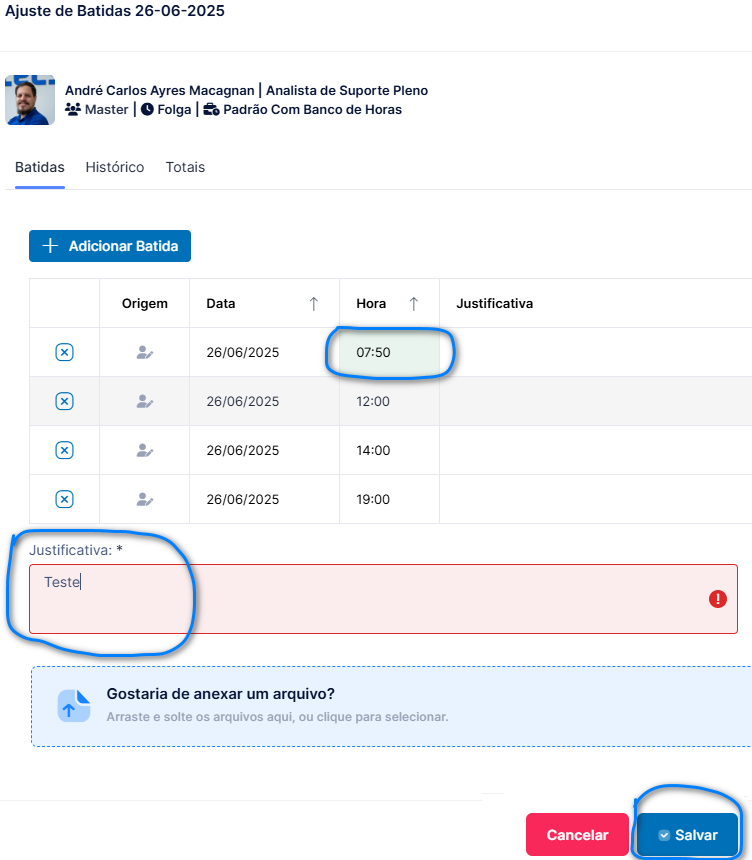
Caso queira anexar arquivos, basta clicar no campo igual ao que a imagem abaixo mostra e selecionar o arquivo desejado:
Atestado Médico / Afastamento #
1-Clicar na opção Gestão de Ponto
2-Clicar em Acertos da Minha Equipe
3-Selecionar o período no qual irá fazer os acertos
Sistema vai trazer os funcionários por ordem alfabética, caso queira, é possível fazer alguns filtros:
Para acessar o ponto de um funcionário, clicar no botão como está indicado na imagem abaixo:
4-Na linha do dia no qual queira lançar o atestado para o colaborador da sua equipe, clicar na opção Atestado Médico / Afastamento, a imagem abaixo mostra como fazer:
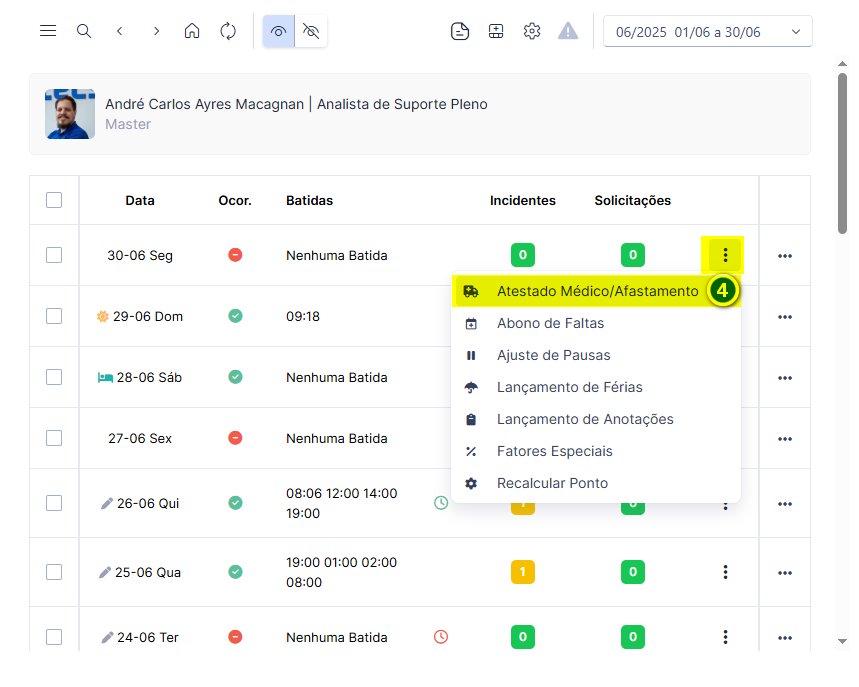
5-Clicar no botão “Adicionar Atestado”
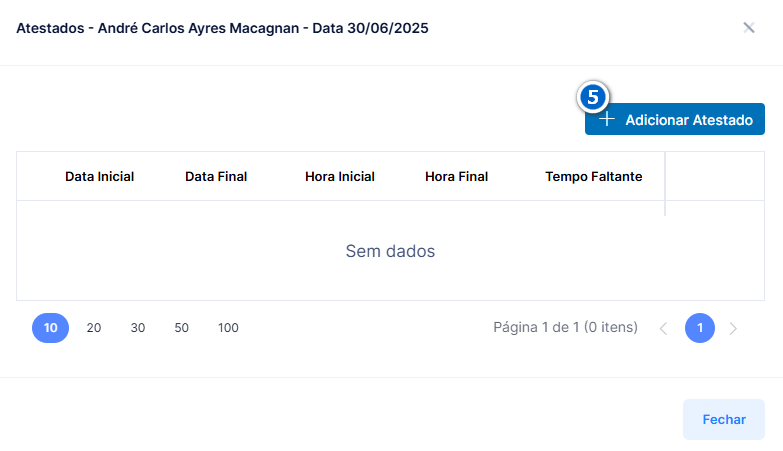
6-Selecionar o motivo do atestado ou afastamento
7-Informar o período do atestado
Dia Todo: Se o atestado for para o dia inteiro, marcar essa opção
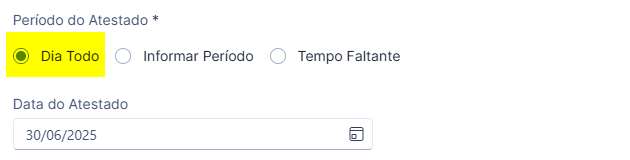
Informar Período: Será utilizado em casos em que o atestado ou afastamento for para vários dias, tendo horário de inicio e término, ou sendo para o dia todo
E também será usado quando o atestado ou afastamento for para um dia apenas, mas tendo hora de início e término
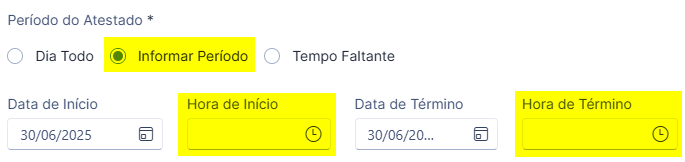
OBS: Caso o atestado seja para vários dias e seja para toda jornada, deixar os campos Hora de Início e Hora de Término vazios
O horário de inicio e término devem estar dentro da jornada de trabalho
Tempo Faltante: Marcar essa opção, caso queira lançar o atestado ou afastamento apenas informando a quantidade de falta do dia:
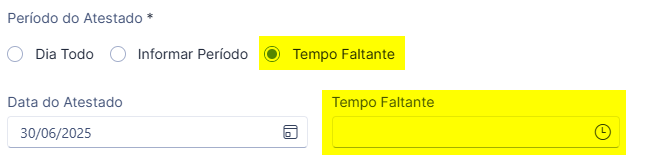
8-Preencher a observação, o campo é obrigatório, aqui você poderá descrever o atestado ou afastamento
9-Salvar a solicitação de atestado ou afastamento
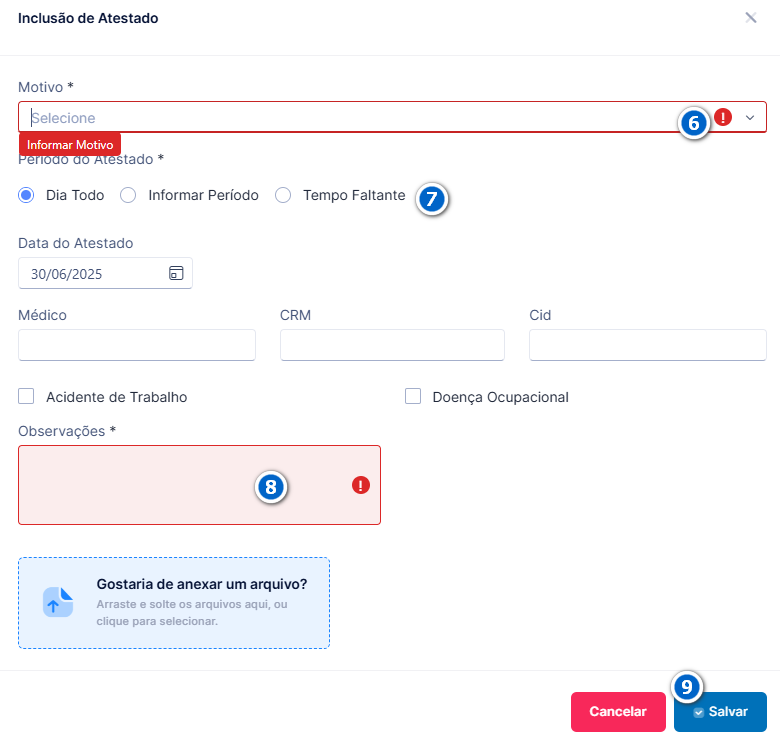
Caso seja um afastamento de INSS e você não saiba a data de retorno do colaborador, é possível deixar sem preencher a data de término, após a volta do colaborador será possível editar o lançamento e preencher.
Caso queira anexar arquivos, basta clicar no campo igual ao que a imagem abaixo mostra e selecionar o arquivo desejado:
Abono de Faltas #
1-Clicar na opção Gestão de Ponto
2-Clicar em Acertos da Minha Equipe
3-Selecionar o período no qual irá fazer os acertos
Sistema vai trazer os funcionários por ordem alfabética, caso queira, é possível fazer alguns filtros:
Para acessar o ponto de um funcionário, clicar no botão como está indicado na imagem abaixo:
4-Na linha do dia no qual queira lançar o abono para o funcionário da sua equipe, clicar na opção Abono de Faltas, a imagem abaixo mostra como fazer:
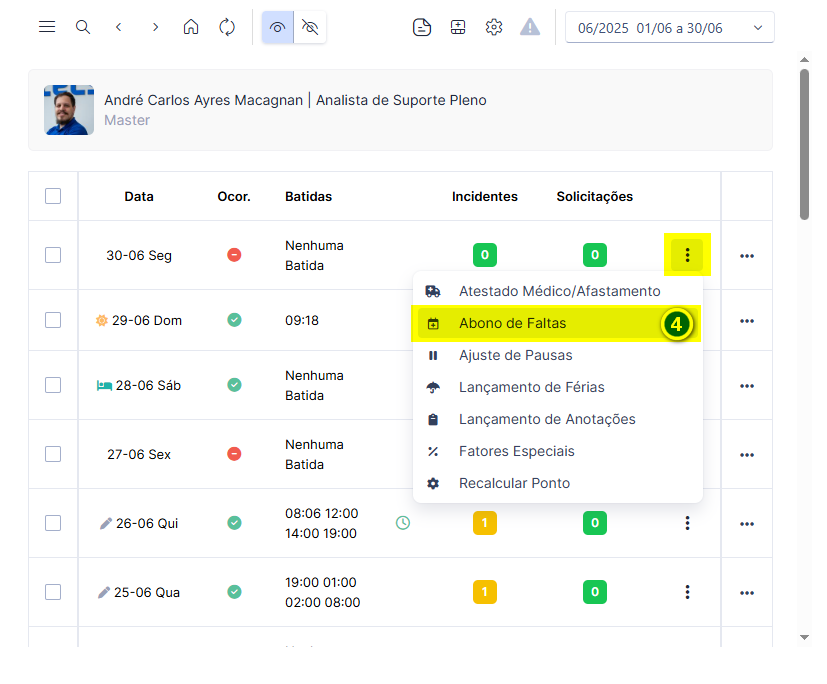
5-Clicar no botão “Adicionar Abono”
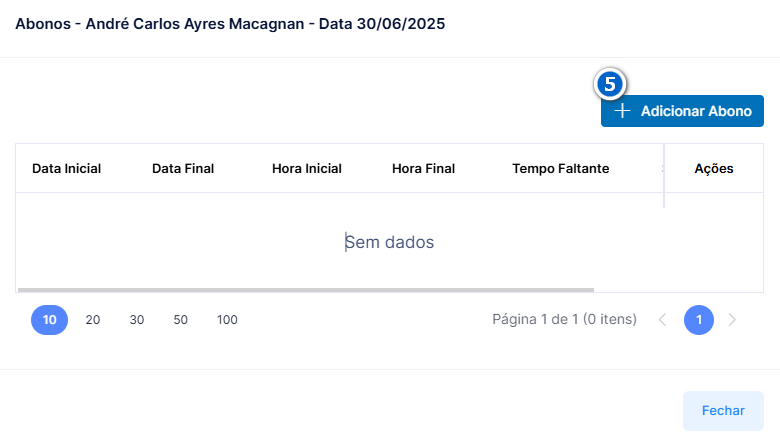
6-Selecionar o motivo do abono
7-Informar o período do abono
Dia Todo: Se o abono for para o dia inteiro, marcar essa opção
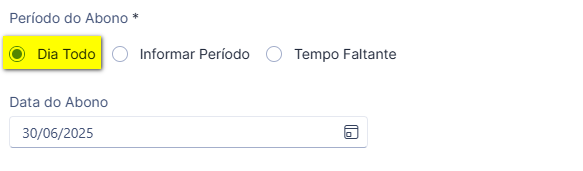
Informar Período: Será utilizado em casos em que o abono for para vários dias, tendo horário de inicio e término, ou sendo para o dia todo
E também será usado quando o abono for para um dia apenas, mas tendo hora de início e término
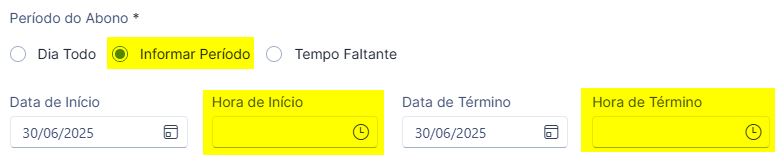
OBS: Caso o abono seja para vários dias e seja para toda jornada, deixar os campos Hora de Início e Hora de Término vazios
O horário de inicio e término devem estar dentro da jornada de trabalho
Caso o abono seja para vários dias e para esses dias tenha o mesmo horário de inicio e término, marcar a opção “Atribuir horário para todos os dias do Abono”
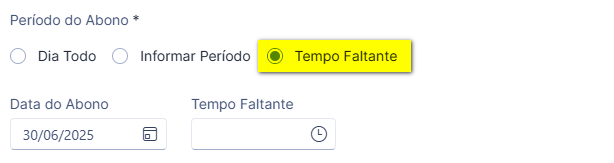
Tempo Faltante: Marcar essa opção, caso queira lançar o abono apenas informando a quantidade de falta do dia:
8-Preencher a observação, o campo é obrigatório, aqui você poderá descrever o motivo do abono
9-Salvar a solicitação de abono
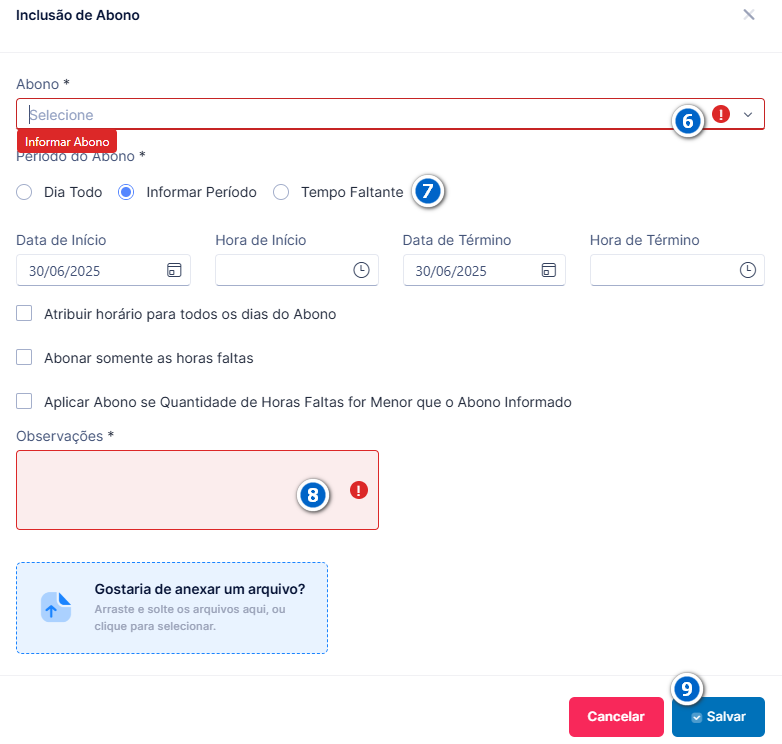
Caso o abono seja para toda quantidade de horas faltas que gerou no dia, você poderá marcar o parametro “Abonar somente as horas faltas”, todas as faltas do(s) dia(s) serão abonadas:

Ajustes de Pausas #
Incluindo Pausas #
1-Clicar na opção Gestão de Ponto
2-Clicar em Acertos da Minha Equipe
3-Selecionar o período no qual irá fazer os acertos
Sistema vai trazer os funcionários por ordem alfabética, caso queira, é possível fazer alguns filtros:
Para acessar o ponto de um funcionário, clicar no botão como está indicado na imagem abaixo:
4-Na linha do dia no qual queira ajustar pausas para o funcionário da sua equipe, clicar na opção Ajuste de Pausas, a imagem abaixo mostra como fazer:
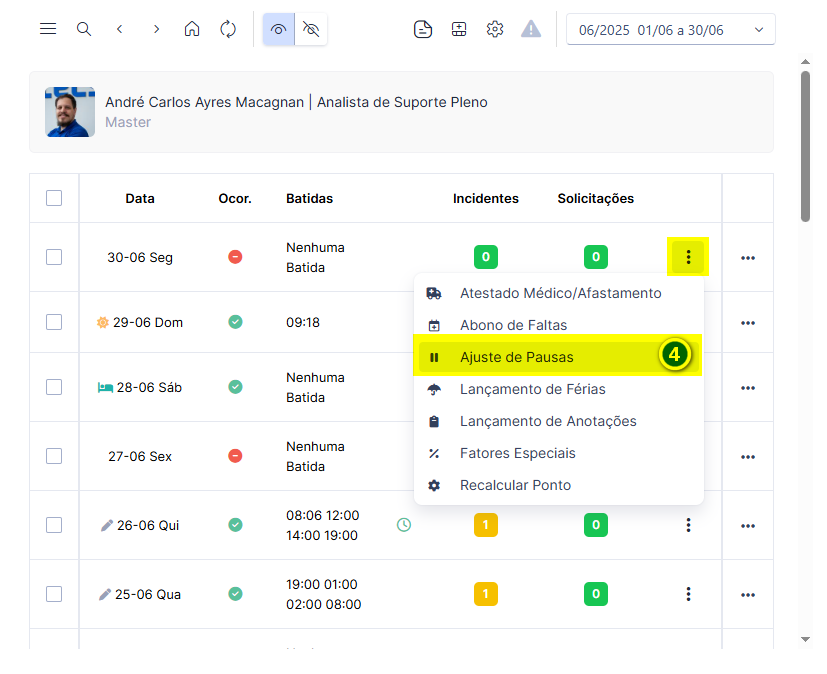
5-Clicar no botão “Adicionar Pausa” para incluir os horários
6-Informar os horários das pausas
7-Informar o motivo do ajuste
8-Salvar
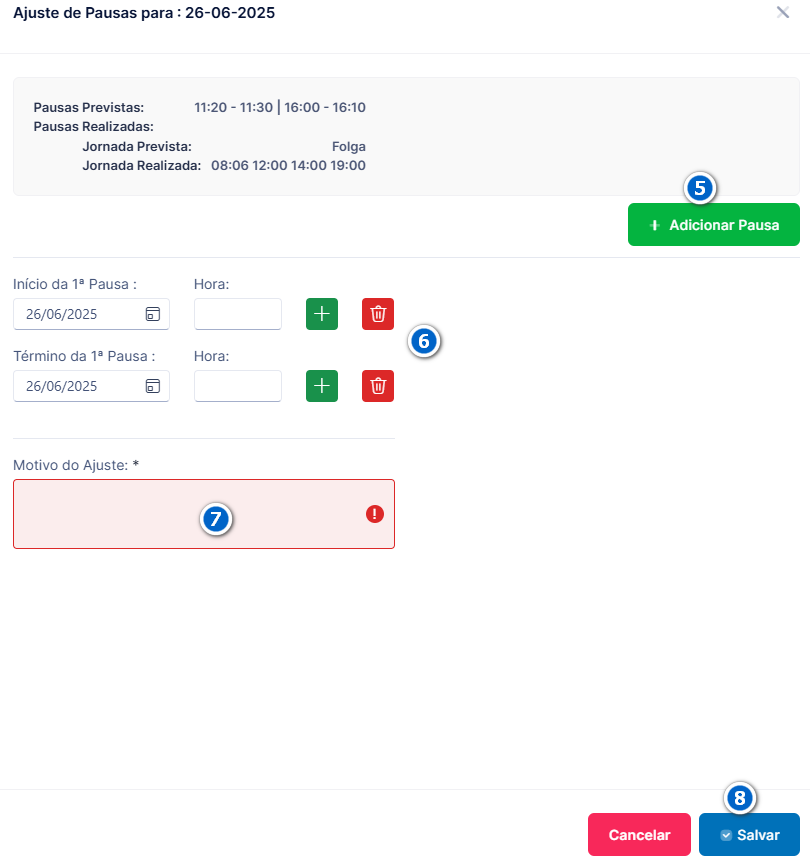
OBS: Sistema só deixará salvar os ajustes de pausas, se os lançamentos forem pares
Editar ou Excluir Pausas #
1-Clicar na opção Gestão de Ponto
2-Clicar em Acertos da Minha Equipe
3-Selecionar o período no qual irá fazer os acertos
Sistema vai trazer os funcionários por ordem alfabética, caso queira, é possível fazer alguns filtros:
Para acessar o ponto de um funcionário, clicar no botão como está indicado na imagem abaixo:
4-Na linha do dia no qual queira ajustar pausas para o funcionário da sua equipe, clicar na opção Ajuste de Pausas, a imagem abaixo mostra como fazer:
5-Clicar no horário da pausa que você irá editar, e informar o novo horário
6-Informar o motivo do ajuste
7-Salvar
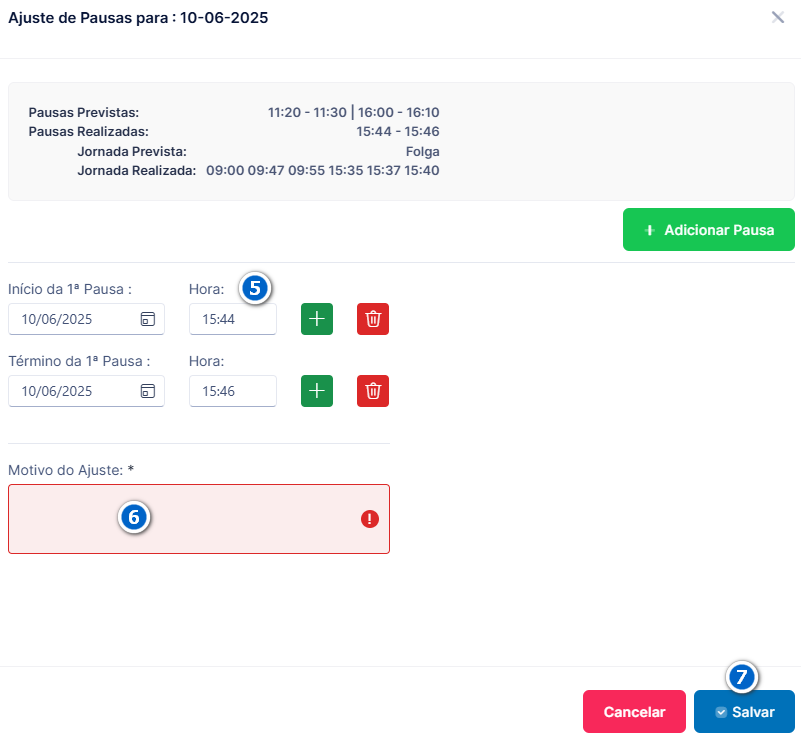
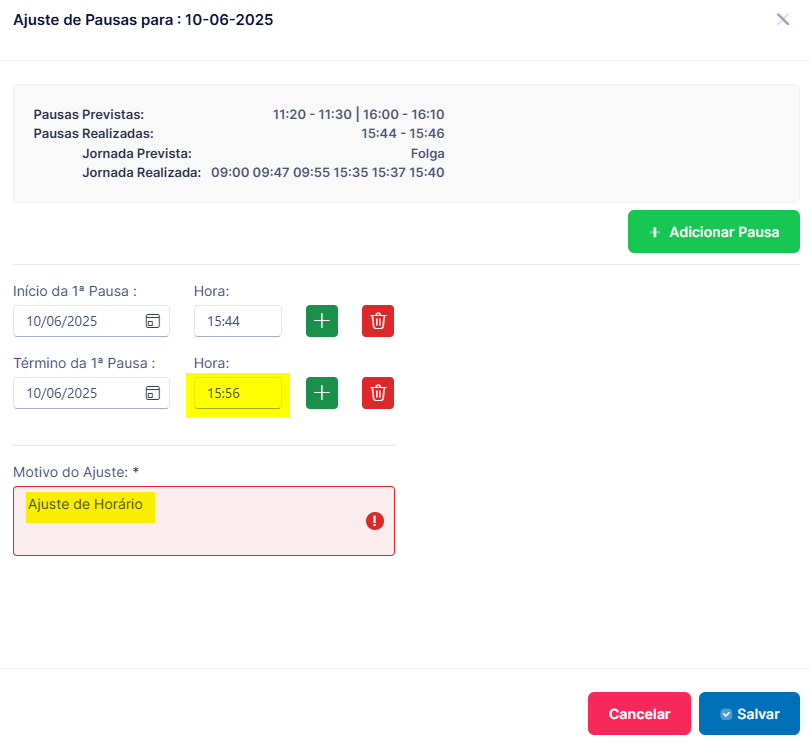
Nessa imagem, mostramos o exemplo da edição de horários nas pausas, editamos o horário das 15:46 para 15:56.
Para excluir pausas, basta clicar no botão de exclusão, informar o motivo de ajuste e salvar, a imagem abaixo mostra como fazer:
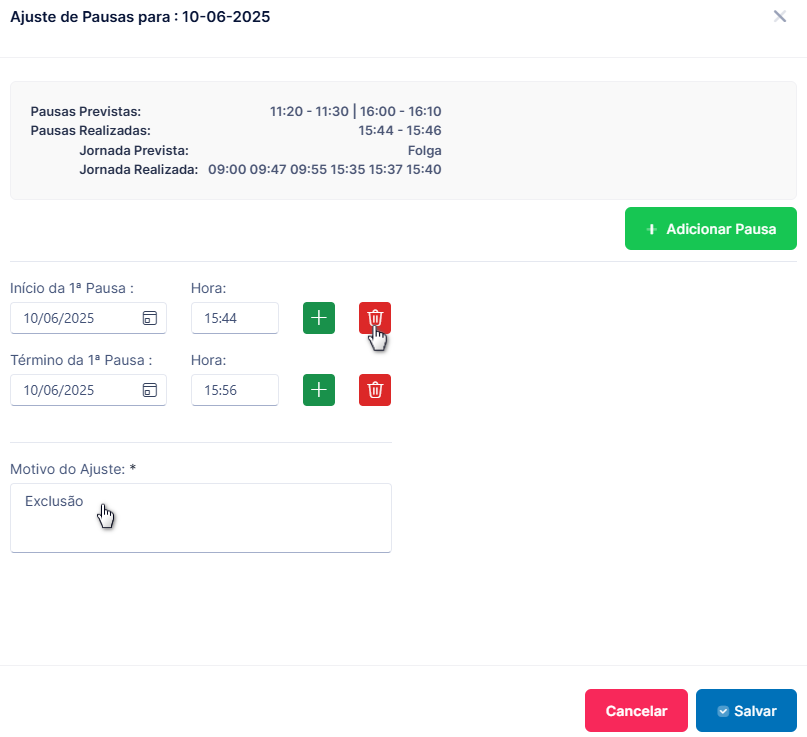
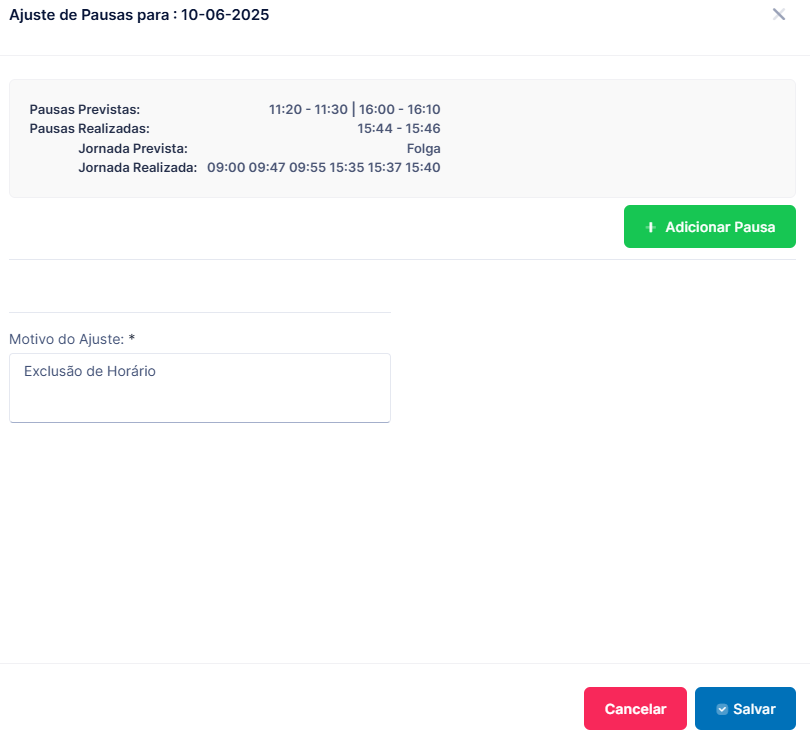
Exemplo de exclusão das pausas, tinhamos duas pausas e fizemos a exclusão das duas.
OBS: Lembrando que o dia não pode ficar com pausas impares, sendo assim, o sistema não deixará salvar a solicitação
Lançamento de Férias #
1-Clicar na opção Gestão de Ponto
2-Clicar em Acertos da Minha Equipe
3-Selecionar o período no qual irá fazer os acertos
Sistema vai trazer os funcionários por ordem alfabética, caso queira, é possível fazer alguns filtros:
Para acessar o ponto de um funcionário, clicar no botão como está indicado na imagem abaixo:
4-Clicar na opção Lançamento de Férias na linha do dia no qual vai lançar, pode ser clicado em qualquer dia, depois terá uma nova tela onde será informado data de inicio e término
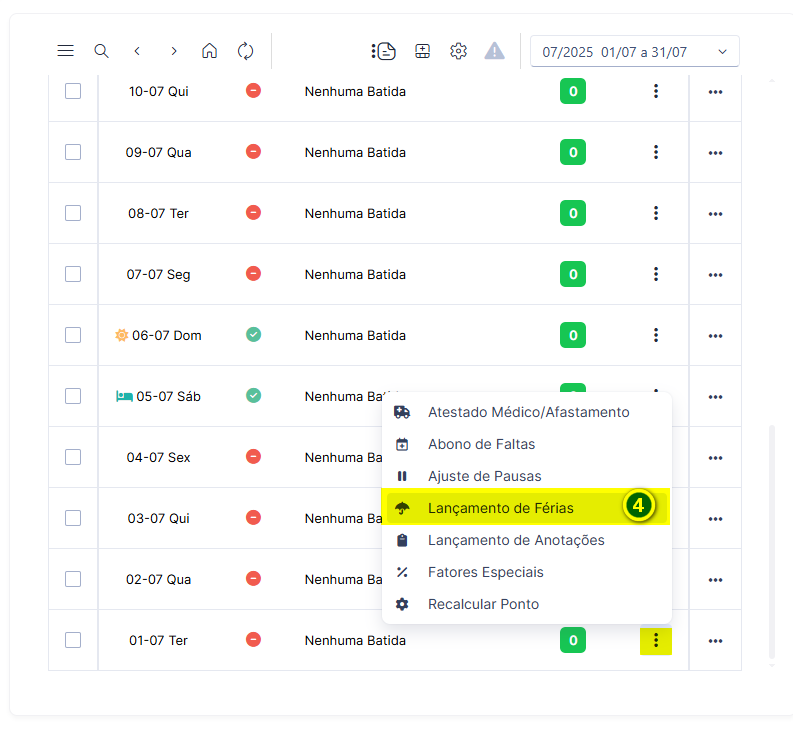
5-Clicar no botão “Adicionar”
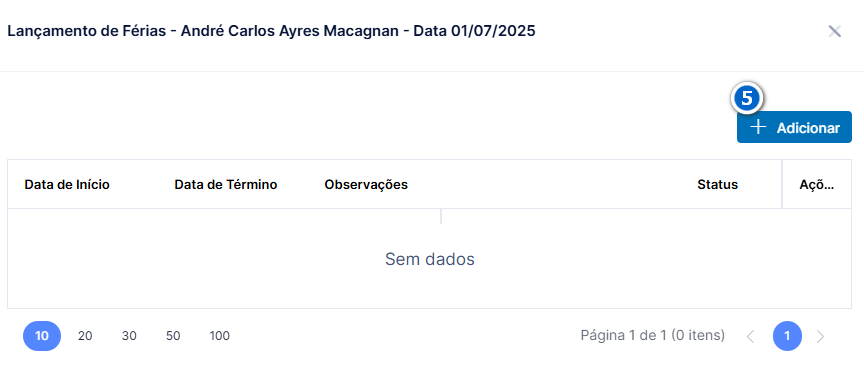
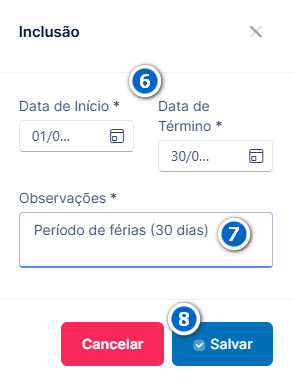
6-Informar data de inicio e fim
7-Informar a observação
8-Salvar
Lançamento de Anotações #
1-Clicar na opção Gestão de Ponto
2-Clicar em Acertos da Minha Equipe
3-Selecionar o período no qual irá fazer os acertos
Sistema vai trazer os funcionários por ordem alfabética, caso queira, é possível fazer alguns filtros:
Para acessar o ponto de um funcionário, clicar no botão como está indicado na imagem abaixo:
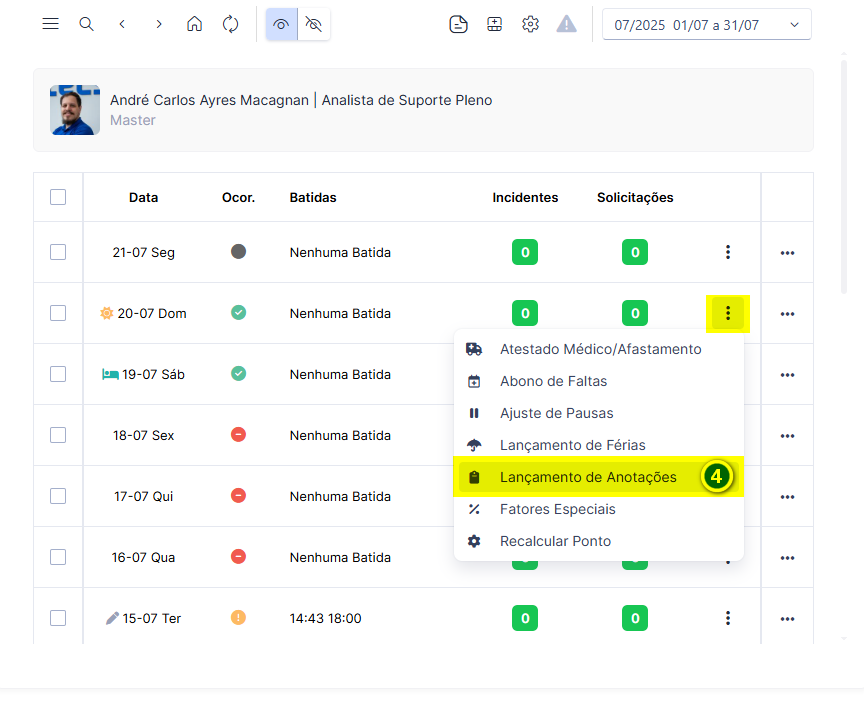
4-Clicar na opção Lançamento de Anotações na linha do dia no qual vai lançar
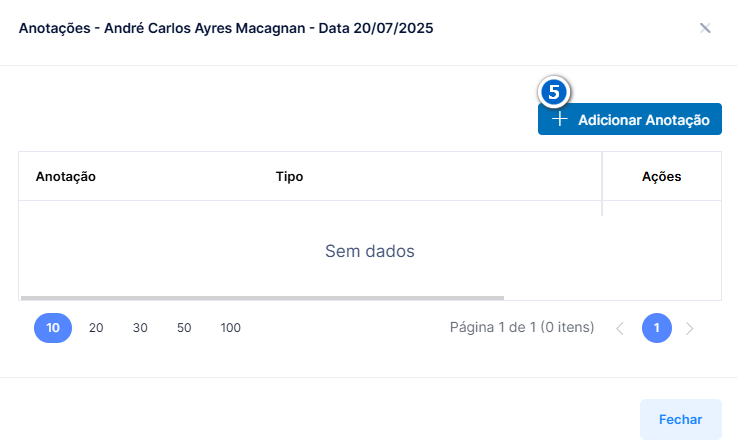
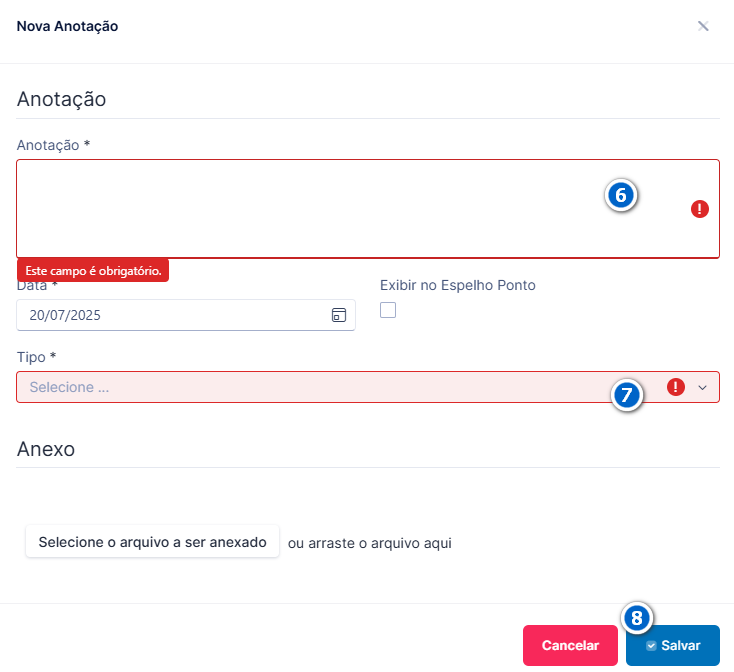
5-Clicar no botão “Adicionar Anotação”
6-Escrever qual anotação vai aparecer no espelho ou apenas ficar no histórico
7-Escolher o tipo (Carteira de trabalho ou Espelho de ponto)
8-Clicar no botão “Salvar”
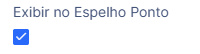
Se você precisa que a anotação apareça no espelho ponto do funcionário, será necessário marcar o campo:
Fatores Especiais #
Os fatores especiais serão utilizados no caso do cálculo de ponto, ter a necessidade de ser diferente do cálculo gerado normalmente, exemplo:
Digamos que a faixa de extras dos funcionários, ou seja, quando funcionário trabalhar além da sua jornada diária, seja 50% em dias normais, mas na convenção coletiva diz o seguinte:
Em datas comemorativas, que não são feriados, o(s) funcionário(s) de acordo com convenção coletiva, devem receber uma porcentagem de extras diferentes, até 2 horas extras será paga em 75%, após isso paga-se em 100%, nesses casos é configurado uma faixa especial no sindicato e será lançado para o(s) funcionário(s) em determinada data.
1-Clicar na opção Gestão de Ponto
2-Clicar em Acertos da Minha Equipe
3-Selecionar o período no qual irá fazer os acertos
Sistema vai trazer os funcionários por ordem alfabética, caso queira, é possível fazer alguns filtros:
Para acessar o ponto de um funcionário, clicar no botão como está indicado na imagem abaixo:
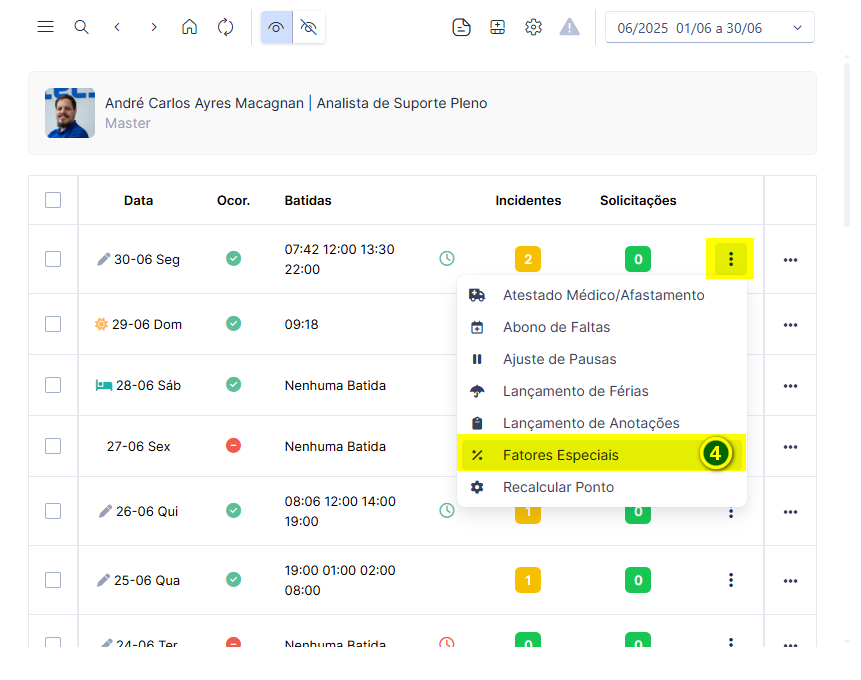
4-Clicar na opção Fatores Especiais na linha do dia no qual vai lançar
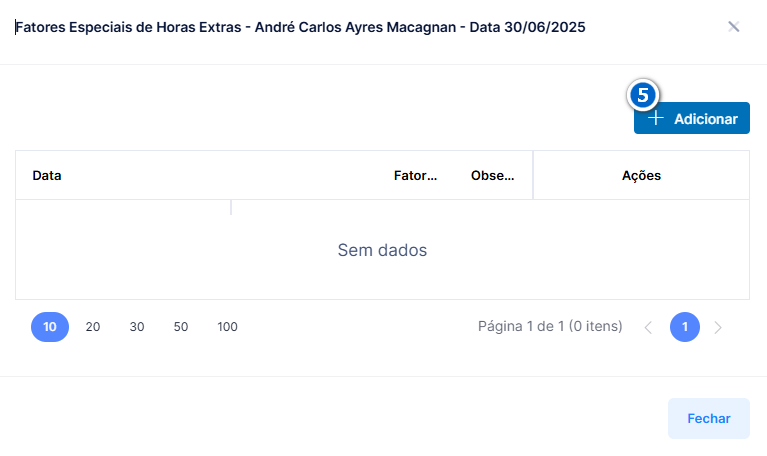
5-Clicar no botão “Adicionar”
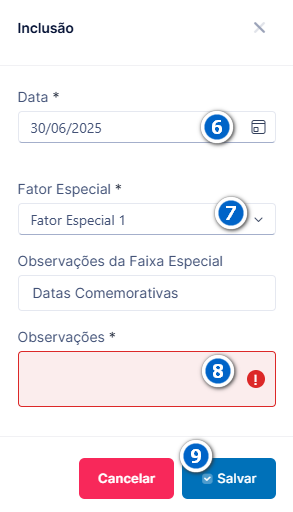
6-Informar a data do fator especial
7-Selecionar o fator especial
OBS: Conforme for configurado o fator especial, é informado uma observação, para saber do que se trata, no momento que você selecionar o fator, sistema irá exibir essa observação, como vai mostrar na imagem abaixo:
8-Informar a observação
9-Salvar
Recalcular Ponto #
1-Clicar na opção Gestão de Ponto
2-Clicar em Acertos da Minha Equipe
3-Selecionar o período no qual irá fazer os acertos
Sistema vai trazer os funcionários por ordem alfabética, caso queira, é possível fazer alguns filtros:
Para acessar o ponto de um funcionário, clicar no botão como está indicado na imagem abaixo:
4-Clicar na opção Recalcular Ponto, assim que clicar, será recalculado todo período do funcionário, lembrando que o recalculo só refaz o cálculo, não excluí nada do que foi lançado