
A seguir, apresentamos a tela de Gestão do Ponto, destinada aos usuários de RH.
Nela, é possível realizar diversas operações, como:
- Ajustes de marcações (inclusão, edição e exclusão);
- Registro de atestados médicos e afastamentos;
- Abono de faltas;
- Ajustes de pausas;
- Troca de escala e de horário;
- Lançamento de férias, anotações, sobreaviso e ponte;
- Alteração da configuração do ponto;
- Definição da não utilização do cartão ponto;
- Aplicação de fatores especiais;
- Recalcular ponto
Utilizando essa tela o usuário poderá assumir também as aprovações dos gestores, tudo que é feito nessa tela irá direto ao ponto do colaborador, sem passar por fluxos de aprovações
Tutorial em Vídeo #
Passo a Passo #
- Clicar na opção Gestão do Ponto
- Clicar na opção Ajustes de Ponto
- Selecionar o período no qual será feito os ajustes
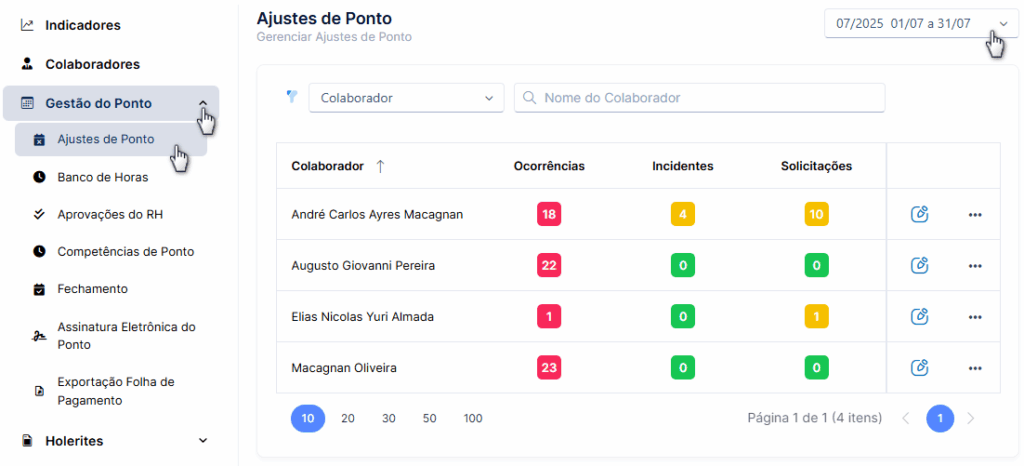
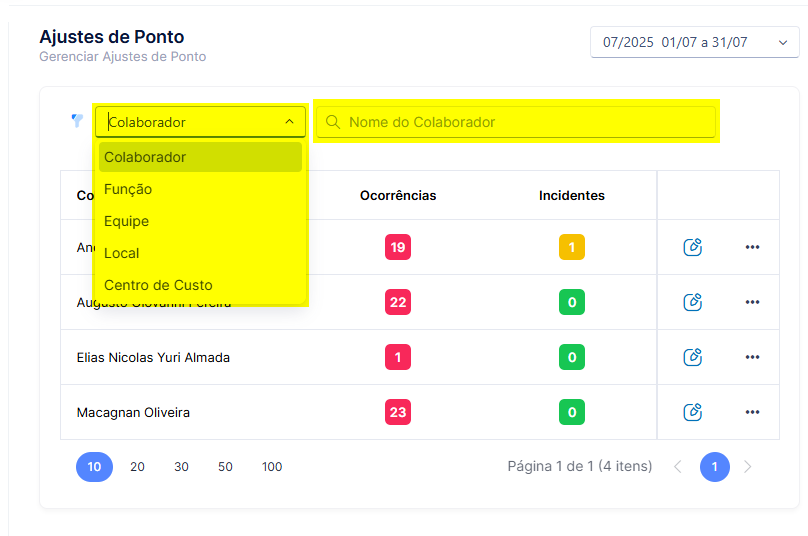
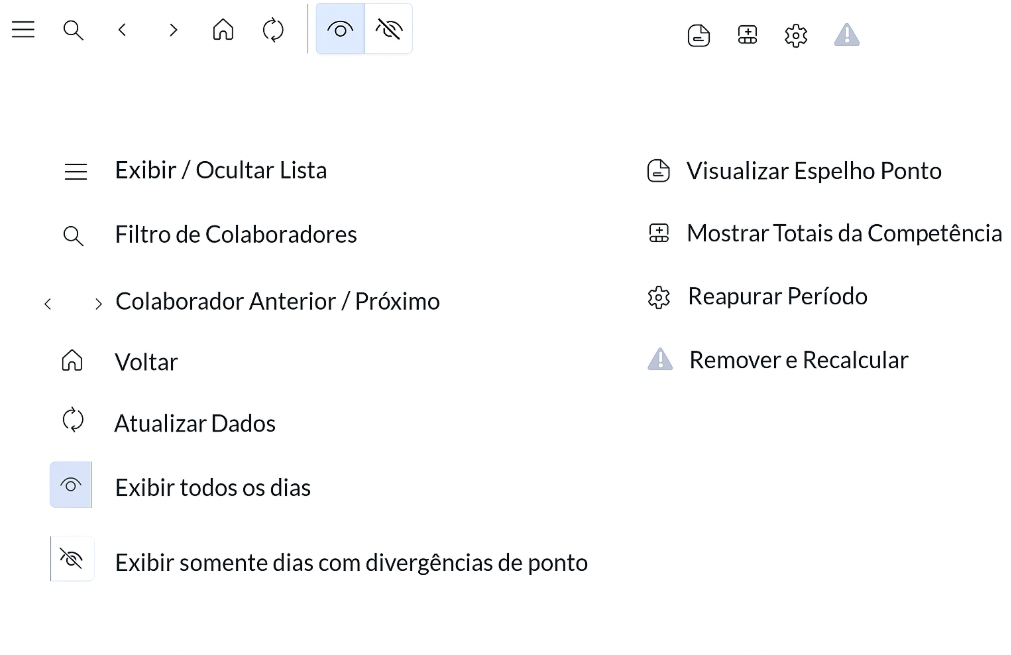
Será possível fazer alguns filtros:
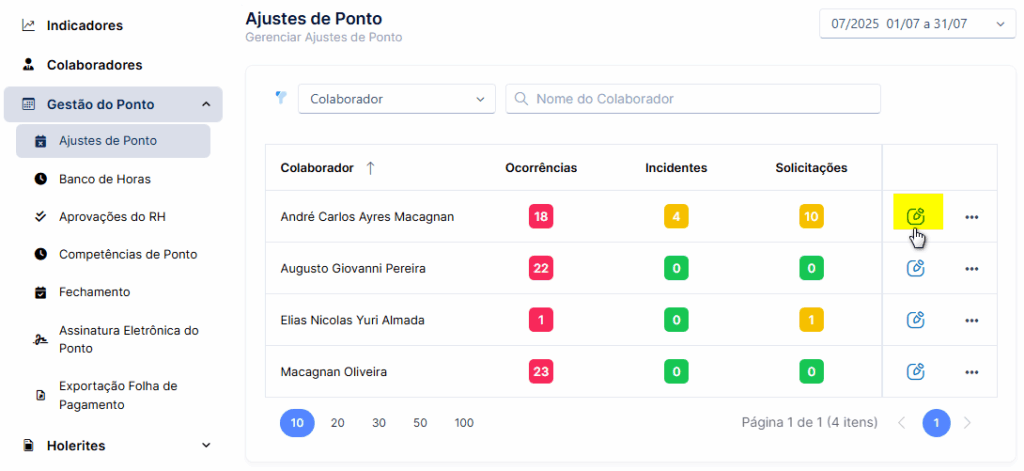
- Clicar no botão para acessar a tela dos ajustes
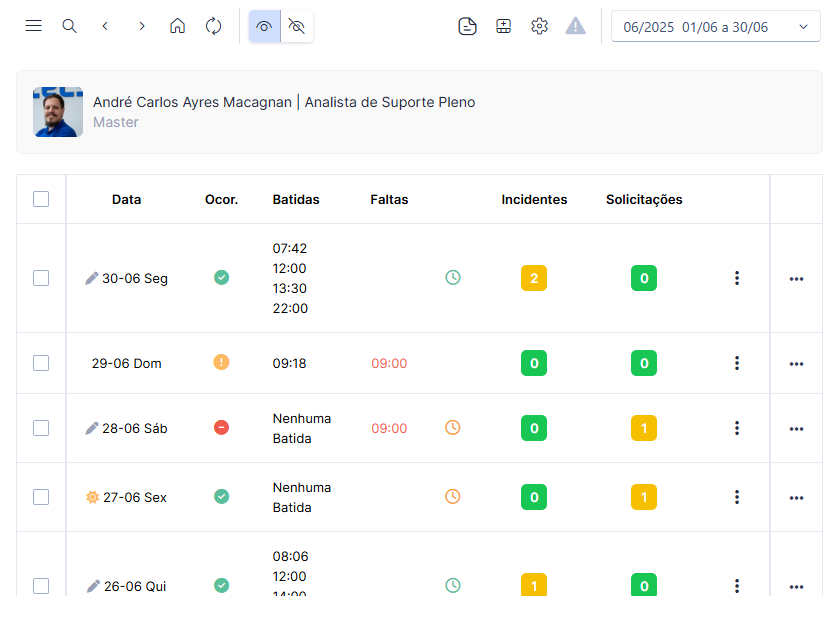
Ajustes de Marcações #
Incluir Marcações #
1-Clicar na opção Gestão do Ponto
2-Clicar na opção Ajustes de Ponto
3-Selecionar o período no qual será feito os ajustes
4-Clicar no botão para acessar a tela dos ajustes
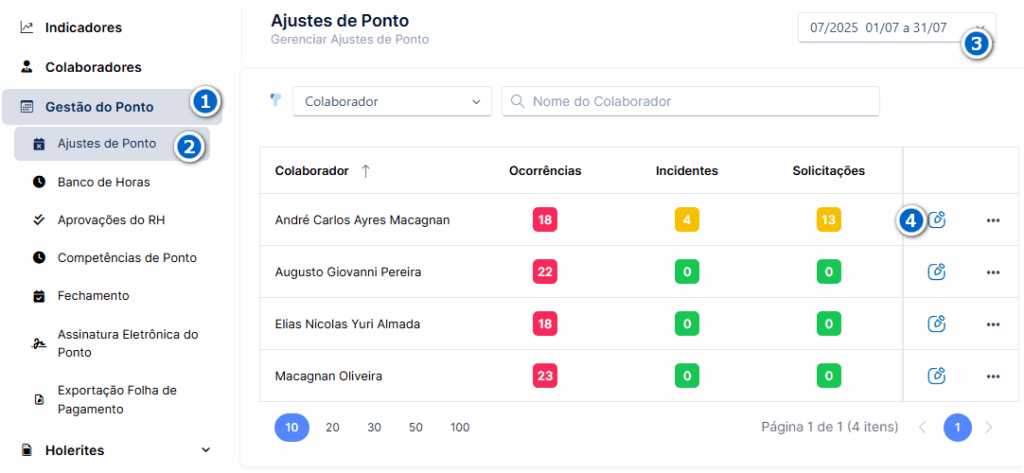
Será possível fazer alguns filtros:
5-Para realizar os ajustes, você deverá clicar sobre a linha do dia no qual queira ajustar:
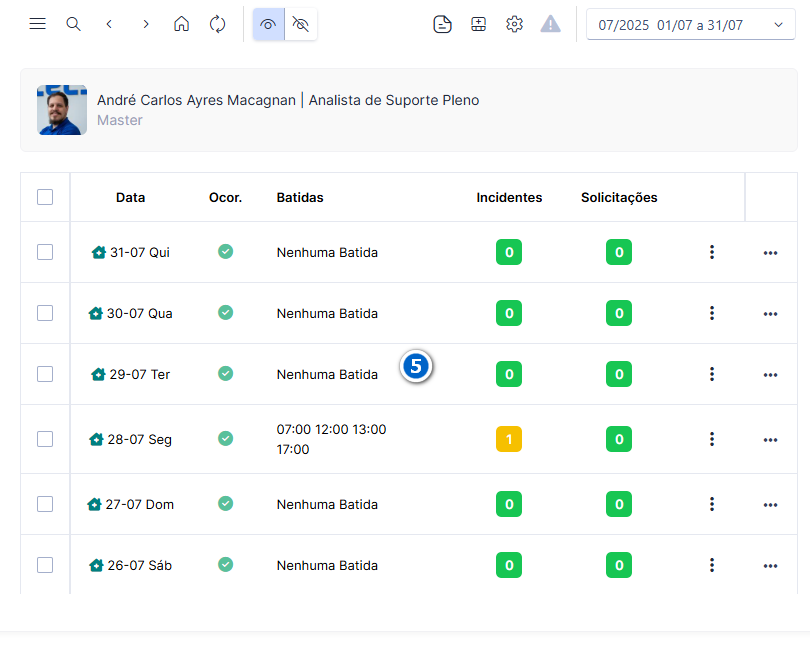
Abrindo o dia no qual será feito os ajustes
6-Clicar no botão “Adicionar Batida”
7-Informar o horário da batida na qual será incluída
8-Informar a justificativa
9-Clicar no botão “Salvar”
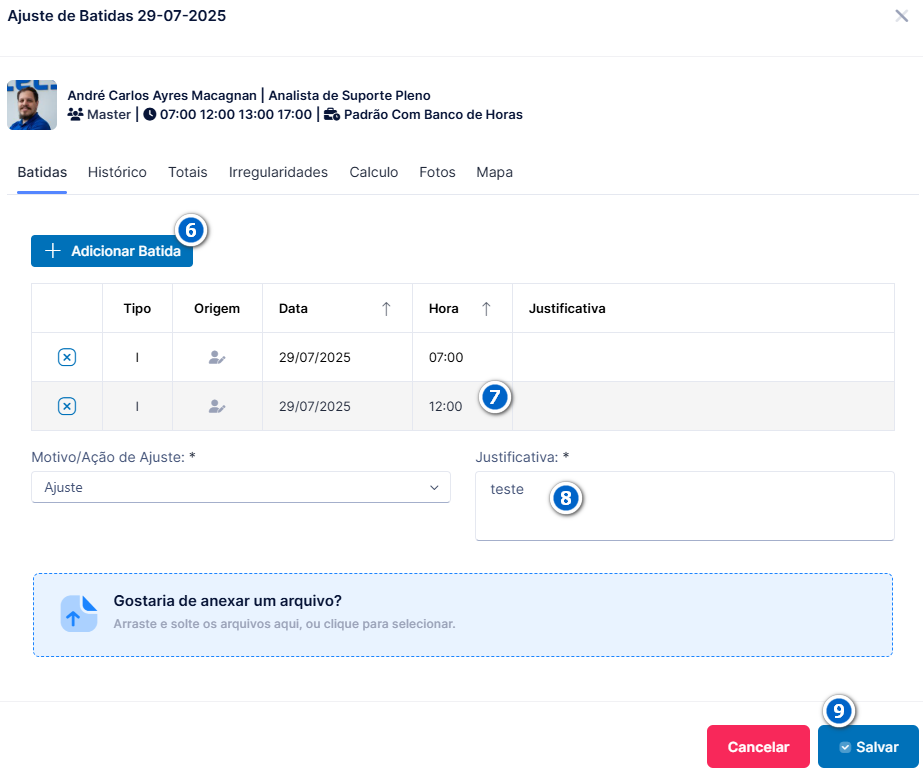
OBS: As marcações do dia não podem ser impares, sendo assim o sistema não deixará salvar.
Em dias que não tiverem nenhuma marcação, é possível adicionar as previstas, ou seja, sistema vai gerar todas as marcações do dia de acordo com o horário previsto:
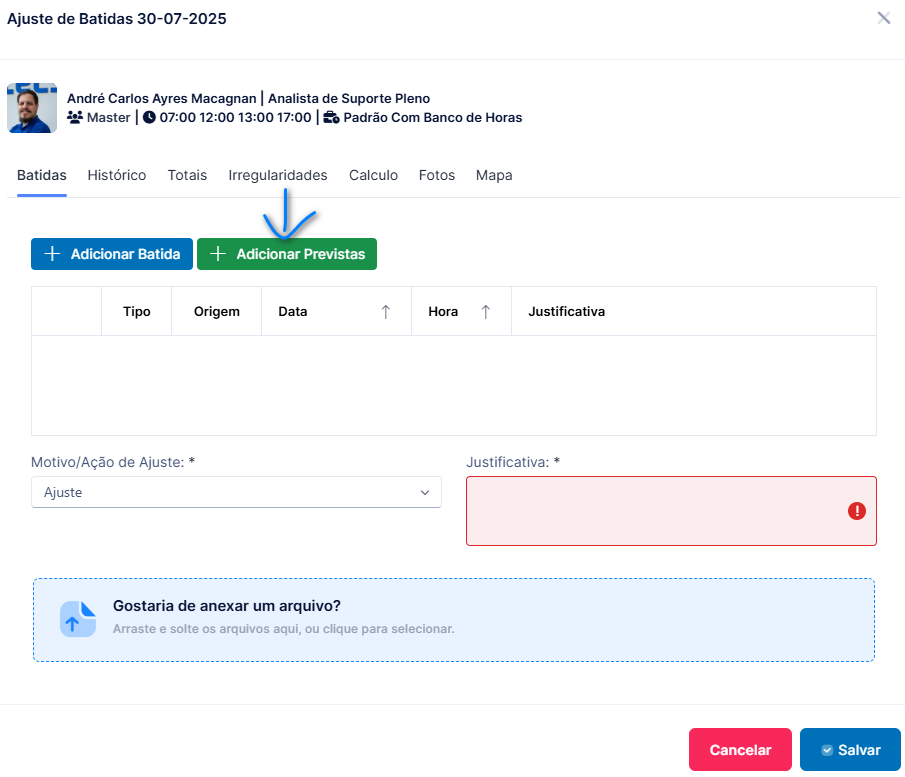
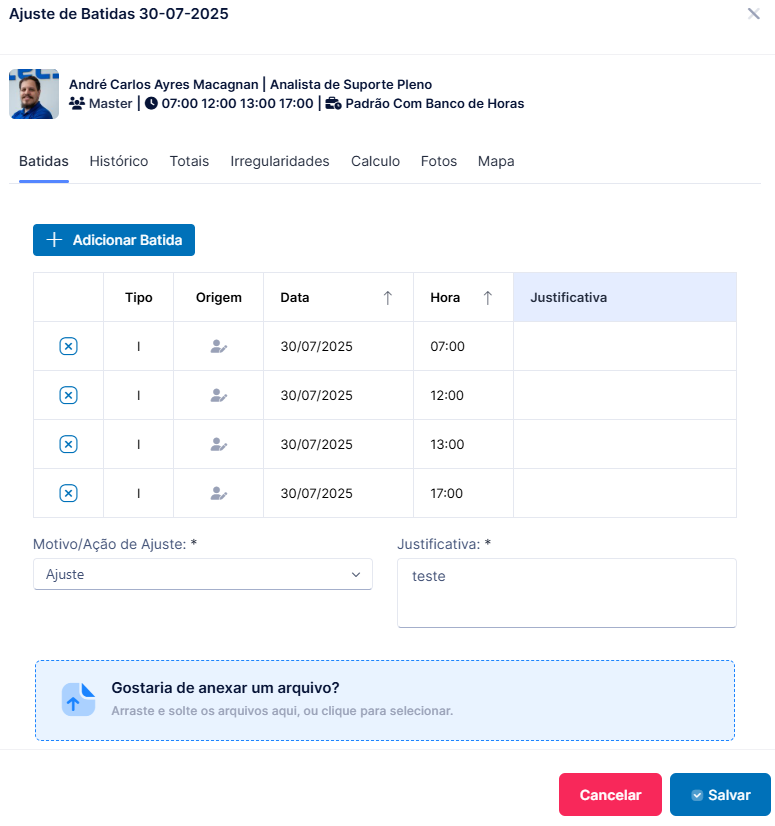
Clicando no botão “Adicionar Previstas”, as marcações serão incluídas conforme o horário do dia, basta preencher a Justificativa e clicar no botão “Salvar”
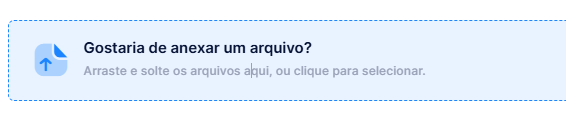
Caso queira anexar arquivos, basta clicar no campo igual ao que a imagem abaixo mostra e selecionar o arquivo desejado:
Excluir ou Editar Marcações #
1-Clicar na opção Gestão do Ponto
2-Clicar na opção Ajustes de Ponto
3-Selecionar o período no qual será feito os ajustes
4-Clicar no botão para acessar a tela dos ajustes
Será possível fazer alguns filtros:
5-Para realizar os ajustes, você deverá clicar sobre a linha do dia no qual queira ajustar:
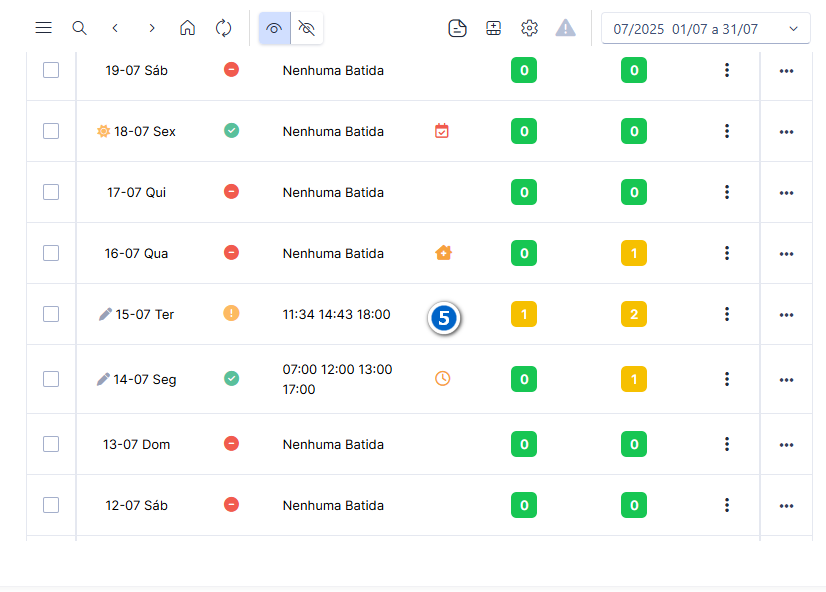
Abrindo o dia no qual será feito os ajustes
Para excluir uma marcação, clicar no botão de exclusão, conforme a imagem abaixo mostra:
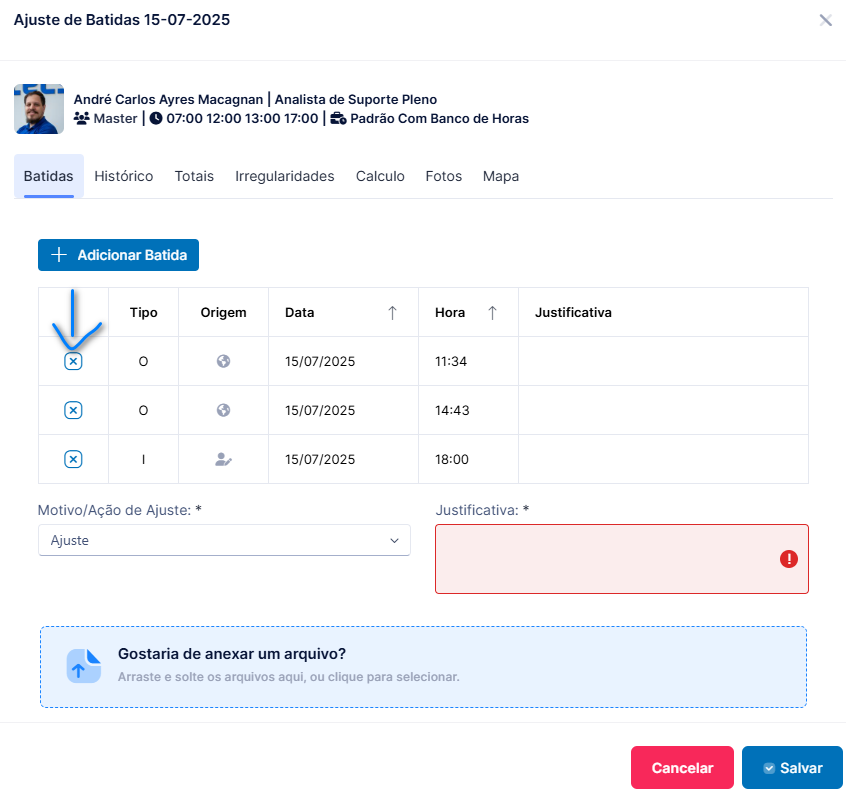
Informar a Justificativa e Salvar
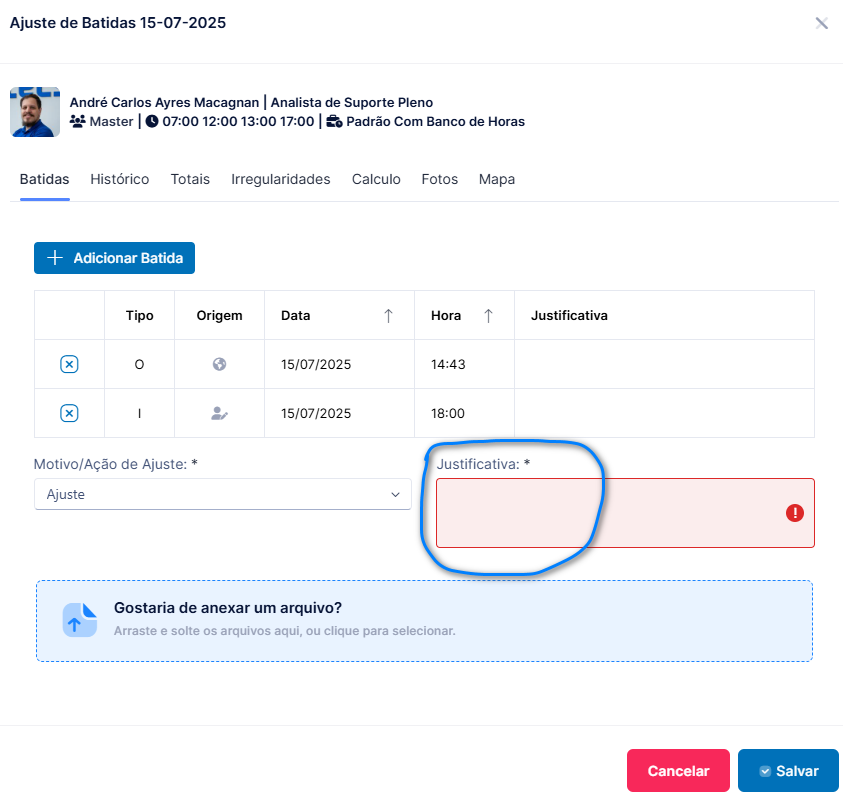
OBS: As marcações do dia não podem ser impares, sendo assim o sistema não deixará salvar.
Para editar a marcação, basta clicar no horário e altera-lo:
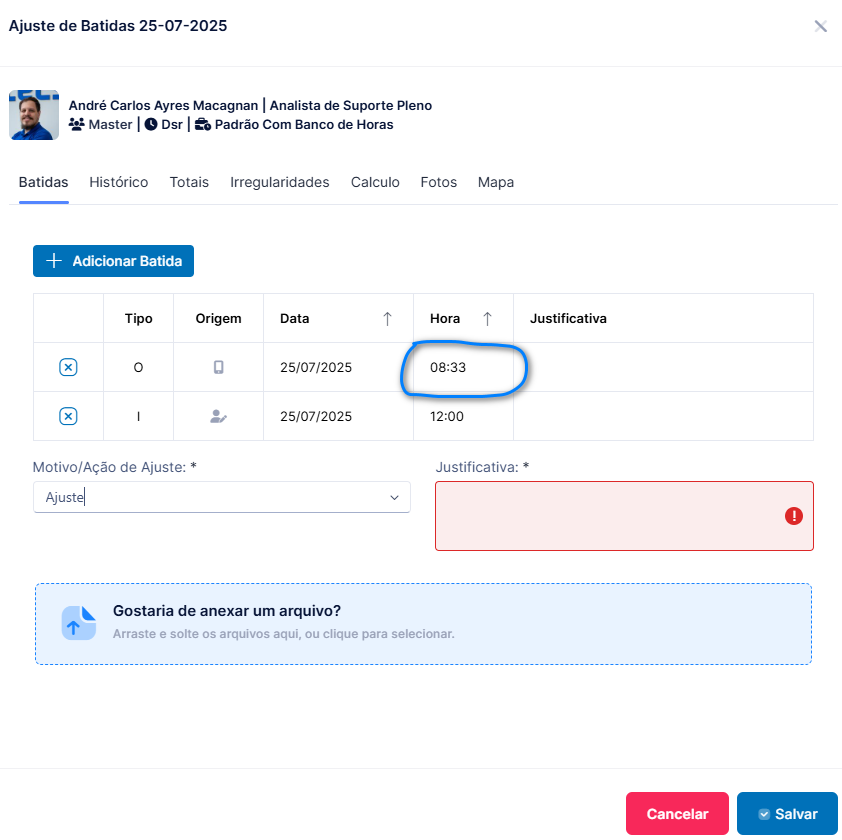
Mudamos o horário das 08:33 para as 08:00, após editar, informar a Justificativa e Salvar
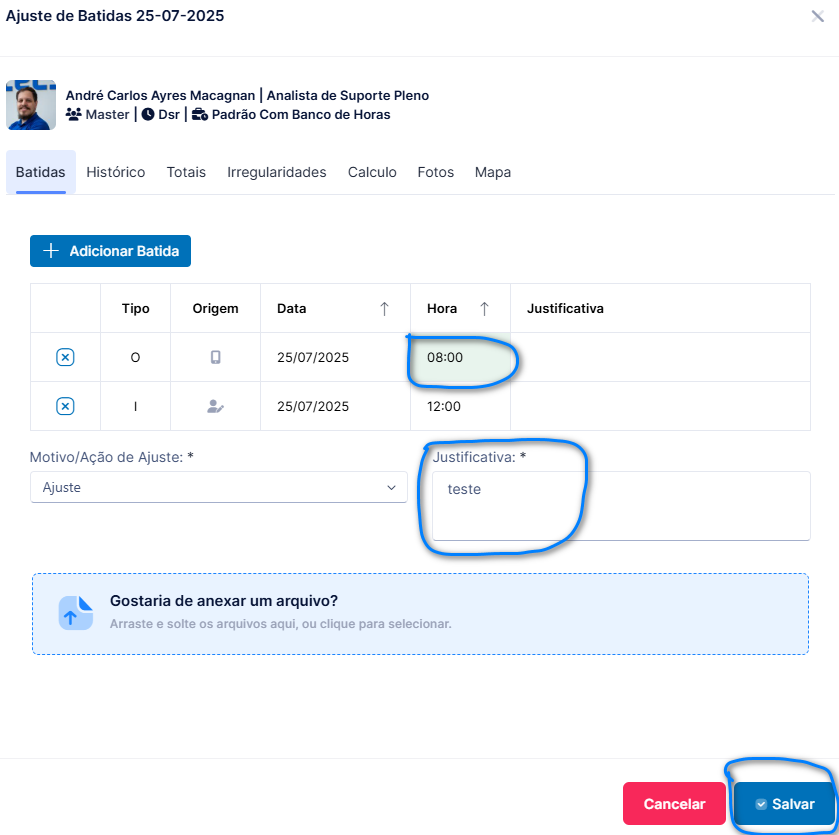
Caso queira anexar arquivos, basta clicar no campo igual ao que a imagem abaixo mostra e selecionar o arquivo desejado:
Atestado Médico / Afastamento #
1-Clicar na opção Gestão do Ponto
2-Clicar na opção Ajustes de Ponto
3-Selecionar o período no qual será feito o lançamento de Atestado
4-Clicar no botão para acessar a tela dos ajustes
Será possível fazer alguns filtros:
5-Na linha do dia no qual queira lançar o atestado para o colaborador, clicar na opção Atestado Médico / Afastamento, a imagem abaixo mostra como fazer:
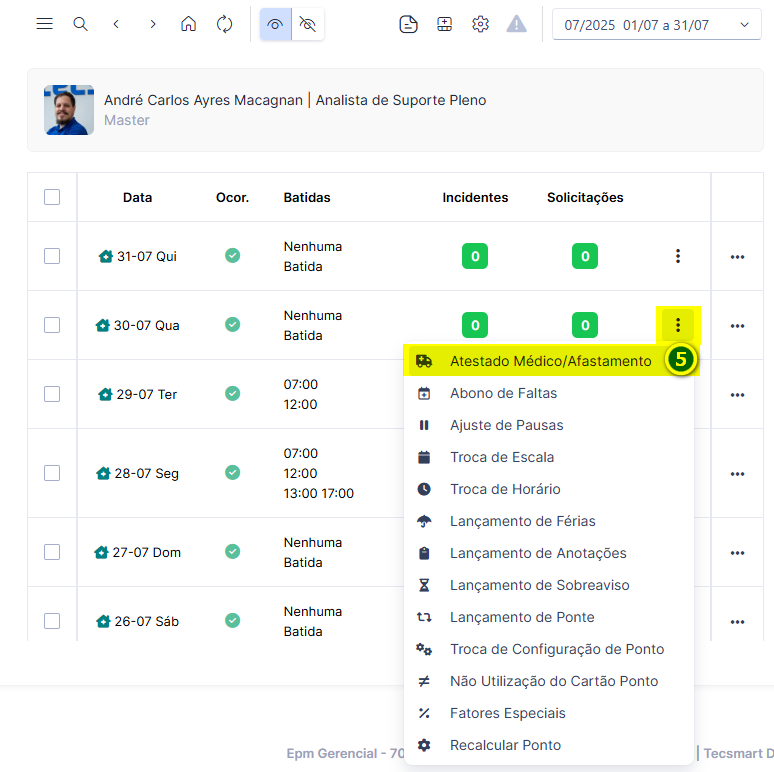
6-Clicar no botão “Adicionar Atestado”
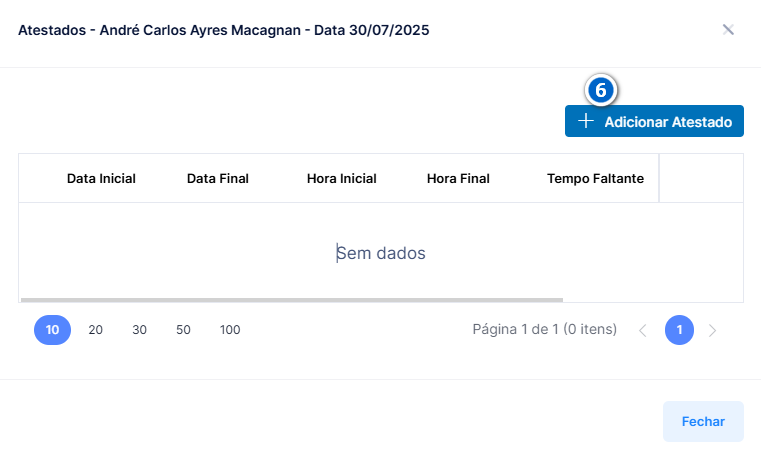
7-Selecionar o motivo do atestado ou afastamento
8-Informar o período do atestado
Dia Todo: Se o atestado for para o dia inteiro, marcar essa opção
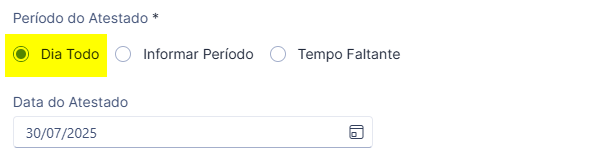
Informar Período: Será utilizado em casos em que o atestado ou afastamento for para vários dias, tendo horário de inicio e término, ou sendo para o dia todo
E também será usado quando o atestado ou afastamento for para um dia apenas, mas tendo hora de início e término
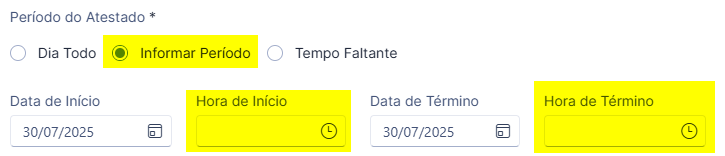
OBS: Caso o atestado seja para vários dias e seja para toda jornada, deixar os campos Hora de Início e Hora de Término vazios
O horário de inicio e término devem estar dentro da jornada de trabalho
Tempo Faltante: Marcar essa opção, caso queira lançar o atestado ou afastamento apenas informando a quantidade de falta do dia:
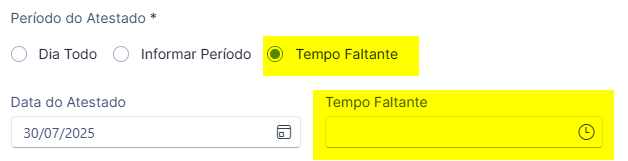
9-Salvar o atestado ou afastamento
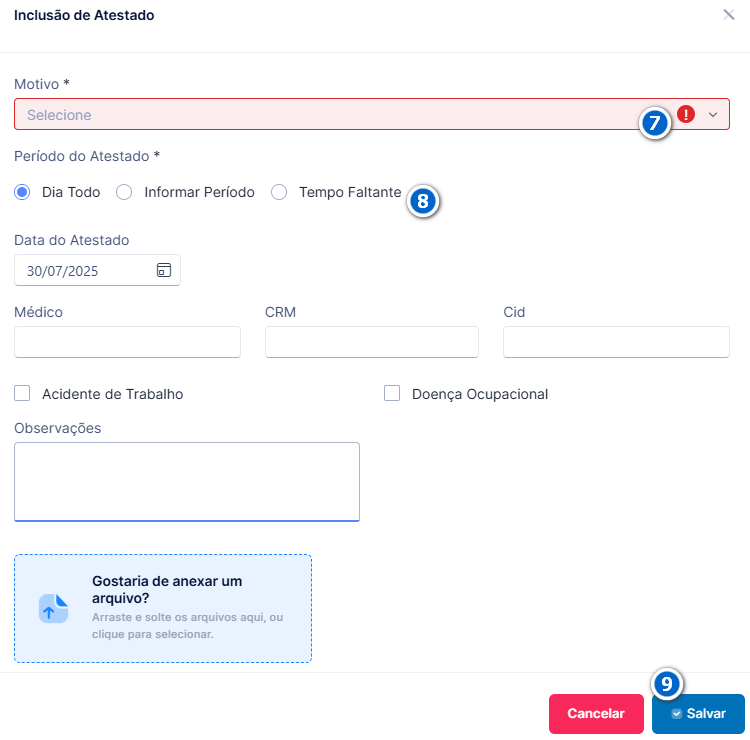
Caso seja um afastamento de INSS e você não saiba a data de retorno do colaborador, é possível deixar sem preencher a data de término, após a volta do colaborador será possível editar o lançamento e preencher.
Caso queira anexar arquivos, basta clicar no campo igual ao que a imagem abaixo mostra e selecionar o arquivo desejado:
Abono de Faltas #
1-Clicar na opção Gestão do Ponto
2-Clicar na opção Ajustes de Ponto
3-Selecionar o período no qual será feito o lançamento de Abono
4-Clicar no botão para acessar a tela dos ajustes
Será possível fazer alguns filtros:
5-Na linha do dia no qual queira lançar o abono para o colaborador, clicar na opção Abonos de Faltas, a imagem abaixo mostra como fazer:
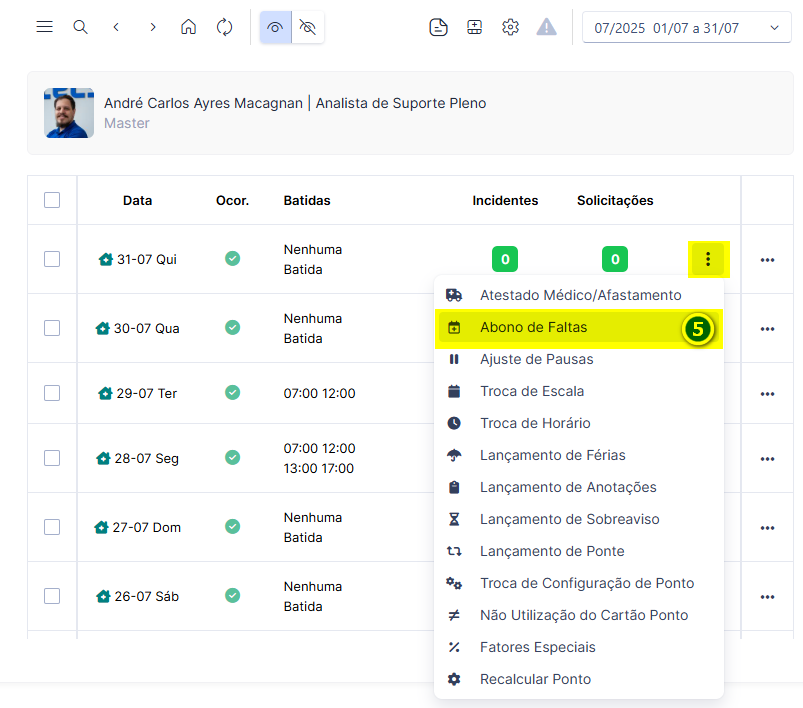
6-Clicar no botão “Adicionar Abono”
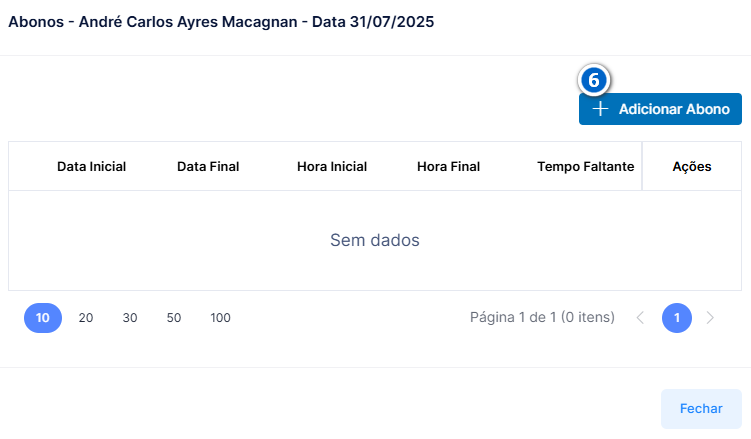
7-Selecionar o motivo do abono
8-Informar o período do abono
Dia Todo: Se o abono for para o dia inteiro, marcar essa opção
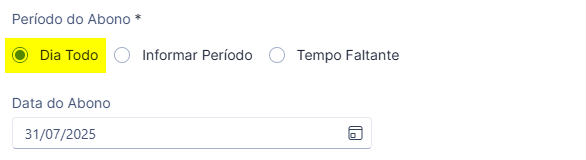
Informar Período: Será utilizado em casos em que o abono for para vários dias, tendo horário de inicio e término, ou sendo para o dia todo
E também será usado quando o abono for para um dia apenas, mas tendo hora de início e término
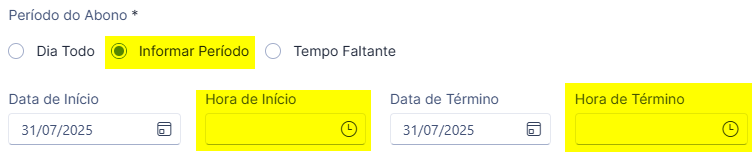
OBS: Caso o abono seja para vários dias e seja para toda jornada, deixar os campos Hora de Início e Hora de Término vazios
O horário de inicio e término devem estar dentro da jornada de trabalho
Caso o abono seja para vários dias e para esses dias tenha o mesmo horário de inicio e término, marcar a opção “Atribuir horário para todos os dias do Abono”
Tempo Faltante: Marcar essa opção, caso queira lançar o abono apenas informando a quantidade de falta do dia:
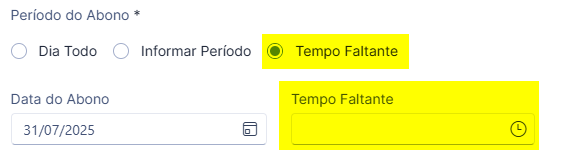
9-Salvar a solicitação de abono
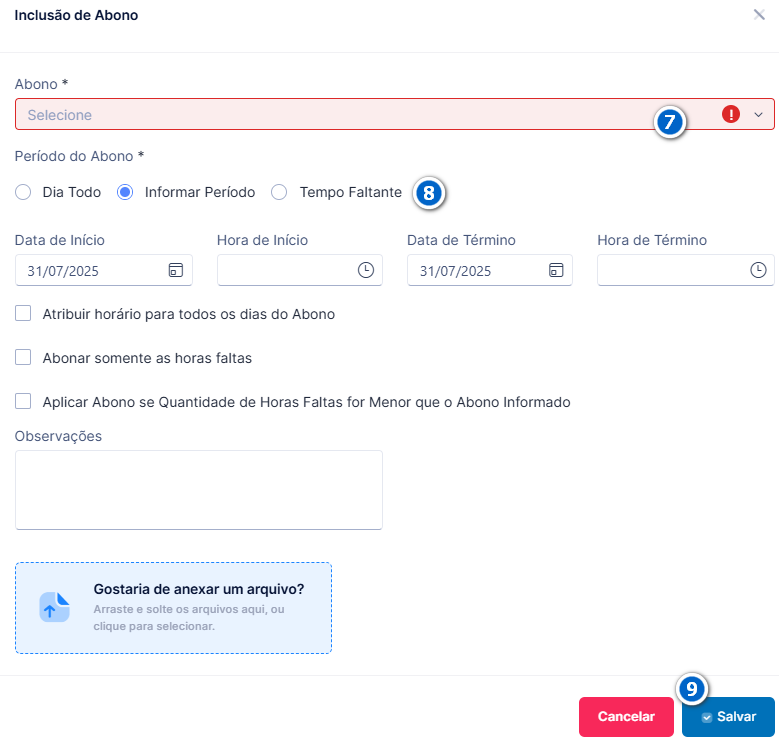
Caso o abono seja para toda quantidade de horas faltas que gerou no dia, você poderá marcar o parametro “Abonar somente as horas faltas”, todas as faltas do(s) dia(s) serão abonadas:

Ajustes de Pausas #
Incluindo Pausas #
1-Clicar na opção Gestão do Ponto
2-Clicar na opção Ajustes de Ponto
3-Selecionar o período no qual será feito os ajustes das pausas
4-Clicar no botão para acessar a tela dos ajustes
Será possível fazer alguns filtros:
5-Na linha do dia no qual queira ajustar as pausas, clicar na opção Ajustes de Pausas, a imagem abaixo mostra como fazer:
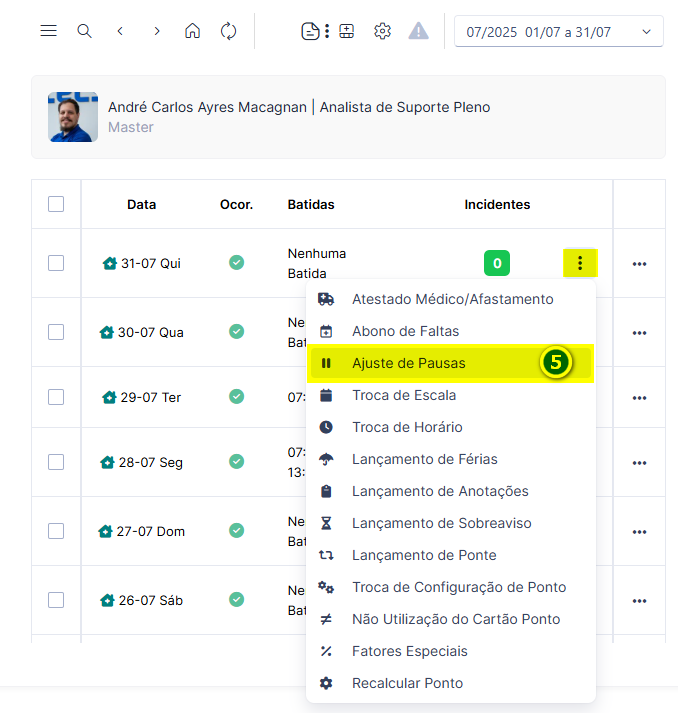
6-Clicar no botão “Adicionar Pausa” para incluir os horários
7-Informar os horários das pausas
8-Informar o motivo do ajuste
9-Salvar
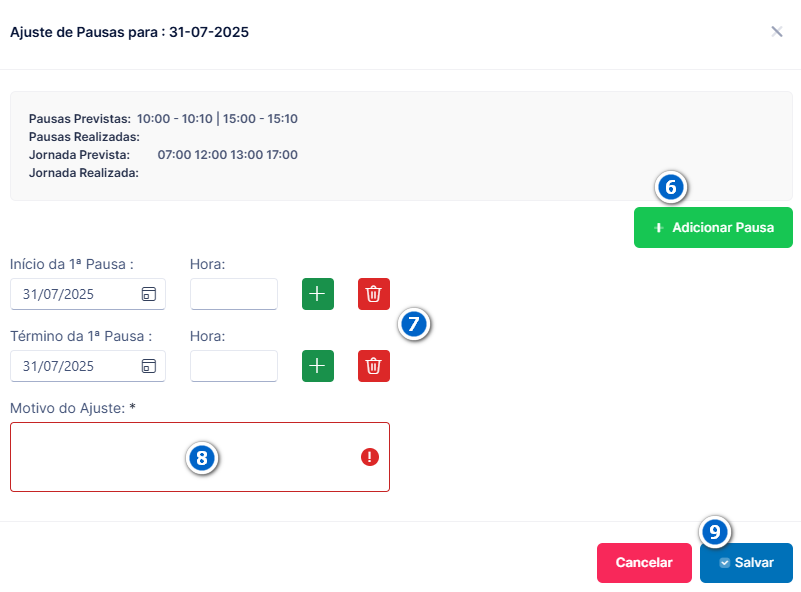
OBS: Sistema só deixará salvar os ajustes de pausas, se os lançamentos forem pares
Editar ou Excluir Pausas #
1-Clicar na opção Gestão do Ponto
2-Clicar na opção Ajustes de Ponto
3-Selecionar o período no qual será feito os ajustes das pausas
4-Clicar no botão para acessar a tela dos ajustes
Será possível fazer alguns filtros:
5-Na linha do dia no qual queira ajustar as pausas, clicar na opção Ajustes de Pausas, a imagem abaixo mostra como fazer:
7-Clicar no horário da pausa que você irá editar, e informar o novo horário
8-Informar o motivo do ajuste
9-Salvar
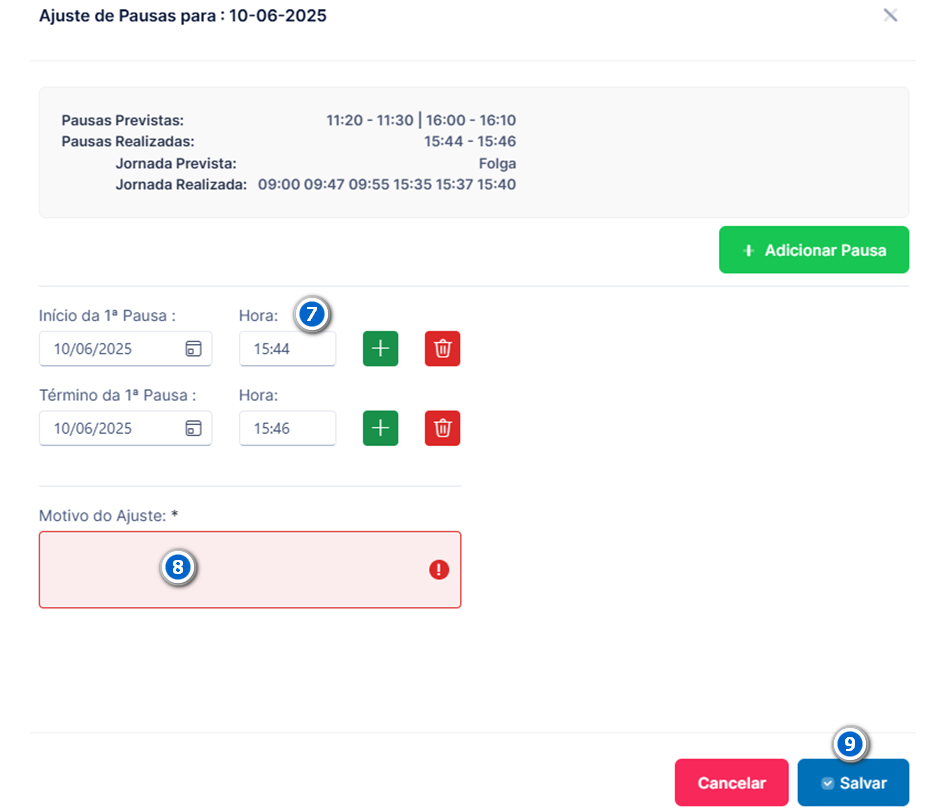
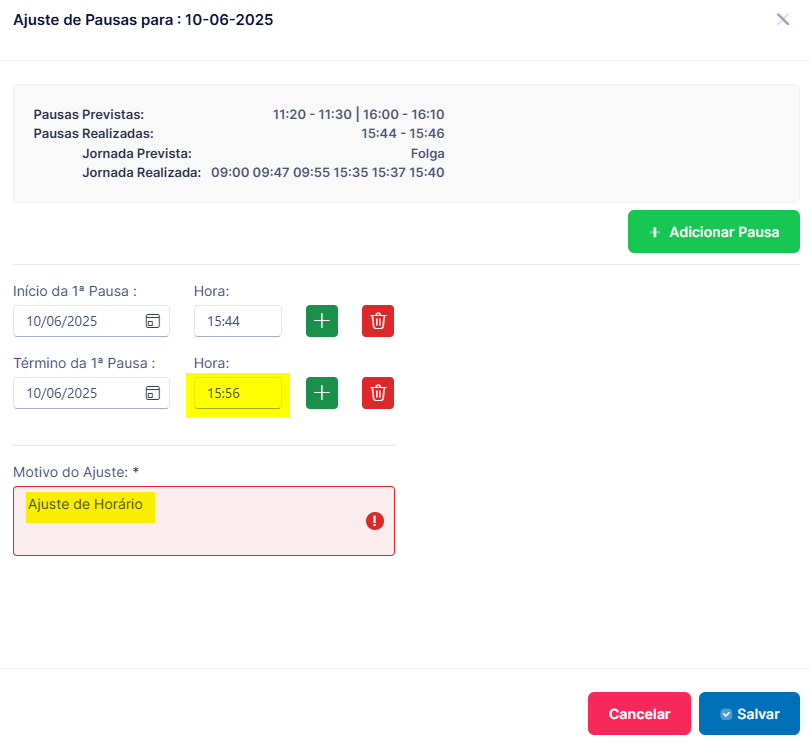
Nessa imagem, mostramos o exemplo da edição de horários nas pausas, editamos o horário das 15:46 para 15:56.
Para excluir pausas, basta clicar no botão de exclusão, informar o motivo de ajuste e salvar, a imagem abaixo mostra como fazer:
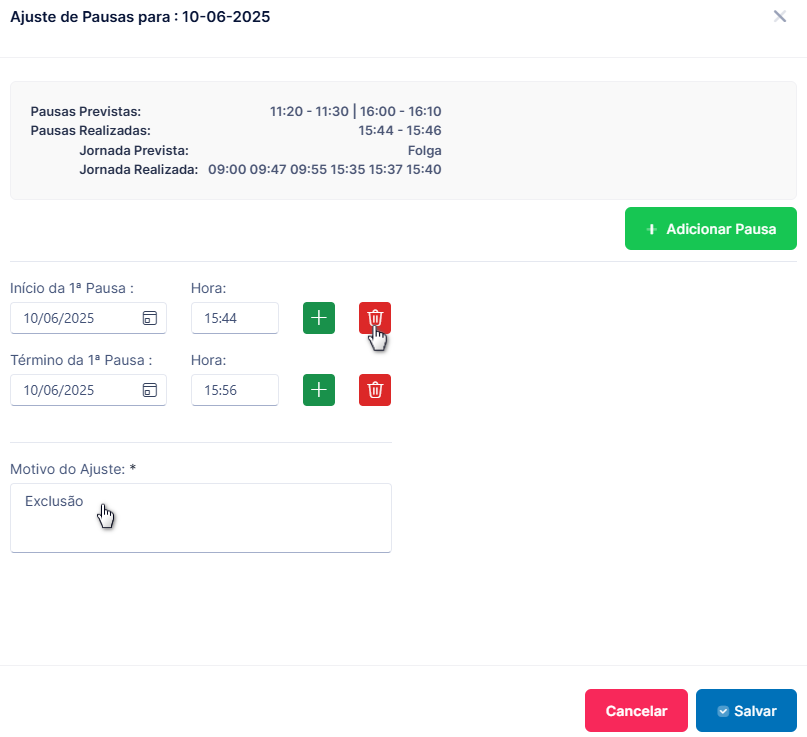
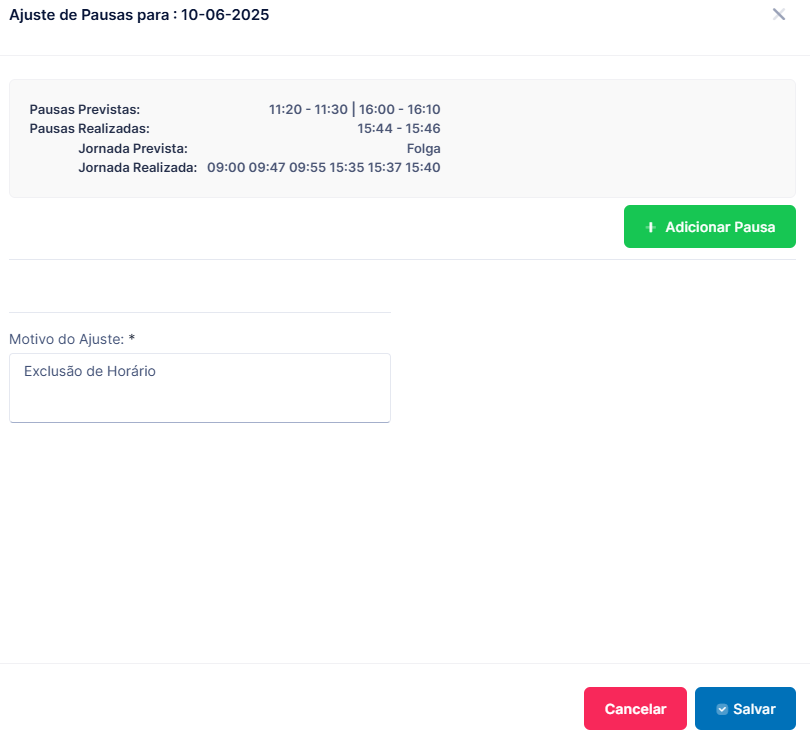
Exemplo de exclusão das pausas, tinhamos duas pausas e fizemos a exclusão das duas.
OBS: Lembrando que o dia não pode ficar com pausas impares, sendo assim, o sistema não deixará salvar
Troca de Escala #
1-Clicar na opção Gestão do Ponto
2-Clicar na opção Ajustes de Ponto
3-Selecionar o período no qual será feito a troca de escala
4-Clicar no botão para acessar a tela dos ajustes
Será possível fazer alguns filtros:
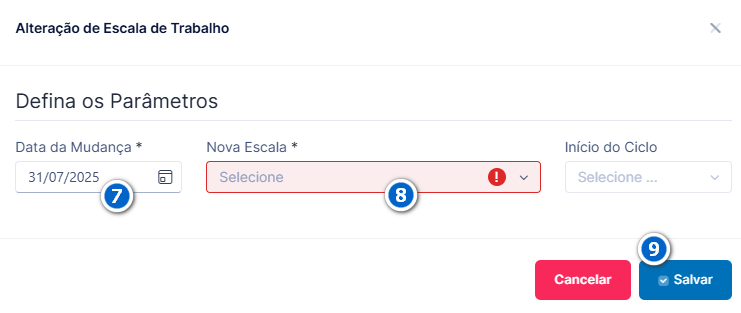
5-Na linha do dia no qual queira trocar uma escala , clicar na opção Troca de Escala, a imagem abaixo mostra como fazer:
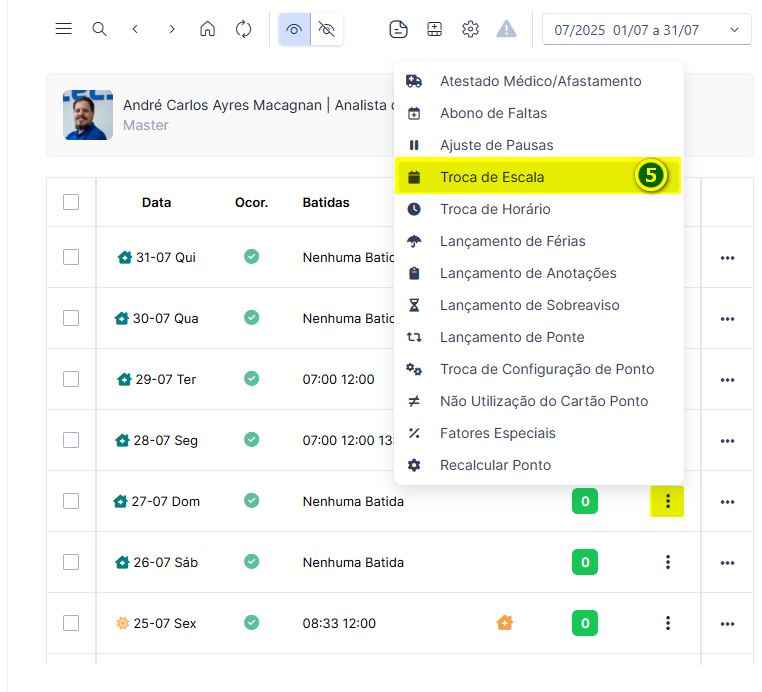
6-Clicar no botão “Adicionar Escala”
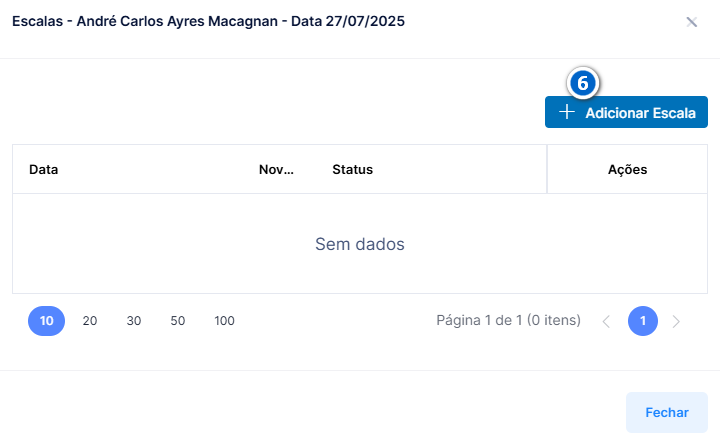
7-Informar a Data da Mudança, por padrão o sistema já vai puxar o dia em que você clicar
8-Informar a Nova Escala
9-Clicar no botão “Salvar”
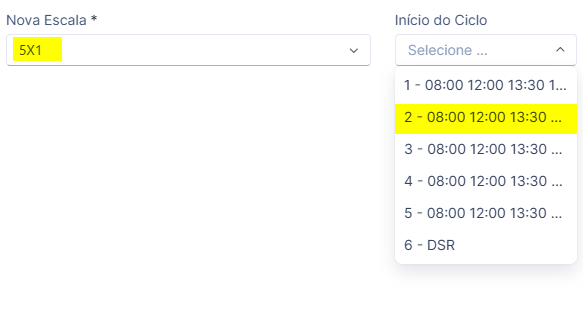
Caso a escala seja personalizada, selecionar o ciclo onde a escala começa
Exemplo de uma Escala 5×1, selecione para que comece no segundo dia de trabalho:
Para editar ou excluir uma troca de escala, basta clicar para realizar a troca novamente no mesmo dia, sistema vai trazer o histórico. Também será possível fazer essa operações pela tela dos colaboradores, saiba mais acessando nossa documentação abaixo:
Editar ou Excluir uma Troca de Escala
Trocar Horário #
Essa função possibilita alterar o horário do colaborador em apenas um dia específico
1-Clicar na opção Gestão do Ponto
2-Clicar na opção Ajustes de Ponto
3-Selecionar o período no qual será feito a troca de horário
4-Clicar no botão para acessar a tela dos ajustes
Será possível fazer alguns filtros:
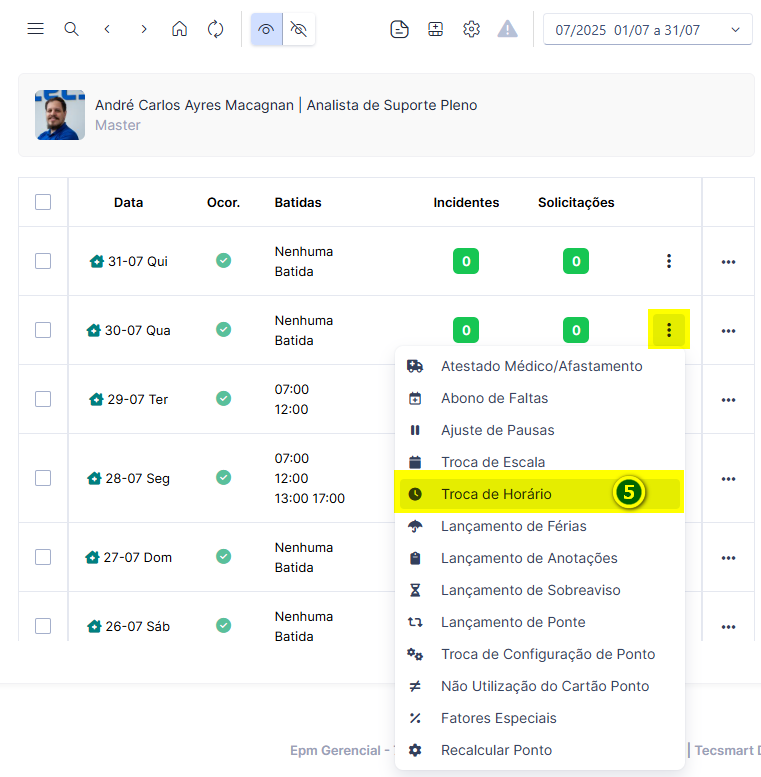
5-Na linha do dia no qual queira trocar o horário, clicar na opção Troca de Horário, a imagem abaixo mostra como fazer:
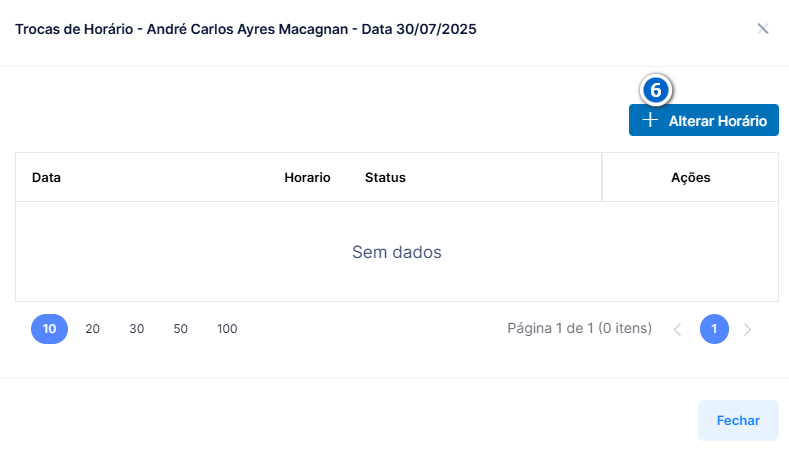
6-Clicar no botão “Alterar Horário”
7-Informar a data na qual será alterada o horário, por padrão sistema vai puxar o dia no qual você clicou
8-Escolher o horário
9-Clicar no botão “Salvar”
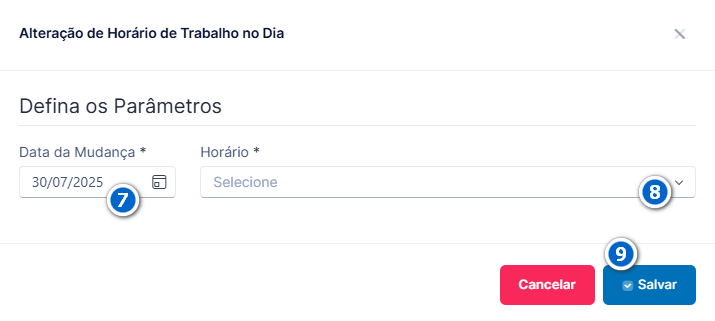
Para editar ou excluir uma troca de horário, basta clicar para realizar a troca novamente no mesmo dia, sistema vai trazer o histórico. Também será possível fazer essa operações pela tela dos colaboradores, saiba mais acessando nossa documentação abaixo:
Editar ou Excluir uma Troca de Horário
Lançamento de Férias #
1-Clicar na opção Gestão do Ponto
2-Clicar na opção Ajustes de Ponto
3-Selecionar o período no qual será feito o lançamento de férias
4-Clicar no botão para acessar a tela dos ajustes
Será possível fazer alguns filtros:
5-Clicar na linha do dia que começara as férias, ou em qualquer outro dia, depois clicar na opção Lançamento de Férias, a imagem abaixo mostra como fazer:
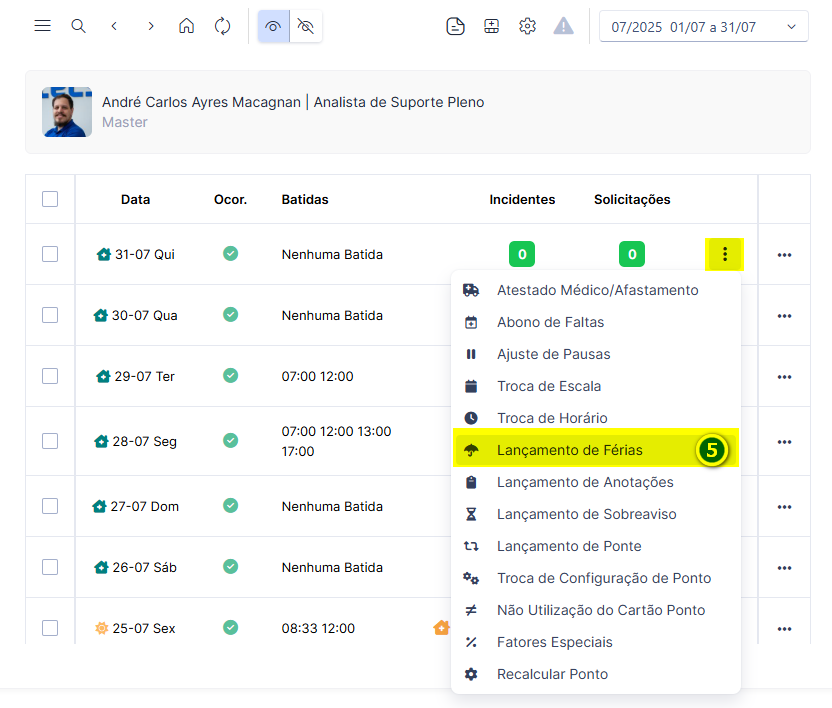
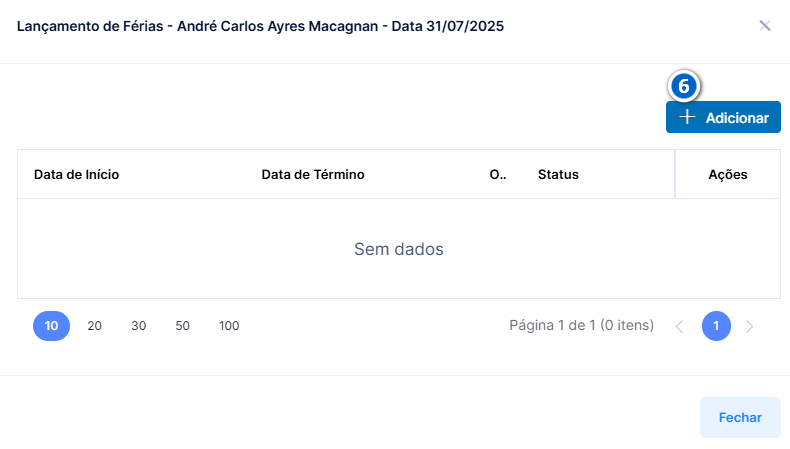
6-Clicar no botão “Adicionar”
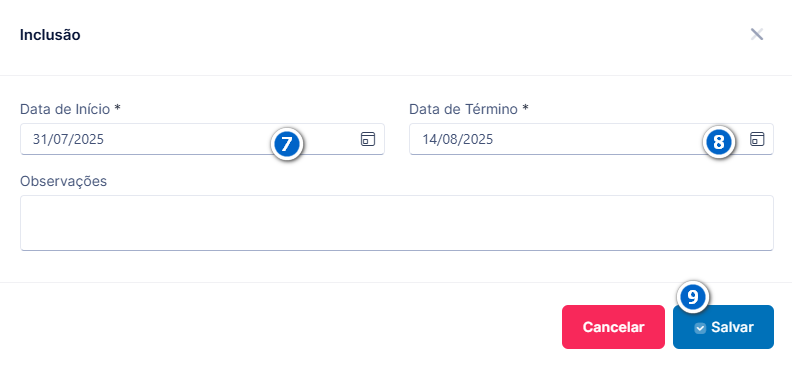
7-Informar Data de Início das férias
8-Informar a Data de Término das férias
9-Clicar no botão “Salvar”
Lançamento de Anotações #
1-Clicar na opção Gestão do Ponto
2-Clicar na opção Ajustes de Ponto
3-Selecionar o período no qual será feito o lançamento da anotação
4-Clicar no botão para acessar a tela dos ajustes
Será possível fazer alguns filtros:
5-Na linha do dia no qual queira lançar a anotação, clicar na opção Lançamento de Anotações, a imagem abaixo mostra como fazer:
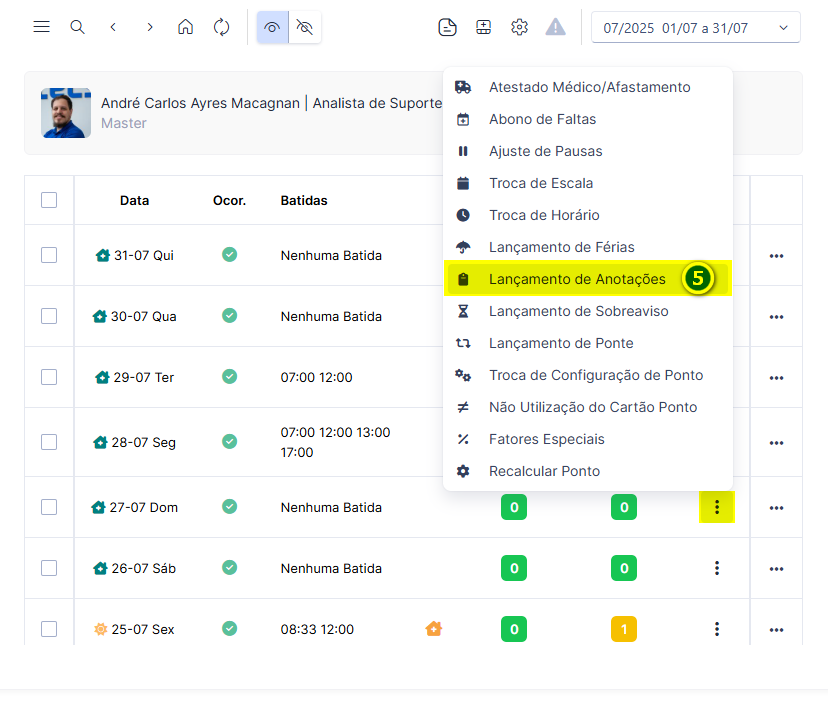
6-Clicar no botão “Adicionar Anotação”
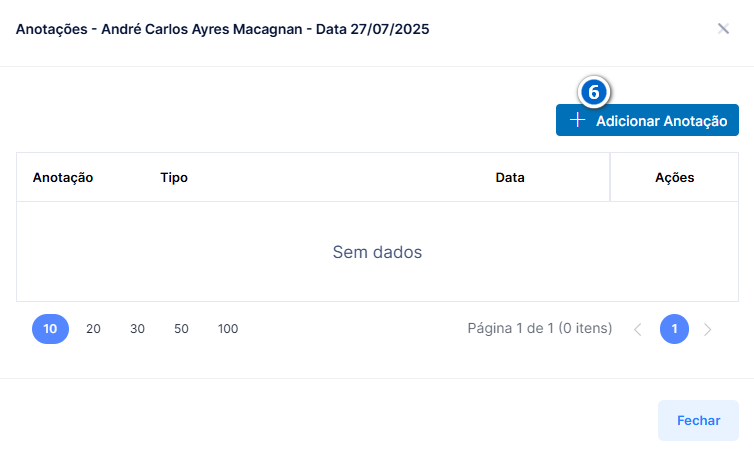
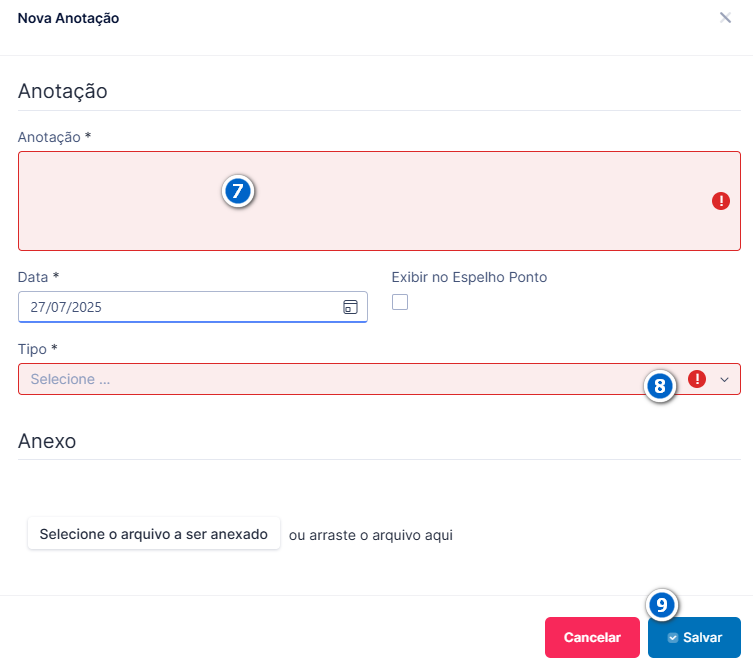
7-Escrever qual anotação vai aparecer no espelho ou apenas ficar no histórico
8-Escolher o tipo (Carteira de trabalho ou Espelho de ponto)
9-Clicar no botão “Salvar”
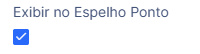
Se você precisa que a anotação apareça no espelho ponto do funcionário, será necessário marcar o campo:
Lançamento de Sobreaviso #
1-Clicar na opção Gestão do Ponto
2-Clicar na opção Ajustes de Ponto
3-Selecionar o período no qual será feito o lançamento do sobreaviso
4-Clicar no botão para acessar a tela dos ajustes
Será possível fazer alguns filtros:
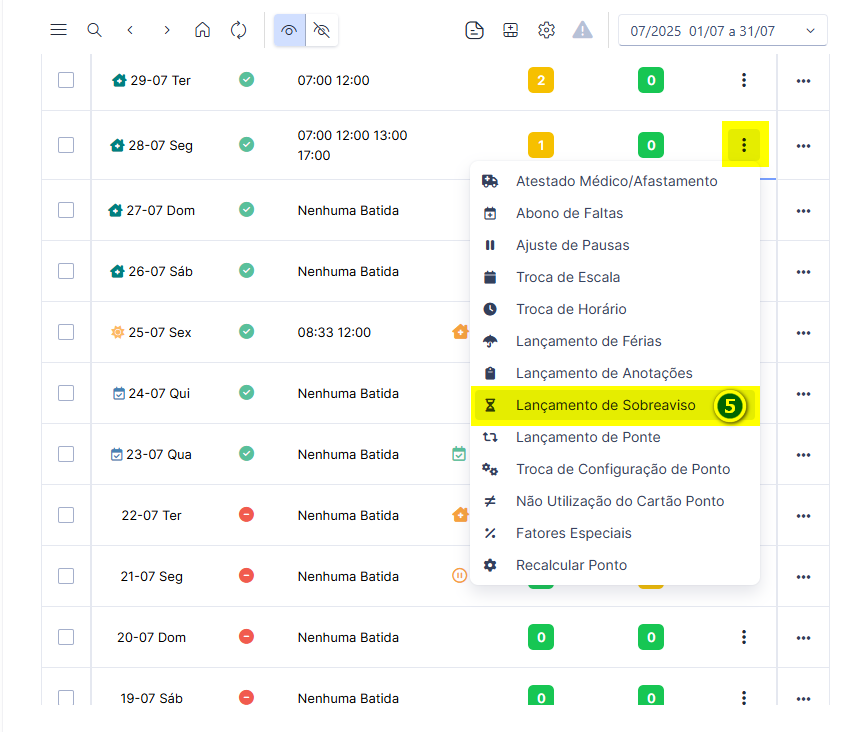
5-Na linha do dia no qual queira programar o sobreaviso, clicar na opção Lançamento de Sobreaviso, a imagem abaixo mostra como fazer:
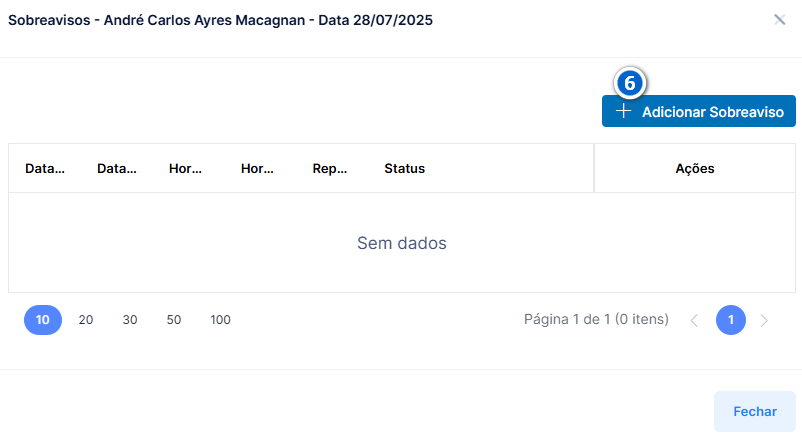
6-Clicar no botão “Adicionar Sobreaviso”
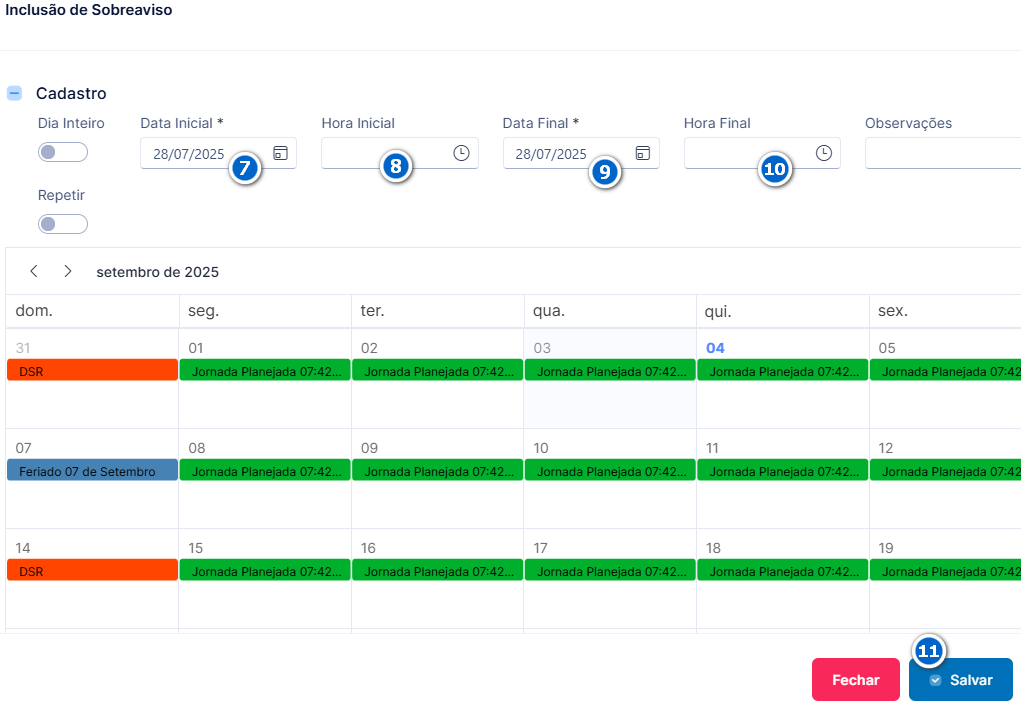
7-Informar Data Inicial
8-Informar a Hora Inicial
9-Informar Data Final
10-Informar Hora Final
11-Clicar no botão “Salvar”
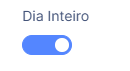
Caso seja para o dia todo, habilitar a opção “Dia Inteiro”, dessa forma não será necessário informar horário de inicio e término
Se for para vários dias, você pode programar a cada quantos dias essa programação vai acontecer, e também até qual data o sistema fará esses lançamentos

Lançamento de Ponte #
1-Clicar na opção Gestão do Ponto
2-Clicar na opção Ajustes de Ponto
3-Selecionar o período no qual será feito a ponte
4-Clicar no botão para acessar a tela dos ajustes
Será possível fazer alguns filtros:
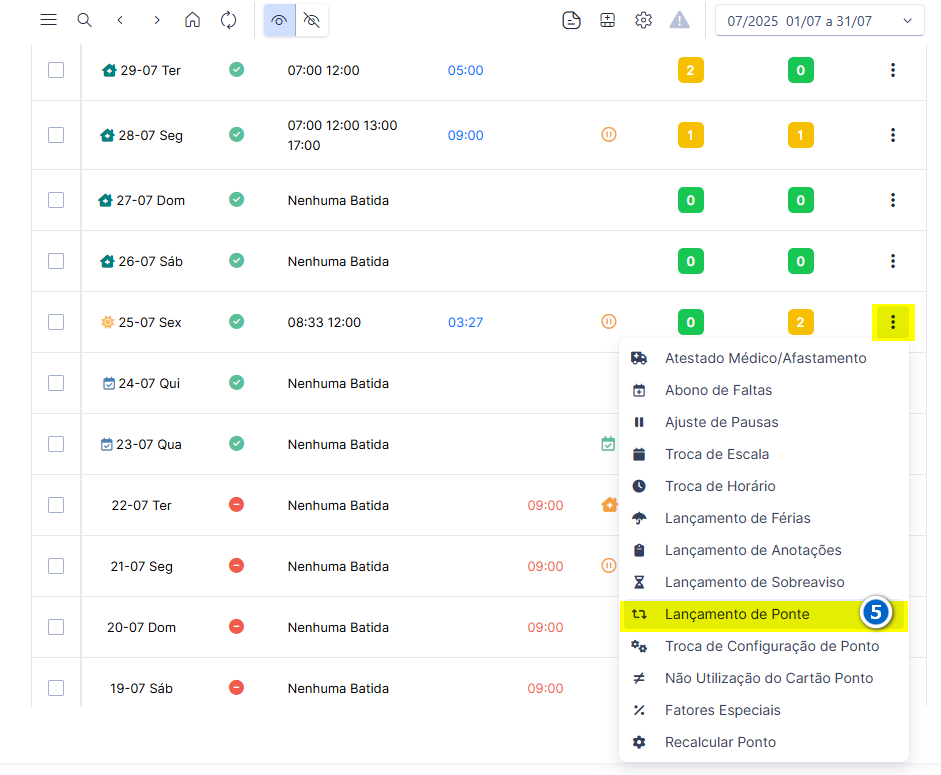
5-Na linha do dia no qual queira programar a ponte, clicar na opção Lançamento de Ponte, a imagem abaixo mostra como fazer:
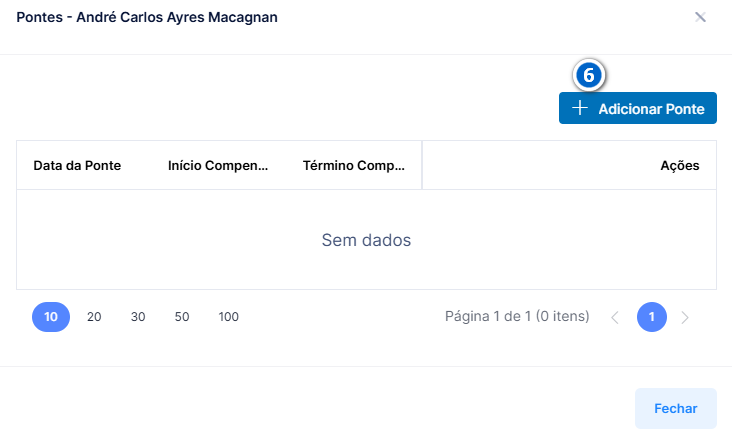
6-Clicar no botão “Adicionar Ponte”
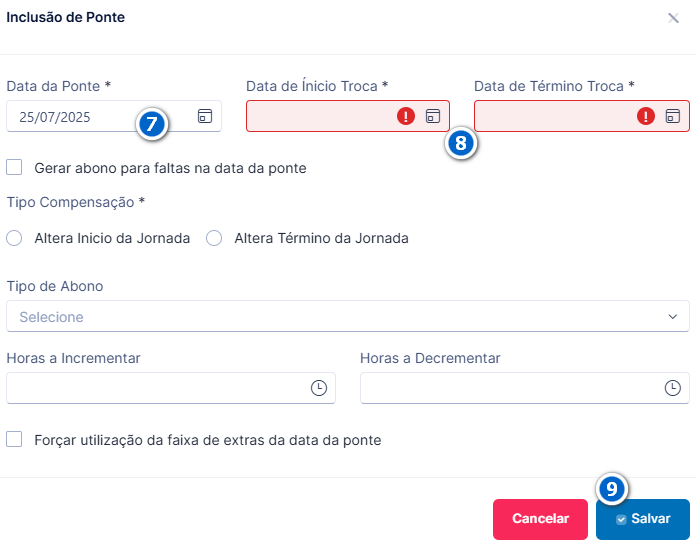
7-Informar a data da ponte, ou seja, o dia que você irá trocar (sistema já vai trazer a data do dia no qual você acessou)
8-Informar a Data de Inicio Troca e Data de Término Troca
9-Clicar no botão “Salvar”
No Exemplo abaixo trocamos um dia trabalhado no feriado por outro que funcionária iria folgar, então a Data da Ponte ficou 19/06/2025 e data de inicio e término 20/06/2025, um dia sendo trocado por outro.
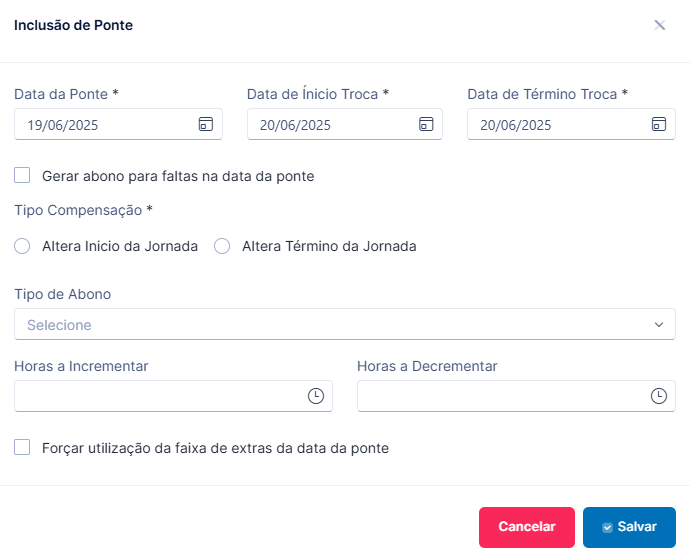
Também você tem a opção de forçar a utilização da faixa de extra na data da ponte, basta marcar essa opção e abaixo te explicaremos onde ela vai impactar:

Marcando este parâmetro, o sistema não considera a troca de dias para definir as faixas de extra da data da ponte.
Exemplo: Data da ponte foi 19/06 (Corpus Christi), Data de Inicio e Término da troca dia 20/06 (Dia Normal), dessa forma o Feriado ficará no dia 20/06 e o dia 19/06 para a ser um dia normal.
Caso no dia 19/06 o colaborador trabalhe e realize horas extras, com este parâmetro marcado o sistema ira considerar as faixas de extras de Dias de Feriado para calcular essas horas, então mesmo agora o dia 19/06 sendo um dia normal, porque fizemos a troca com o dia 20/06, marcando esse parâmetro o sistema vai considerar o que passar da carga horária como extras de 100% ou de acordo com a porcentagem que foi configurado o dia de feriado.
Caso o parâmetro não estiver marcado o dia 19/06 passa a ser um dia normal, pois foi trocado com o dia 20/06, assim as extras serão calculadas de acordo com a faixa de dias normais.
Também é possível lançar uma ponte para vários dias, desde que sejam consecutivos.
Exemplo: Empresa trabalhou o dia 19/06 (Corpus Christi) e vai compensar algumas horas durante 5 dias até dar a quantidade de horas da carga horária do dia 19/06.
Então na data da ponte nos informamos o dia 19/06, na data inicial vamos colocar o dia de inicio da compensação e a data final no campo data de término, colocando também as horas que serão tiradas da carga horária de cada dia:
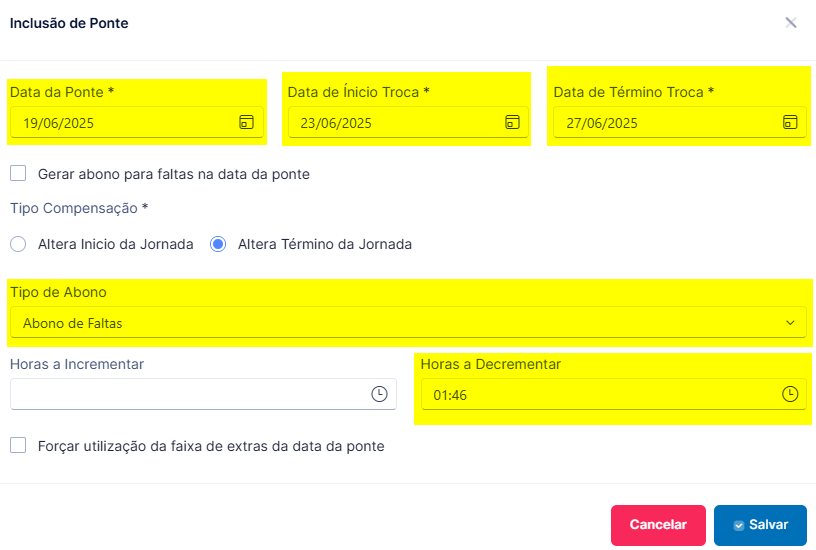
OBS: Pontes que envolvem vários dias, só podem ser feitas em dias consecutivos.
Usamos como exemplo o dia 19/06 Feriado de Corpus Christi, para exemplificar o lançamento de ponte, em algumas empresas esse dia não é considerado como feriado. No caso do nosso exemplo, o dia estava como feriado.
Troca de Configuração de Ponto (sindicato) #
1-Clicar na opção Gestão do Ponto
2-Clicar na opção Ajustes de Ponto
3-Selecionar o período no qual será feito a troca da configuração de ponto (sindicato)
4-Clicar no botão para acessar a tela dos ajustes
Será possível fazer alguns filtros:
5-Na linha do dia no qual queira trocar a configuração de ponto (sindicato), clicar na opção , a imagem abaixo mostra como fazer:
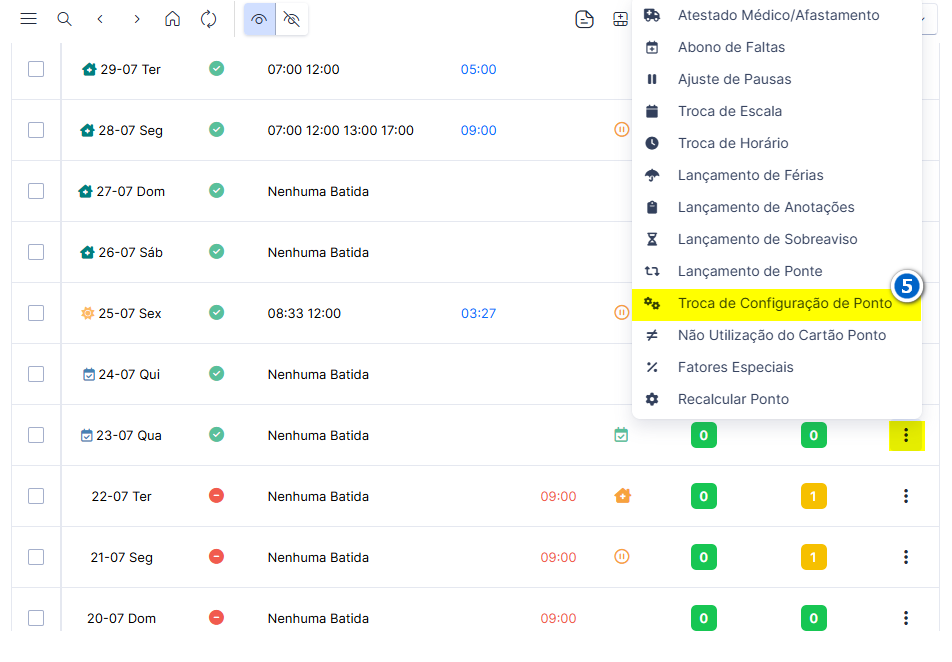
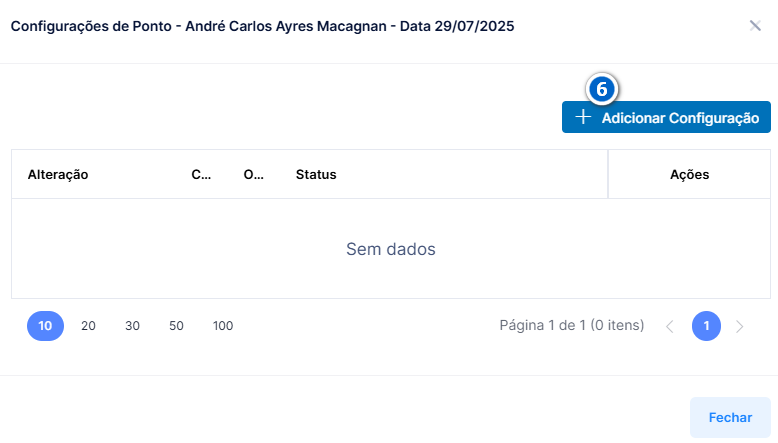
6-Clicar no botão “Adicionar Configuração”
7-Informar a data de alteração da configuração de ponto (sindicato) ou seja, o dia que você irá trocar (sistema já vai trazer a data do dia no qual você acessou)
8-Informar a nova configuração de ponto (sindicato)
9-Clicar no botão “Salvar”
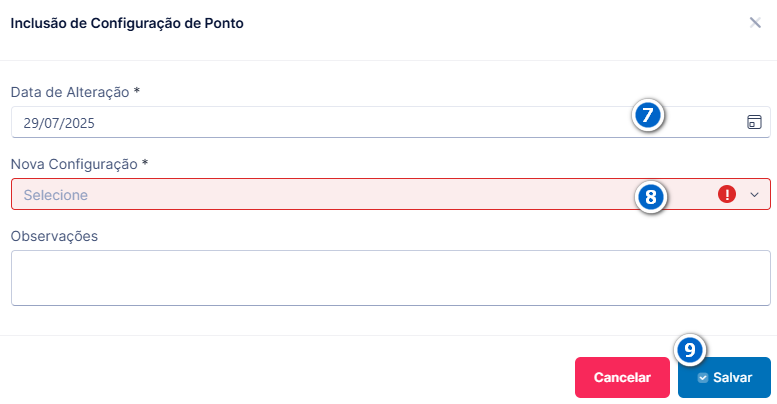
Sistema vai deixar trocar a configuração de ponto em qualquer dia do mês, caso a configuração atual tiver os mesmos eventos da qual será alterada, não sendo assim, somente será possível trocar no primeiro dia do mês
Não Utilização do Cartão Ponto #
1-Clicar na opção Gestão do Ponto
2-Clicar na opção Ajustes de Ponto
3-Selecionar o período no qual será configurado a não utilização do cartão ponto para o colaborador
4-Clicar no botão para acessar a tela dos ajustes
Será possível fazer alguns filtros:
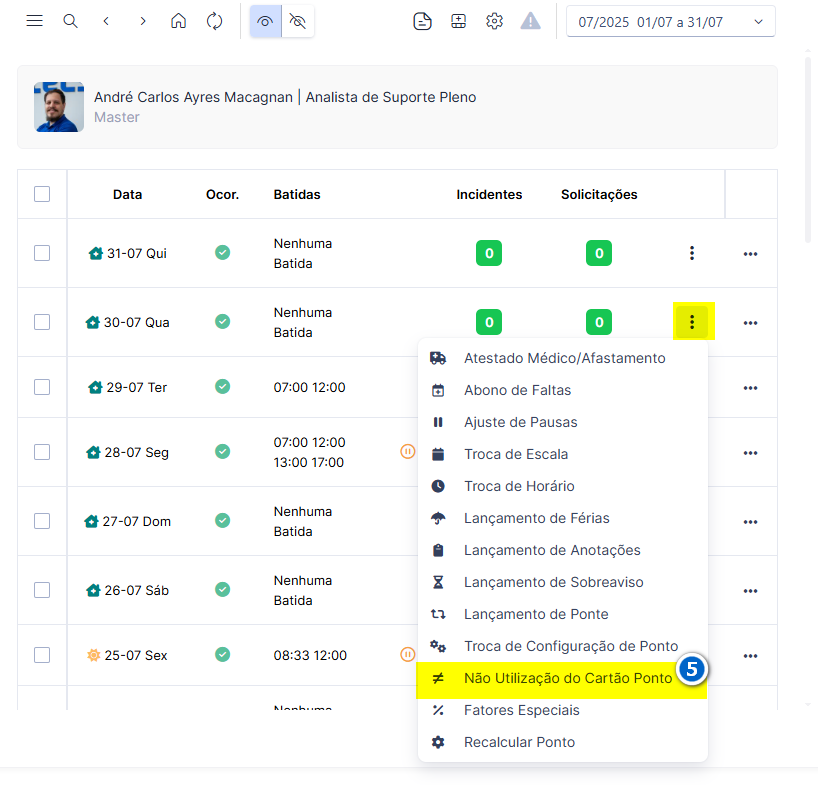
5-Na linha do dia no qual a partir dali será configurado a não utilização do cartão ponto, clicar na opção Não Utilização do Cartão Ponto , a imagem abaixo mostra como fazer:
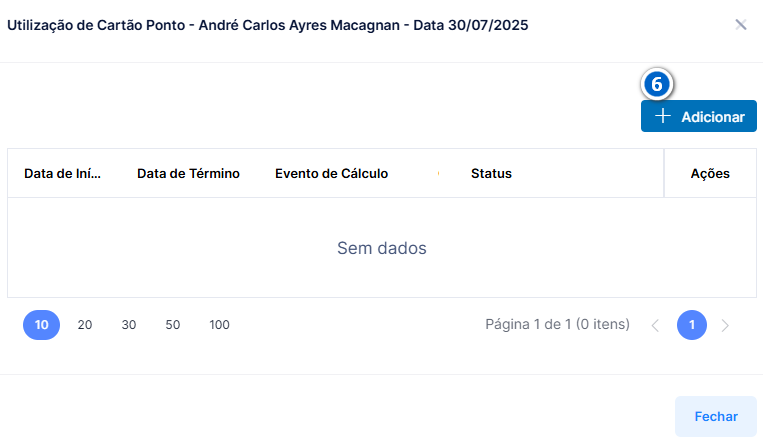
6-Clicar no botão “Adicionar”
7-Informar a Data Inicial, ou seja, a partir de quando não será mais usado o cartão ponto para esse colaborador
8-Informar o evento, geralmente é cadastrado um evento de não bate o ponto
9-Clicar no botão “Salvar”
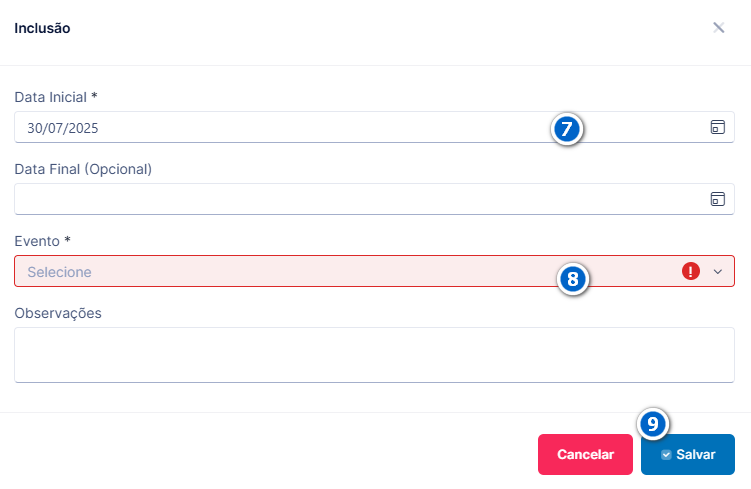
OBS: A Data Final não será um campo obrigatório, caso você também não tenha o evento cadastrado, acesse nossa documentação abaixo:
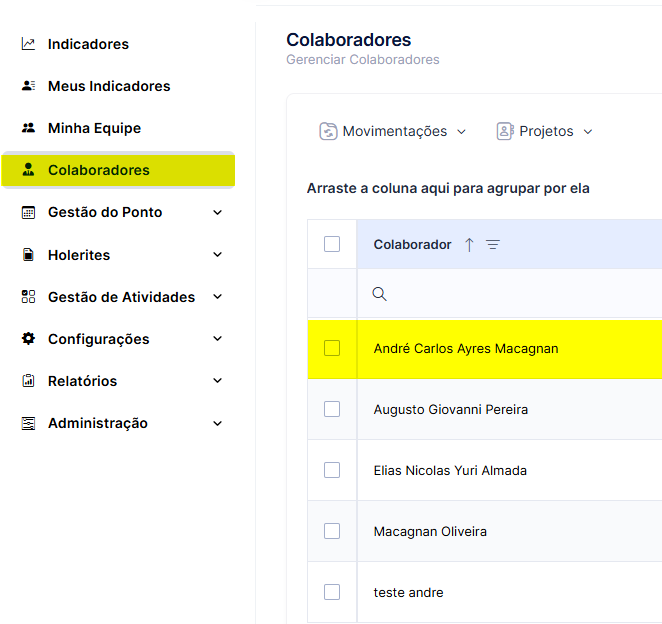
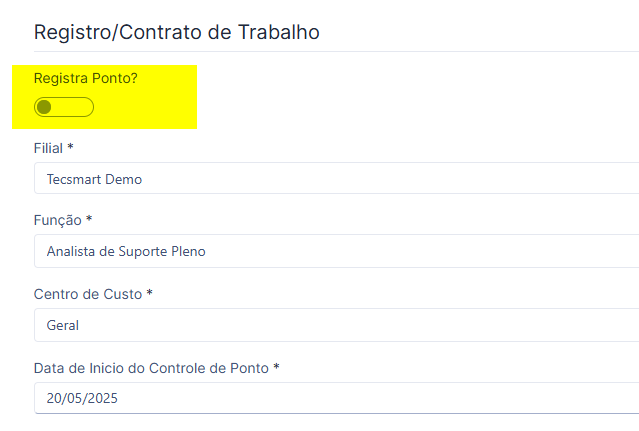
Dessa forma será possível gerar os relatórios de ponto do colaborador, vai aparecer apenas o evento cadastrado. Caso não queira gerar o relatório de ponto, também é possível desabilitar a opção “Registra Ponto?” no cadastro do colaborador, assim ele ficará apenas ativo no sistema:
Fatores Especiais #
1-Clicar na opção Gestão do Ponto
2-Clicar na opção Ajustes de Ponto
3-Selecionar o período no qual será lançado os fatores especiais
4-Clicar no botão para acessar a tela dos ajustes
Será possível fazer alguns filtros:
5-Na linha do dia no qual será lançado os fatores especiais, clicar na opção Fatores Especiais , a imagem abaixo mostra como fazer:
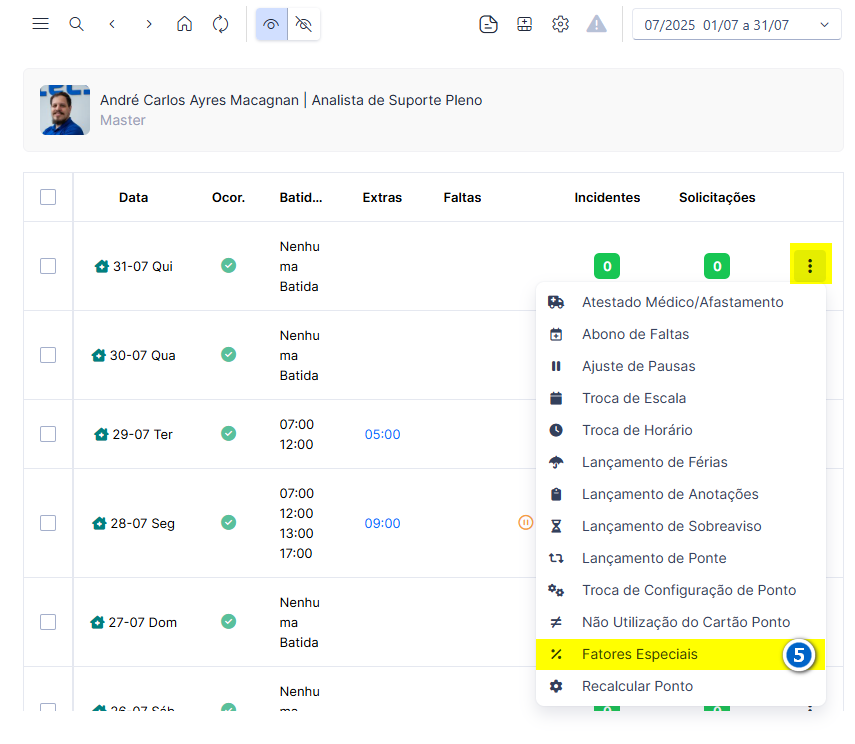
6-Clicar no botão “Adicionar”
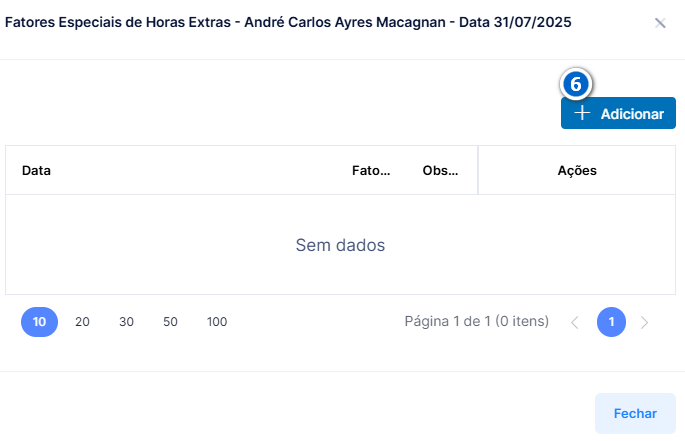
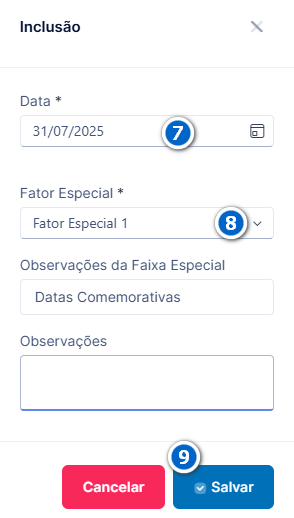
7-Informar a data na qual será lançada a faixa especial
8-Selecionar a faixa especial
9-Clicar no botão “Salvar”
Recalcular Ponto #
1-Clicar na opção Gestão do Ponto
2-Clicar na opção Ajustes de Ponto
3-Selecionar o período no qual será recalculado
4-Clicar no botão para acessar a tela dos ajustes
Será possível fazer alguns filtros:
5-Clicar sobre a linha de um dia e escolher a opção Recalcular Ponto
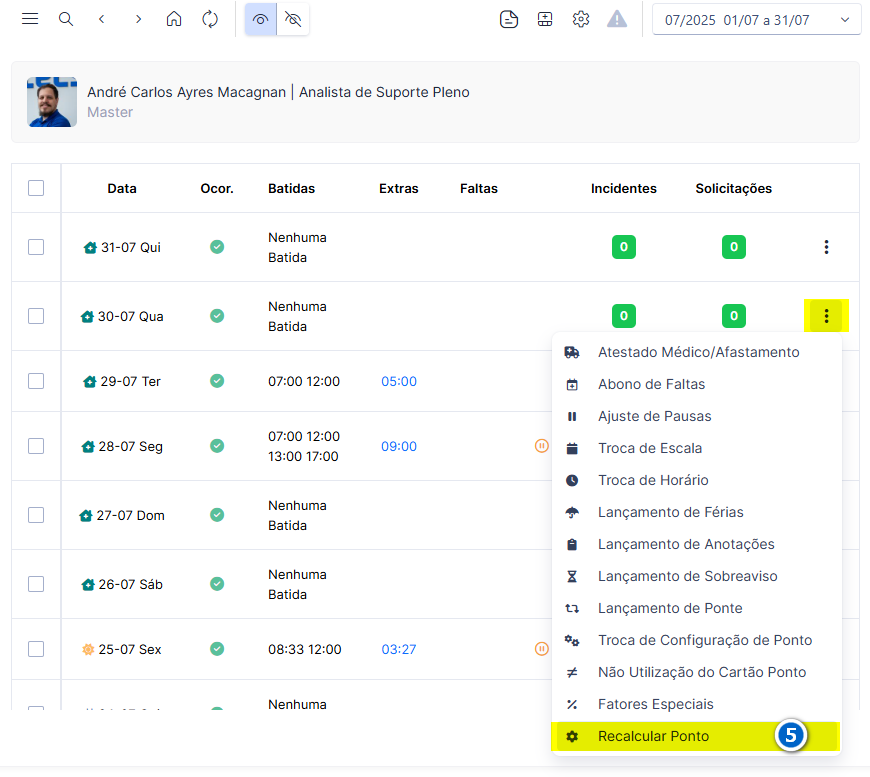
Será recalculado todo período desse colaborador, o recalculo não excluí nada que você tenha feito, apenas refaz o calculo do período


