A seguir, apresentaremos o passo a passo para configurar a importação de holerites, cadastrar tabelas e rubricas, e, finalmente, realizar a importação dos holerites.
Tutorial em Vídeo #
Passo a Passo #
Cadastro de Tabela de Rubricas #
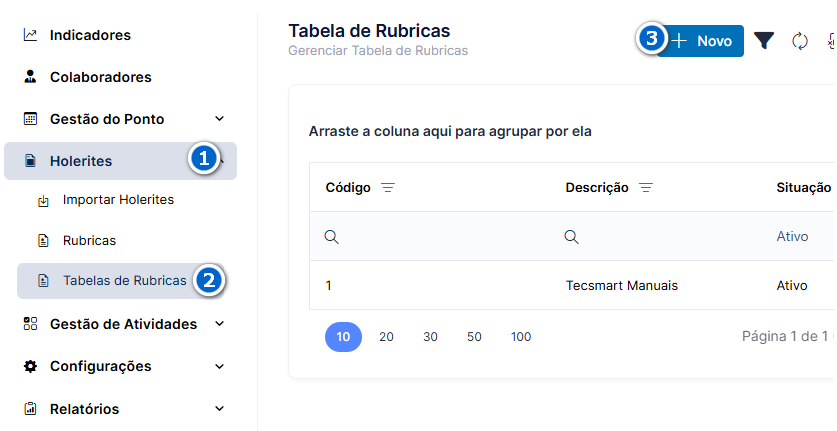
1-Clicar na opção Holerites
2-Clicar em Tabela de Rubricas
3-Clicar no botão “Novo”
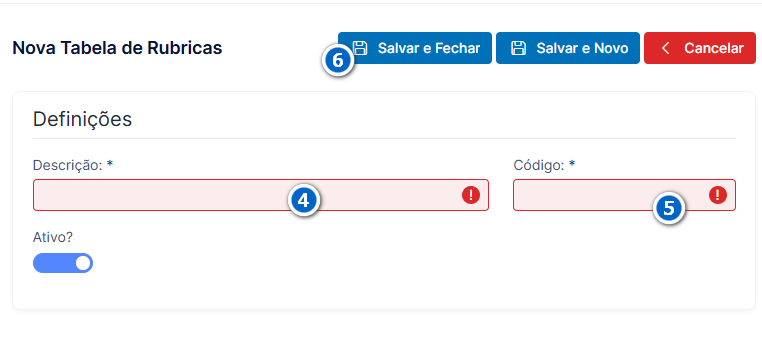
4-Preencher com a descrição da tabela, o nome
5-Informar o código da tabela, geralmente isso está definido no Esocial
6-Clicar no botão “Salvar e Fechar”
Cadastro de Rubricas #
A seguir, será possível cadastrar manualmente as rubricas de folha.
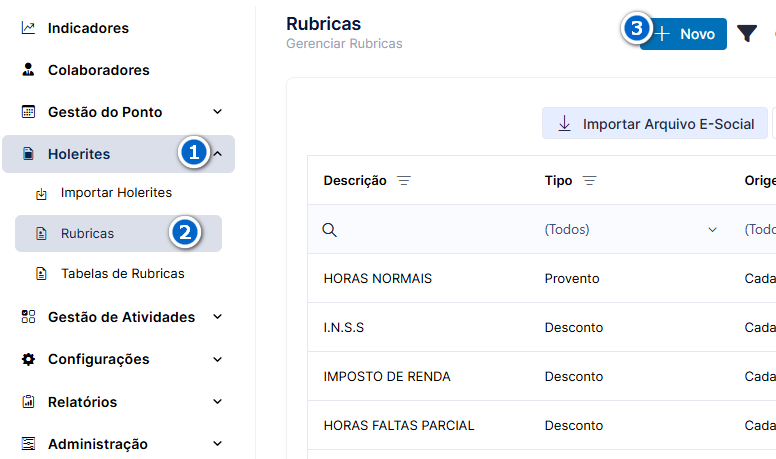
1-Clicar na opção Holerites
2-Clicar em Rubricas
3-Clicar no botão “Novo”
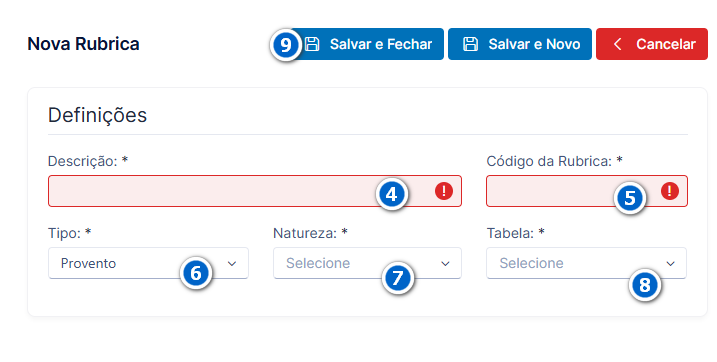
4-Informar a Descrição, o nome da rubrica a ser cadastrada (ex: Horas extras 50%)
5-Código da Rubrica, de acordo com seu sistema de folha
6-Seleconar o Tipo (provento ou desconto)
7-Informar a Natureza, caso não saiba, pode colocar como outros, essa natureza é para deixar o cadastro completo, mas não afetará os valores da importação
8-Selecionar a Tabela onde ficará salva a rubrica, acima explicamos como cadastrar as tabelas
9-Clicar no botão “Salvar e Fechar”
Importação de Rubricas (E-social) #
A seguir, vamos mostrar como exportar o arquivo dentro do painel de acesso do Esocial
1- Acessar o portal do E-Social
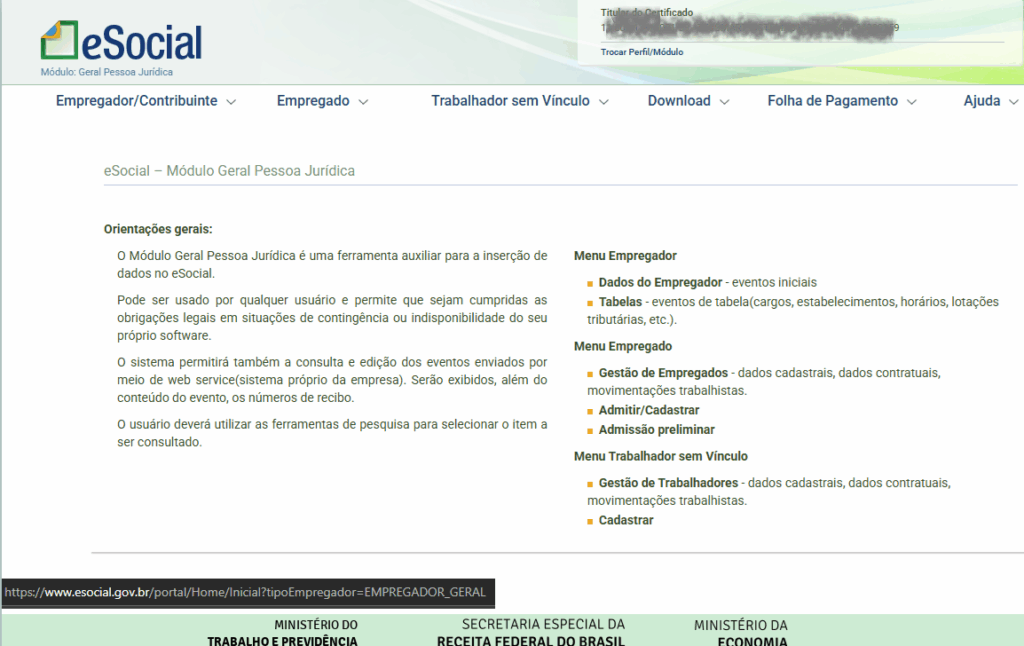
2- Acessar o Menu Download / Solicitação

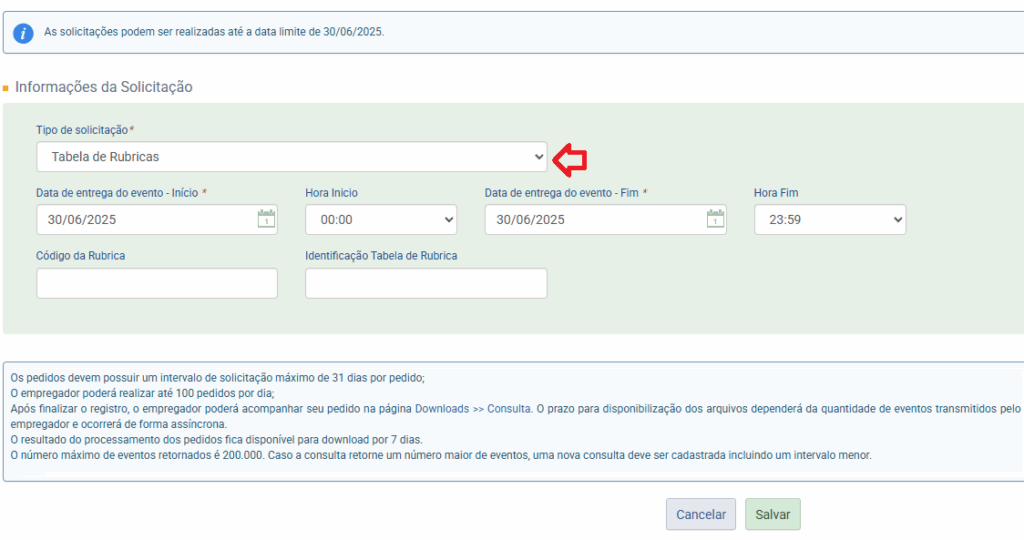
3- Na seção “Informações da solicitação” selecione a opção “Tabela de rubricas”.
4- Preencha o formulário para extração da tabela de rubricas.
Nos campos de Período de entrega, considere o período da carga inicial dos cadastros no eSocial. Se o envio foi feito por partes conforme estabelecido pelo governo na época. Não é possível informar um intervalo superior a 31 dias.
O download pode levar alguns minutos. Acompanhe a disponibilização dos arquivos no menu “Download” > “Consulta”.
O download consiste em um arquivo .ZIP com vários .XML dentro. O arquivo .ZIP será utilizado para importar os dados no sistema.
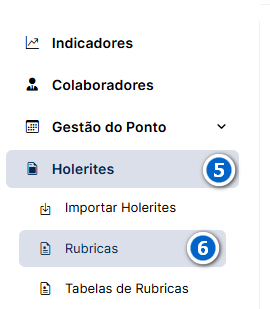
5-Dentro do sistema web, clicar na opção Holerites
6-Clicar em Rubricas
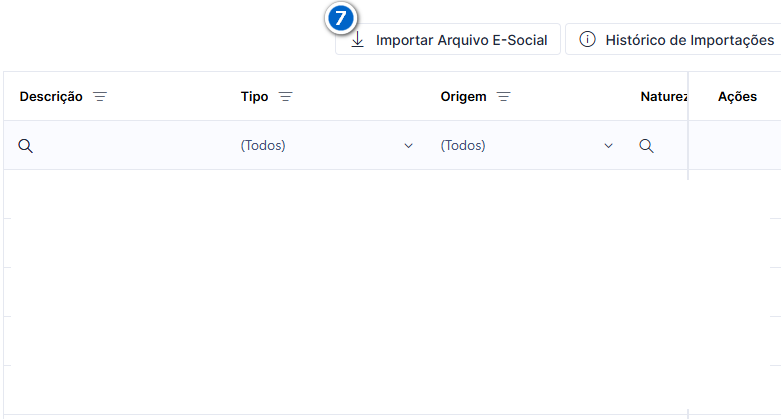
7-Clicar no botão “Importar Arquivo E-Social”
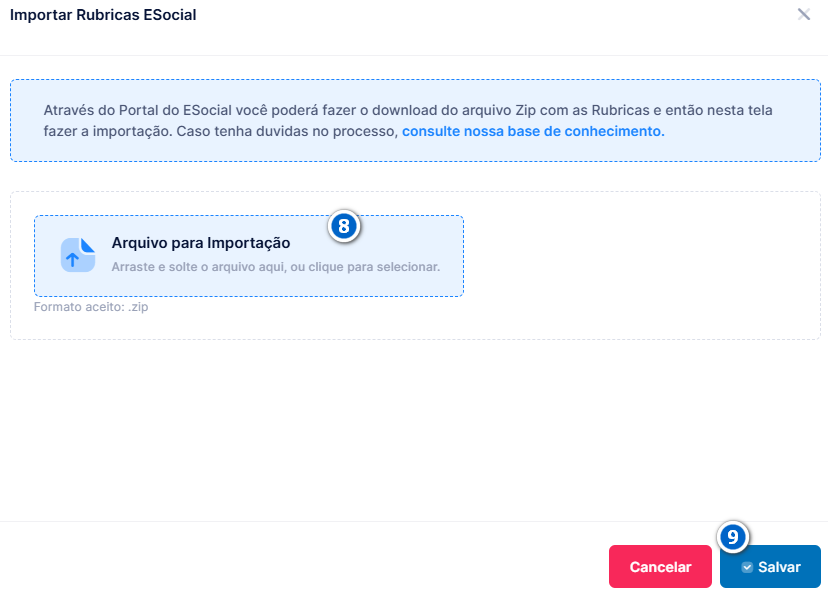
8-Clicar no botão para importação do arquivo zip, basta encontrar ele no local de seu computador onde foi baixado
9-Clicar no botão “Salvar”
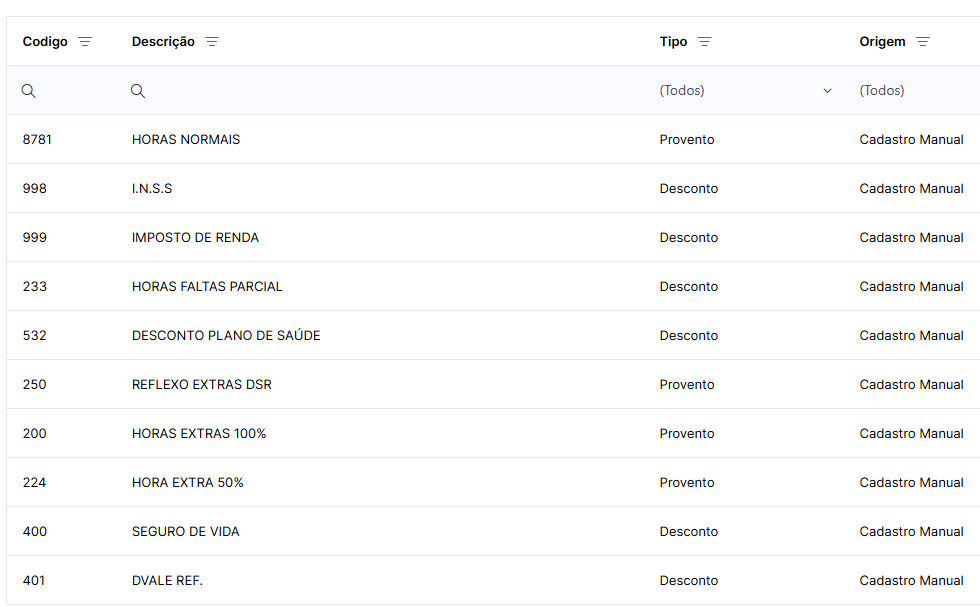
Após a importação, as rubricas devem aparecer na lista
Importação de Holerites #
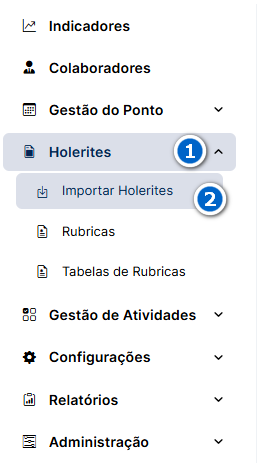
1-Clicar em Holerites
2-Clicar na opção Importar Holerites
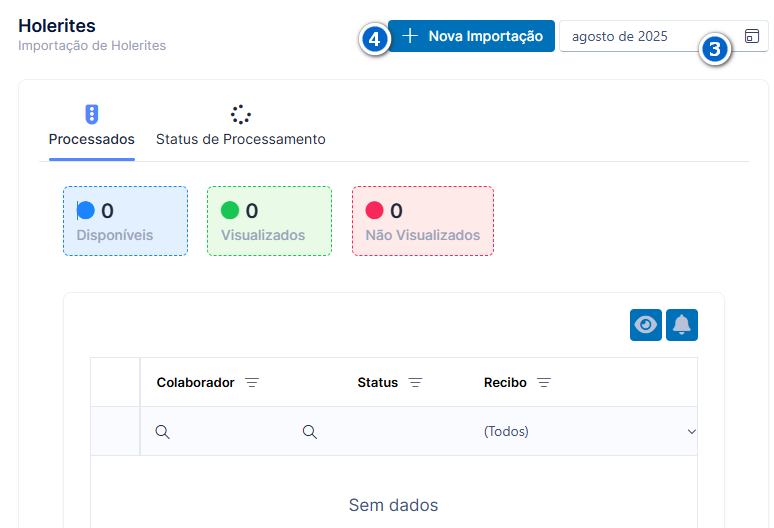
3-Selecionar o período no qual será importado os holerites
4-Clicar no botão “Nova Importação”
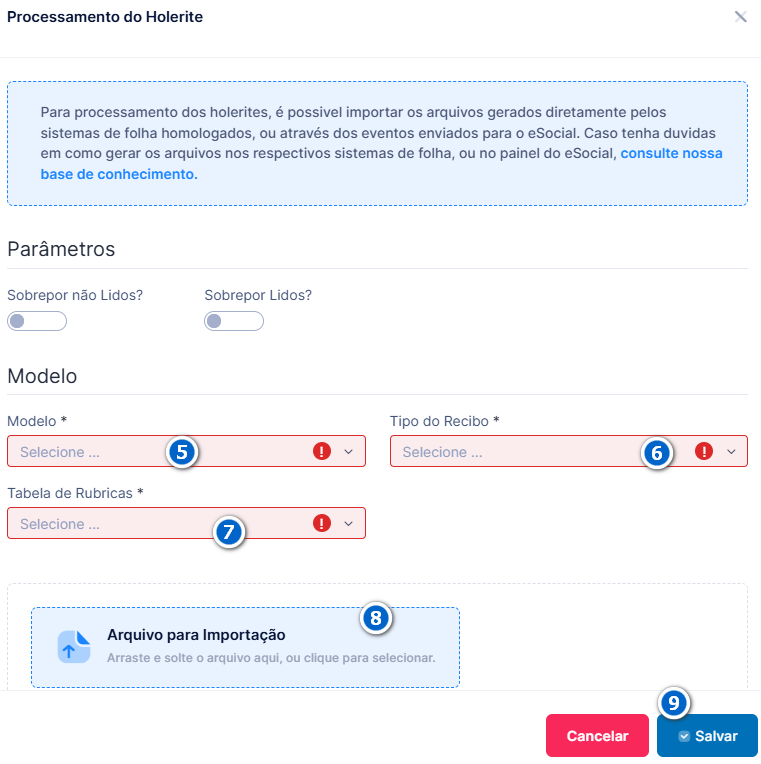
5-Selecionar o modelo (sistema de folha do qual foi gerado o arquivo)
6-Informar o Tipo do Recibo
7-Informar a Tabela de Rubricas
8-Clicar no botão para importação do arquivo
9-Após selecionado o arquivo, clicar no botão “Salvar”
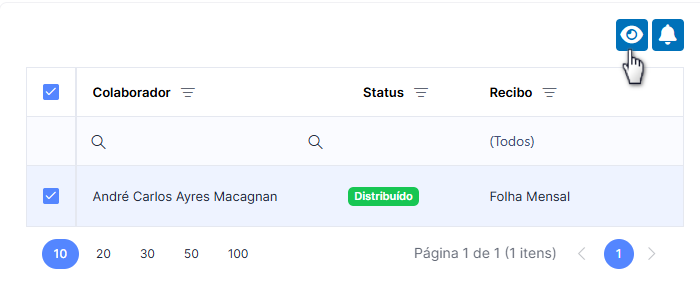
Após importação, marcar todos os colaboradores para o qual gerou os holerites e marcar para exibi-los, por padrão ele vem oculto, dessa forma não aparecerá no aplicativo para visualização.