A seguir, vamos mostrar como programar as pausas
A NR 17 – Ergonomia trata da adaptação das condições de trabalho às características psicofisiológicas dos trabalhadores, visando conforto, segurança e desempenho eficiente.
Um dos pontos mais importantes são as pausas para recuperação em atividades que exigem esforço repetitivo ou trabalho em computador.
? Pausas previstas na NR 17
Segundo a NR 17 e seus anexos:
1.Anexo II – Trabalho em Teleatendimento/Telemarketing
- O trabalhador tem direito a 2 pausas de 10 minutos cada dentro da jornada de trabalho.
- Essas pausas devem ser concedidas de forma a dividir o período de trabalho, não podendo coincidir com os intervalos para refeição.
- A finalidade é reduzir a fadiga física e mental.
2. Anexo III – Trabalho em Call Center (atualizado em 2022)
- Confirma a obrigatoriedade das pausas: duas pausas de 10 minutos em jornadas diárias de até 6h.
- Para jornadas superiores a 6h, mantém-se também essas pausas, além do intervalo intrajornada (refeição/descanso) previsto na CLT.
3. Trabalho com Computadores (caput da NR 17 e Anexo I)
- A norma recomenda pausas para descanso em atividades de digitação, processamento de dados e uso contínuo de computador.
- Ainda que não fixe tempo exato para todas as funções, a Súmula 346 do TST e entendimentos da fiscalização indicam que, por analogia ao teleatendimento, muitos empregadores aplicam as pausas de 10 minutos a cada 50 minutos trabalhados ou pausas fracionadas ao longo da jornada, de acordo com a análise ergonômica do trabalho (AET).
✅ Resumo prático:
- Teleatendimento/Telemarketing: 2 pausas de 10 min.
- Trabalho contínuo em computador/digitação: pausas devem ser previstas na Análise Ergonômica, geralmente adotando 10 min a cada 50 de trabalho.
- Outras atividades repetitivas: a empresa deve avaliar e organizar pausas que evitem fadiga, conforme a AET.
Tutorial em Vídeo #
Passo a Passo #
Lançamento Individual #
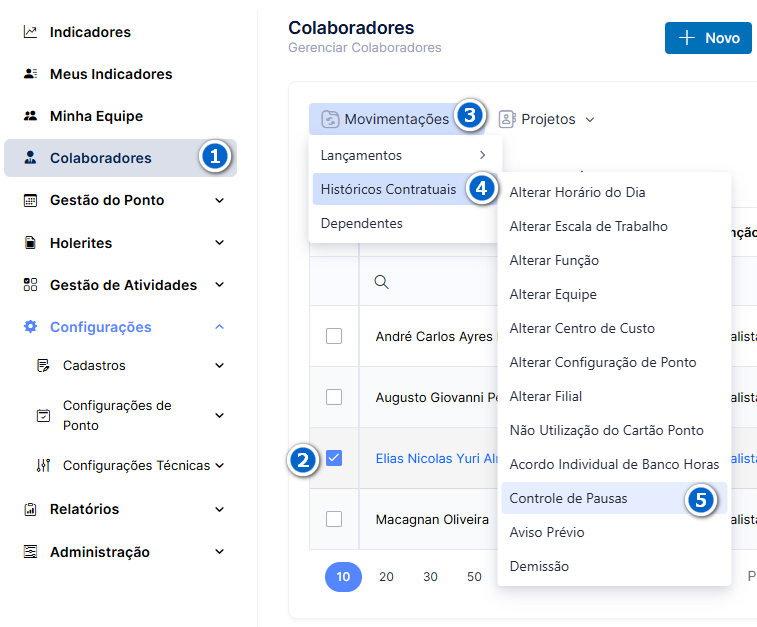
1-Clicar em Colaboradores
2-Selecionar o colaborador para o qual será feito o lançamento
3-Clicar em Movimentações
4-Clicar em Históricos Contratuais
5-Clicar em Controle de Pausas
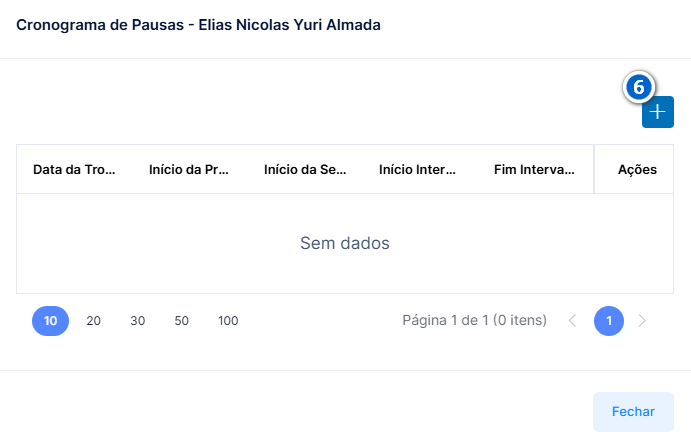
6-Clicar no botão para realizar uma troca
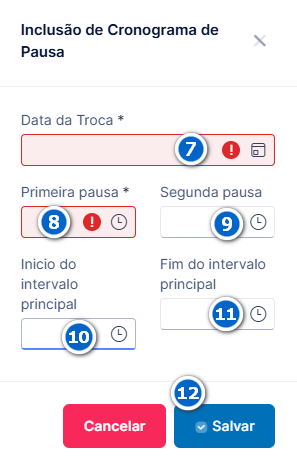
7-Informar a Data da Troca, ou seja, inicio do controle das pausas
8-Informar o horário da primeira pausa
9-Informar o horário da segunda pausa
10-Informar o horário de inicio do intervalo do almoço ou janta, caso tenha
11-Informar o fim do horário do intervalo do almoço ou janta, caso tenha
12-Clicar no botão “Salvar”
OBS: Quando informado a primeira pausa e a segunda, sistema vai contabilizar 10 minutos após o horário informado, então serão duas pausas de 10 minutos no dia.
Exemplo: Primeira Pausa informei as 09:00, então será das 09:00 as 09:10h
Segunda Pausa informei as 16:00, então será das 16:00 as 16:10h
Lançamento Coletivo #
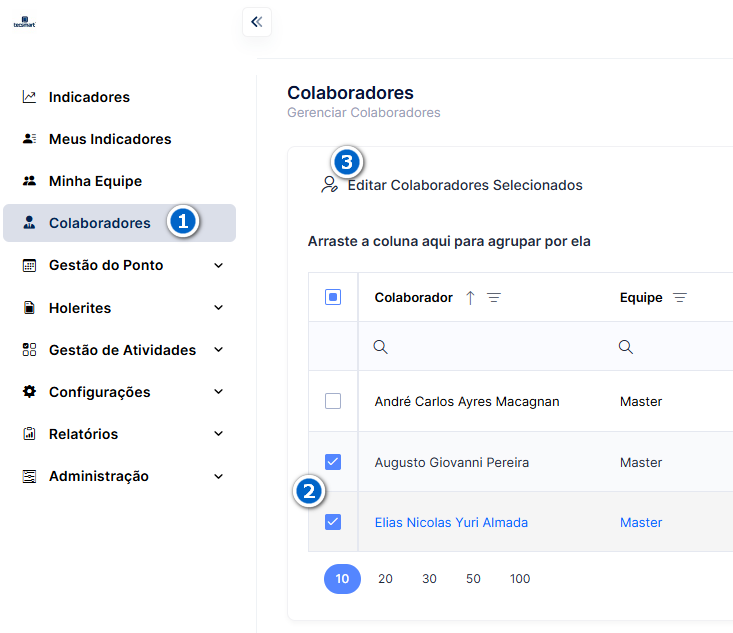
1-Clicar em Colaboradores
2-Selecionar no mínimo 2 colaboradores para o qual será feito a configuração de pausas
3-Clicar no botão “Editar Colaboradores Selecionados”
4-Clicar no botão “Pausas”
5-Informar a Data da Troca, ou seja, a data que iniciou o controle das pausas
6-Informar o horário da primeira pausa
7-Informar o horário da segunda pausa
8-Informar o horário de inicio do intervalo do almoço ou janta, caso tenha
9-Informar o fim do horário do intervalo do almoço ou janta, caso tenha
10-Clicar no botão “Salvar”
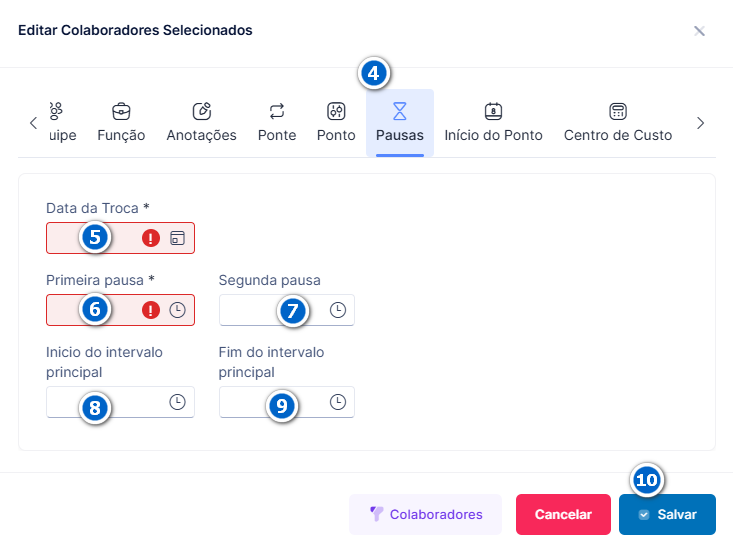
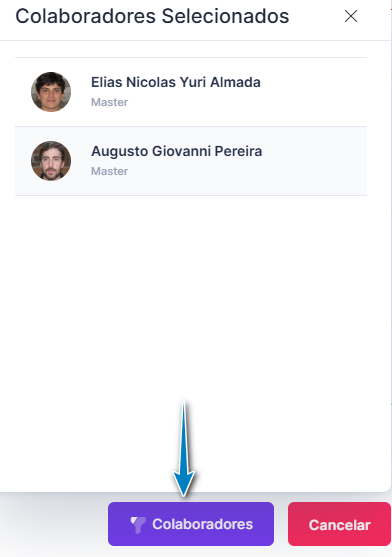
Clicando no botão “Colaboradores”, sistema vai apresentar os colaboradores que foram selecionados para o lançamento: