A seguir, vamos mostrar como solicitar ajustes de pontos, sejam eles: Solicitar marcações, editar ou exclui-las, atestado e abonos, ajustes de pausas, e também, mostraremos como gerar os comprovantes das marcações
Não será possível realizar lançamentos ou ajustes no dia atual
Tutorial em Vídeo #
Passo a Passo #
Ajustes de Batidas #
Solicitar Marcações #
1-Clicar na opção Gestão de Ponto
2-Clicar em Meus Acertos de Ponto
3-Selecionar o período no qual vai solicitar ajustes
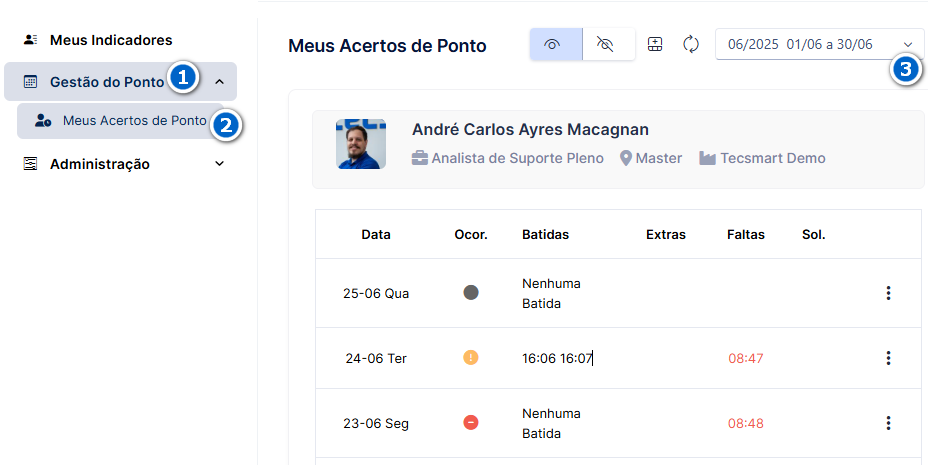
4-Para realizar os ajustes, você poderá clicar no dia no qual vai ajustar, ou na opção Ajuste de Batidas, a imagem abaixo mostra as opções:
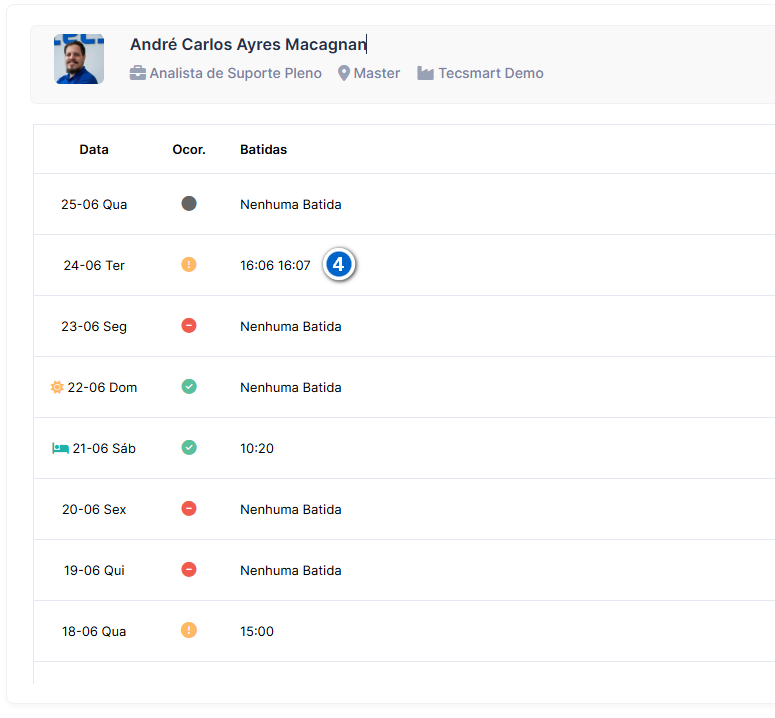
Abrindo o dia no qual será feito os ajustes
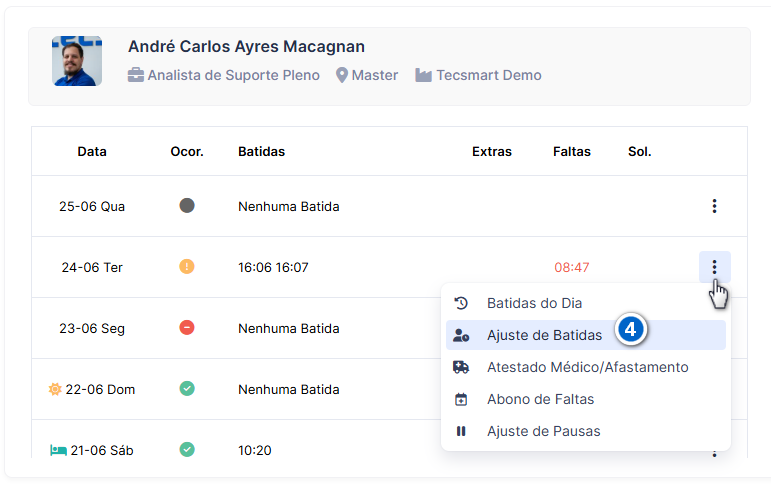
Clicando na opção Ajuste de Batidas
5-Clicar no botão “Adicionar Batida”
6-Informar o horário da batida na qual será incluída
7-Informar a justificativa (motivo da solicitação)
8-Clicar no botão “Salvar”
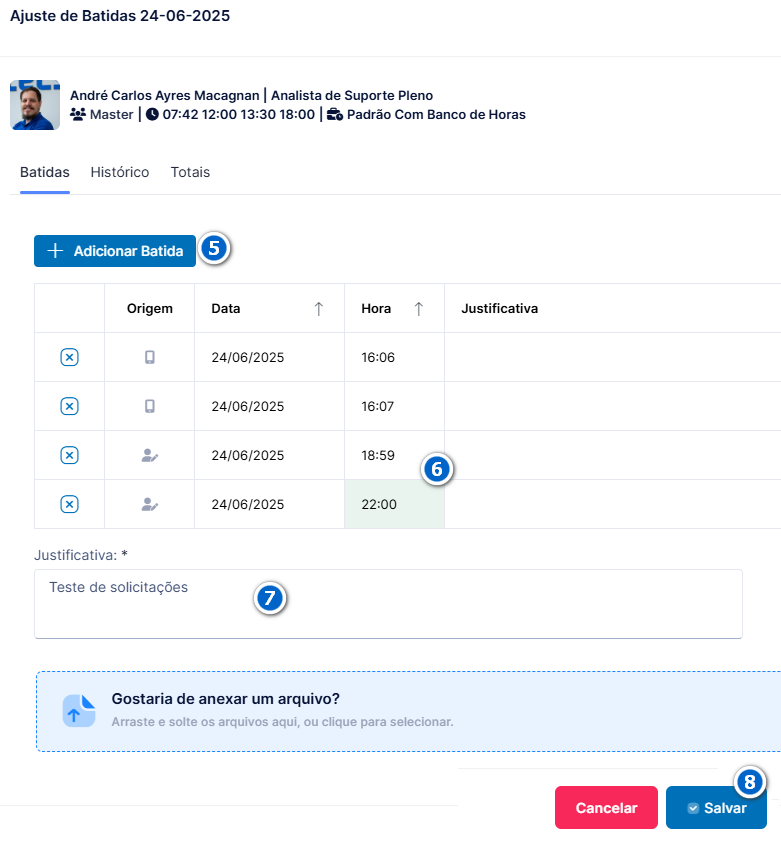
OBS: As marcações do dia não podem ser impares, sendo assim o sistema não deixará salvar a solicitação
Em dias que não tiverem nenhuma marcação, é possível adicionar as previstas, ou seja, sistema vai gerar todas as marcações do dia de acordo com o horário previsto:
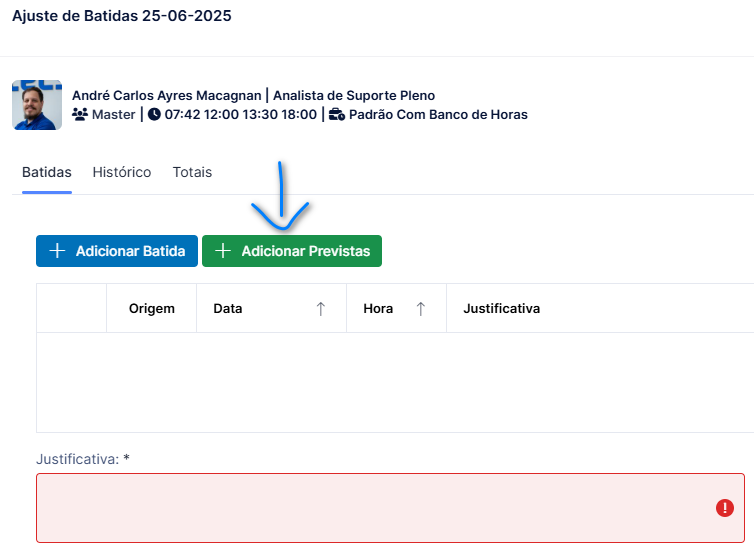
Clicando no botão “Adicionar Previstas”, as marcações serão incluídas conforme o horário do dia, basta preencher a Justificativa e clicar no botão “Salvar”
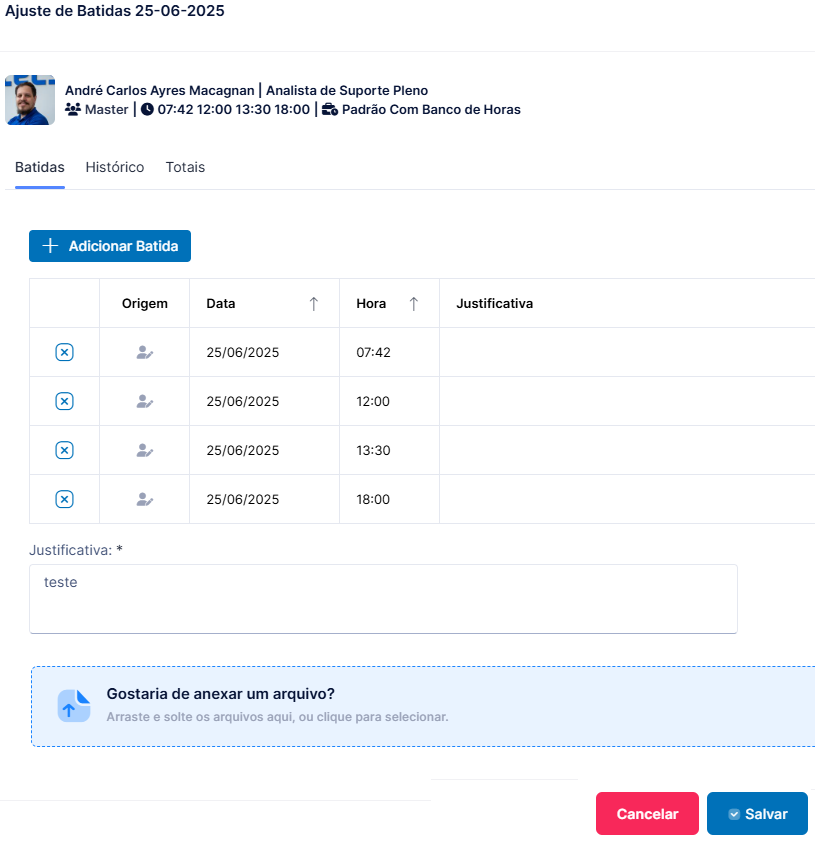
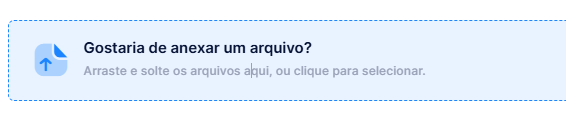
Caso queira anexar arquivos, basta clicar no campo igual ao que a imagem abaixo mostra e selecionar o arquivo desejado:
Excluir ou Editar Marcações #
1-Clicar na opção Gestão de Ponto
2-Clicar em Meus Acertos de Ponto
3-Selecionar o período no qual vai ajustar
4-Para realizar os ajustes, você poderá clicar no dia no qual vai ajustar, ou na opção Ajuste de Batidas, a imagem abaixo mostra as opções:
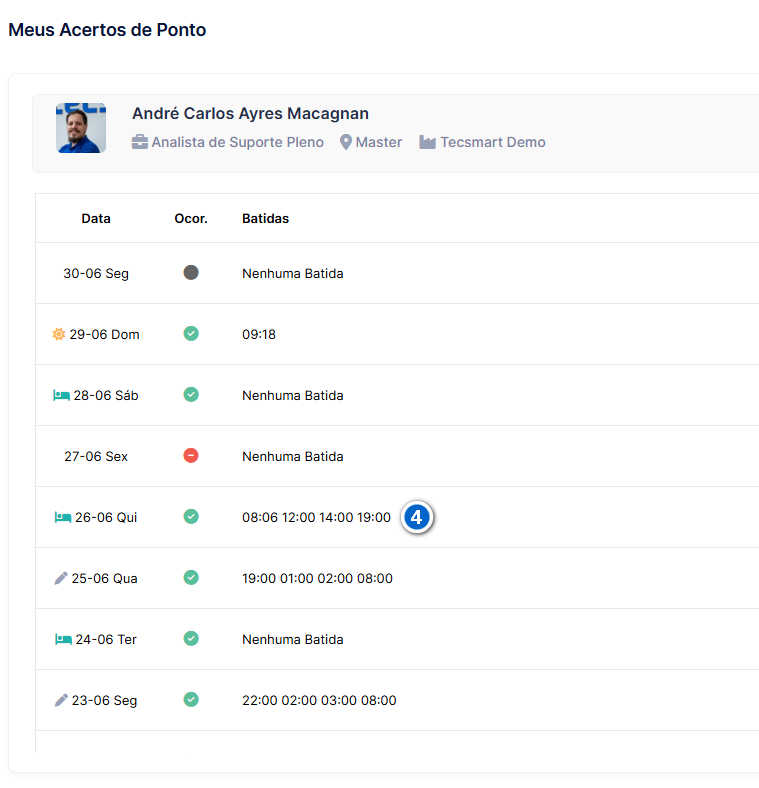
Abrindo o dia no qual será feito os ajustes
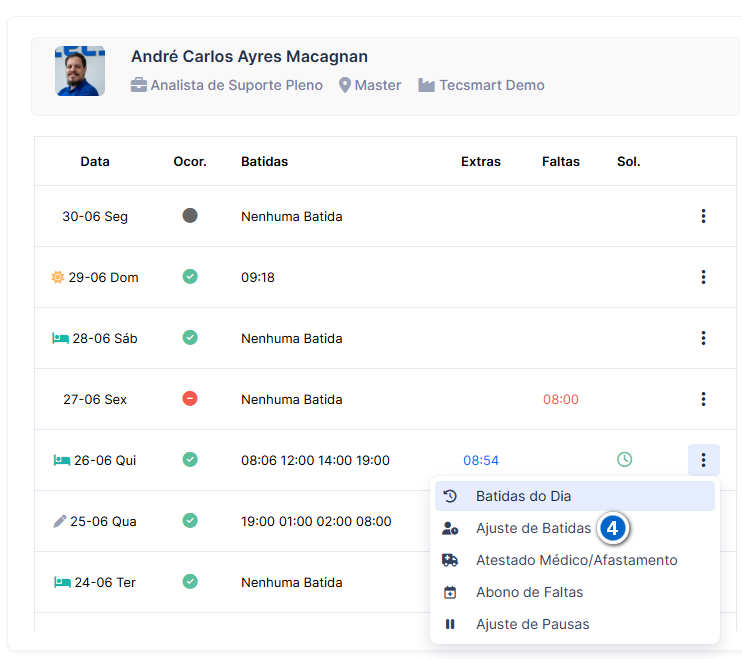
Clicando na opção Ajuste de Batidas
Para excluir uma marcação, clicar no botão de exclusão, conforme a imagem abaixo mostra:
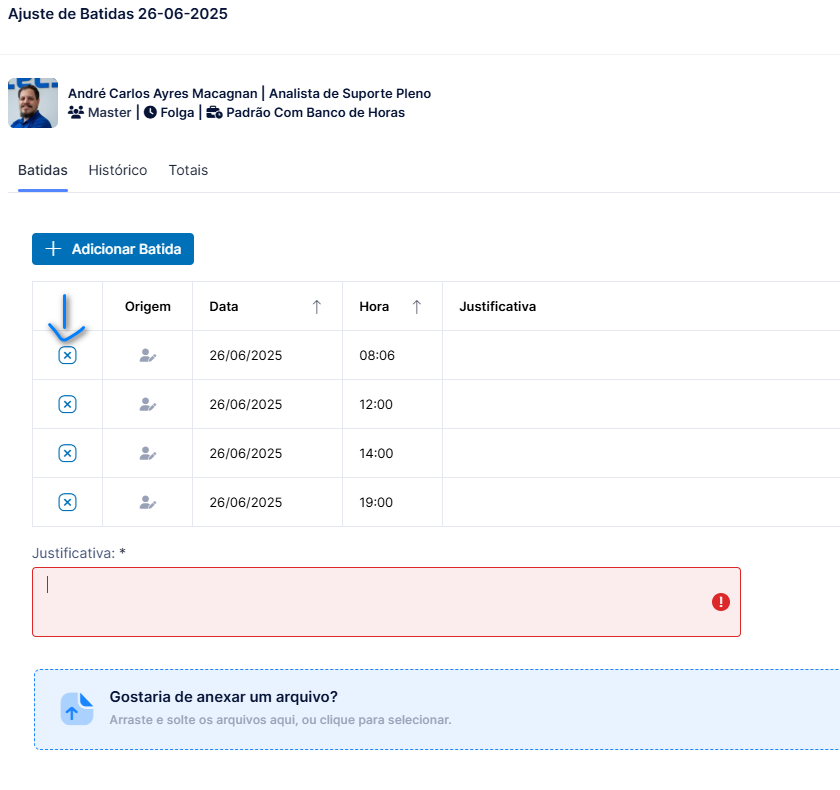
Informar a Justificativa e Salvar
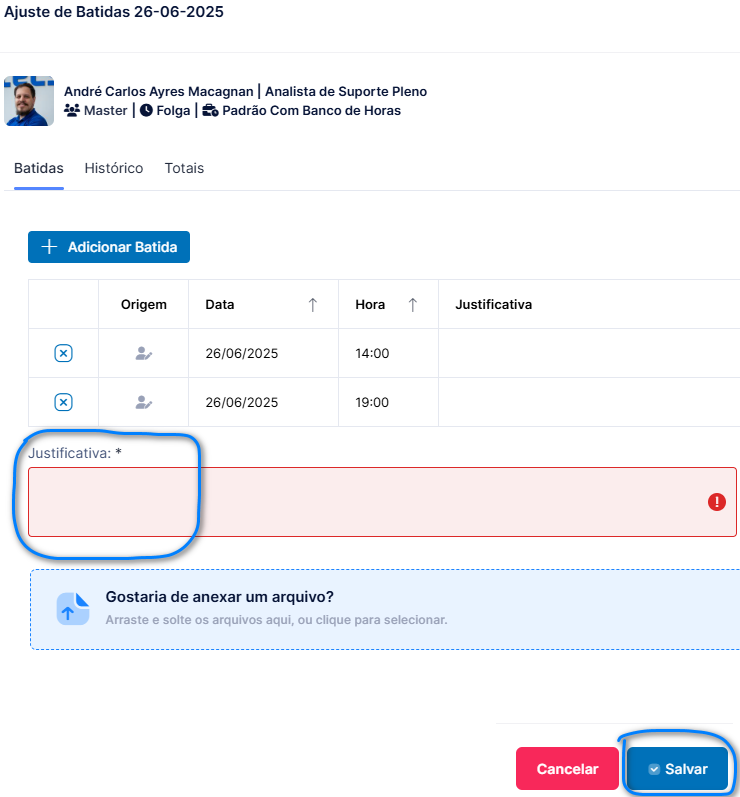
OBS: As marcações do dia não podem ser impares, sendo assim o sistema não deixará salvar a solicitação
Para editar a marcação, basta clicar no horário e altera-lo:
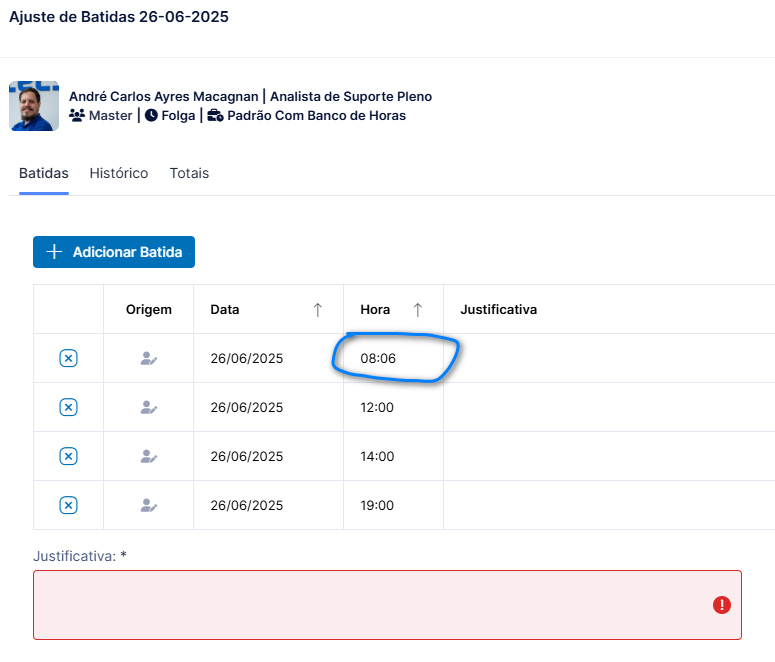
Mudamos o horário das 08:06 para 07:50
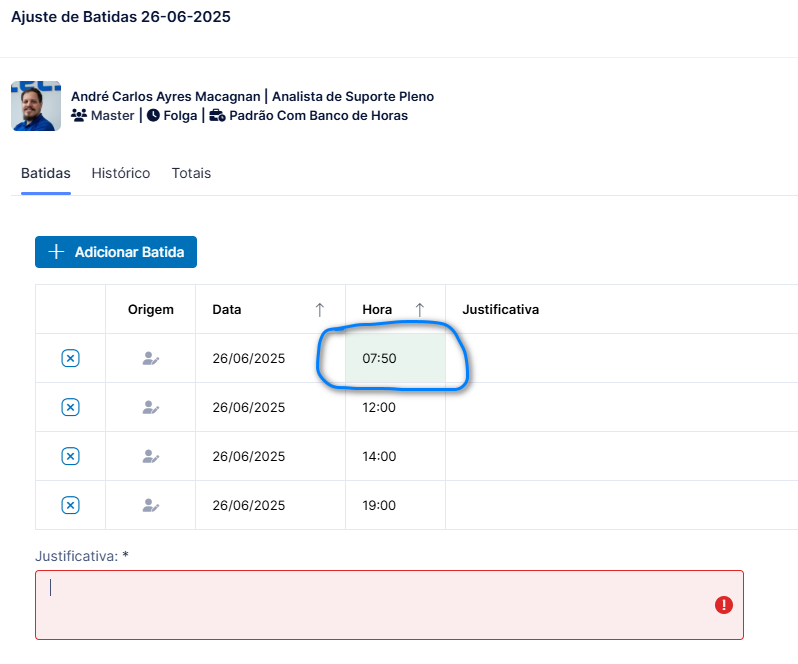
Após editar o horário, informar a Justificativa e Salvar
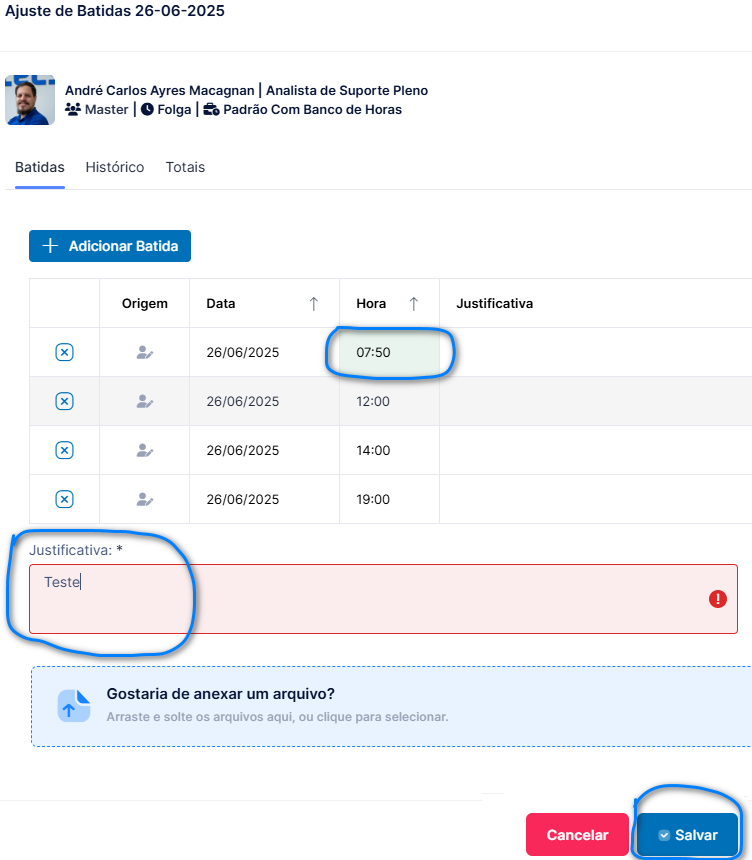
Caso queira anexar arquivos, basta clicar no campo igual ao que a imagem abaixo mostra e selecionar o arquivo desejado:
Atestado Médico / Afastamento #
1-Clicar na opção Gestão de Ponto
2-Clicar em Meus Acertos de Ponto
3-Selecionar o período no qual será lançado o atestado
4-Para solicitar atestados ou afastamentos, você deverá clicar na opção Atestado Médico/Afastamento na linha do dia para o qual realizará a solicitação, a imagem abaixo mostra um exemplo:
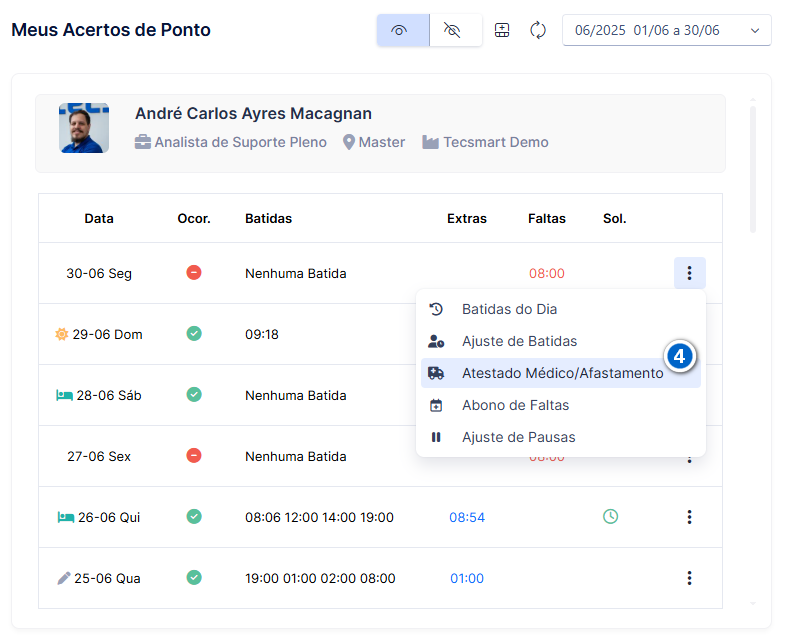
5-Clicar no botão “Adicionar Atestado”
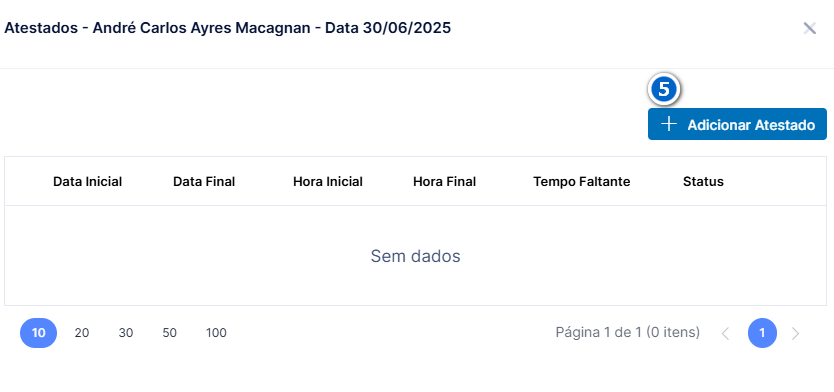
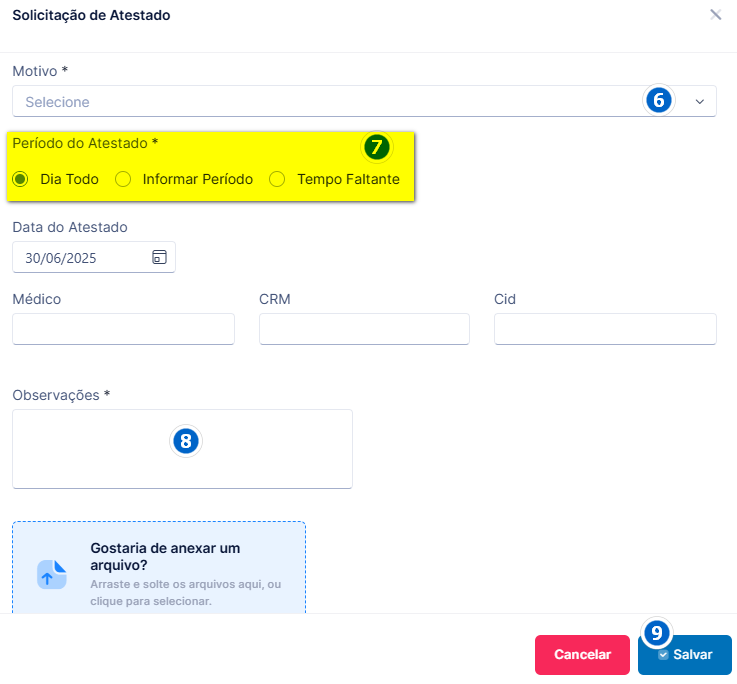
6-Selecionar o motivo do atestado ou afastamento
7-Informar o período do atestado
Dia Todo: Se o atestado for para o dia inteiro, marcar essa opção
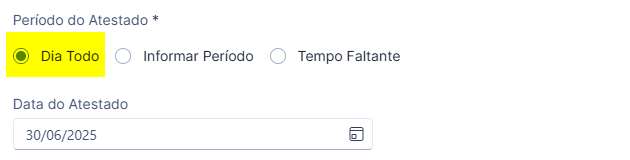
Informar Período: Será utilizado em casos em que o atestado ou afastamento for para vários dias, tendo horário de inicio e término, ou sendo para o dia todo
E também será usado quando o atestado ou afastamento for para um dia apenas, mas tendo hora de início e término
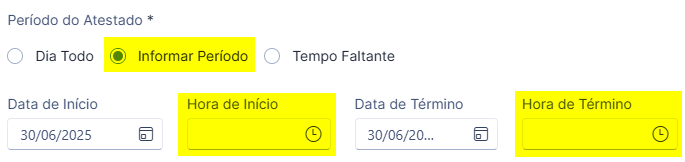
OBS: Caso o atestado seja para vários dias e seja para toda jornada, deixar os campos Hora de Início e Hora de Término vazios
O horário de inicio e término devem estar dentro da jornada de trabalho
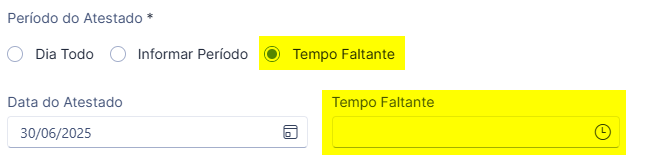
Tempo Faltante: Marcar essa opção, caso queira lançar o atestado ou afastamento apenas informando a quantidade de falta do dia:
8-Preencher a observação, o campo é obrigatório, aqui você poderá descrever o atestado ou afastamento
9-Salvar a solicitação de atestado ou afastamento
Caso seja um afastamento de INSS e você não saiba a data de retorno do colaborador, é possível deixar sem preencher a data de término, após a volta do colaborador será possível editar o lançamento e preencher.
Caso queira anexar arquivos, basta clicar no campo igual ao que a imagem abaixo mostra e selecionar o arquivo desejado:
Abonos de Faltas #
1-Clicar na opção Gestão de Ponto
2-Clicar em Meus Acertos de Ponto
3-Selecionar o período no qual será lançado o abono
4-Para solicitar abonos, você deverá clicar na opção Abonos de Faltas na linha do dia para o qual realizará a solicitação, a imagem abaixo mostra um exemplo:
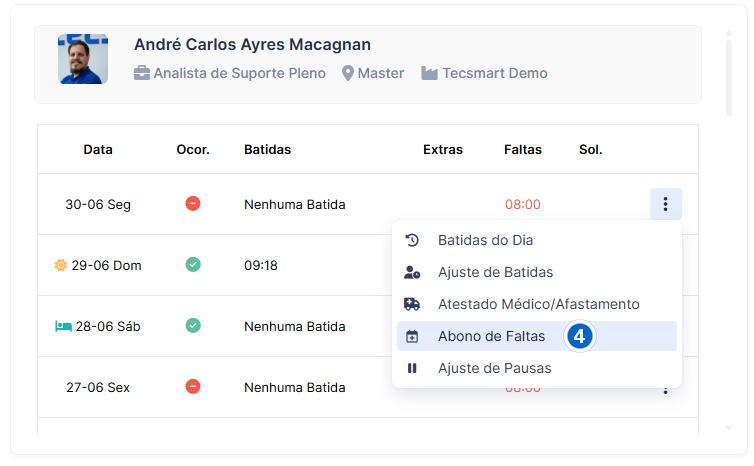
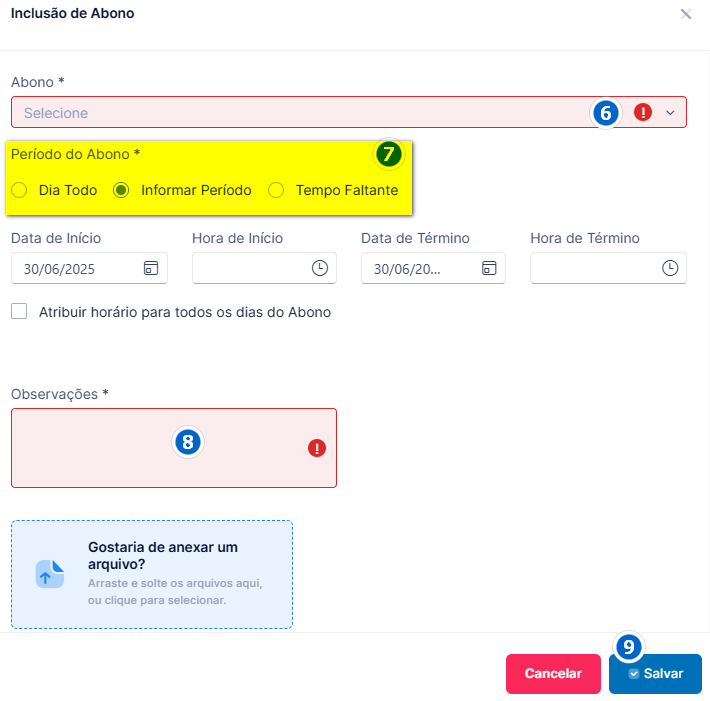
5-Clicar no botão “Adicionar Abono”
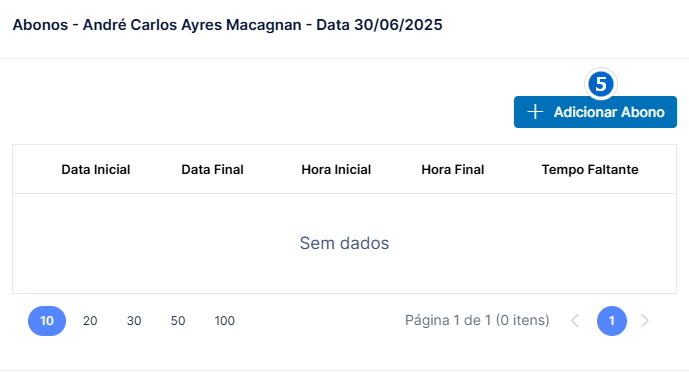
6-Selecionar o motivo do abono
7-Informar o período do abono
Dia Todo: Se o abono for para o dia inteiro, marcar essa opção
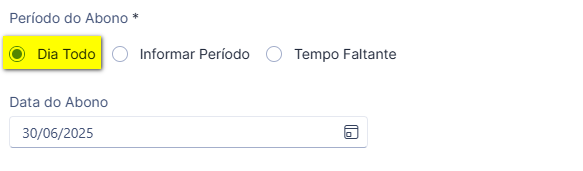
Informar Período: Será utilizado em casos em que o abono for para vários dias, tendo horário de inicio e término, ou sendo para o dia todo
E também será usado quando o abono for para um dia apenas, mas tendo hora de início e término
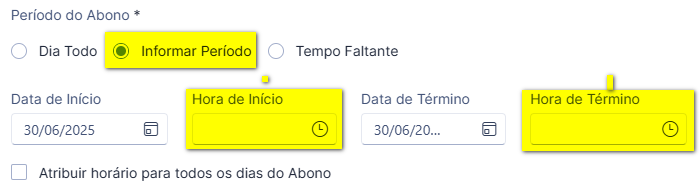
OBS: Caso o abono seja para vários dias e seja para toda jornada, deixar os campos Hora de Início e Hora de Término vazios
O horário de inicio e término devem estar dentro da jornada de trabalho
Caso o abono seja para vários dias e para esses dias tenha o mesmo horário de inicio e término, marcar a opção “Atribuir horário para todos os dias do Abono”
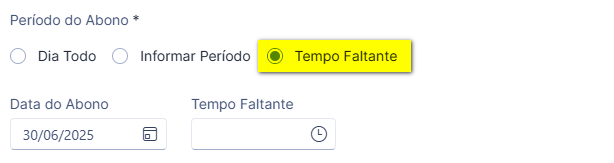
Tempo Faltante: Marcar essa opção, caso queira lançar o abono apenas informando a quantidade de falta do dia:
8-Preencher a observação, o campo é obrigatório, aqui você poderá descrever o motivo do abono
9-Salvar a solicitação de abono
Ajustes de Pausas #
Incluir Pausas #
1-Clicar na opção Gestão de Ponto
2-Clicar em Meus Acertos de Ponto
3-Selecionar o período no qual será incluída as pausas
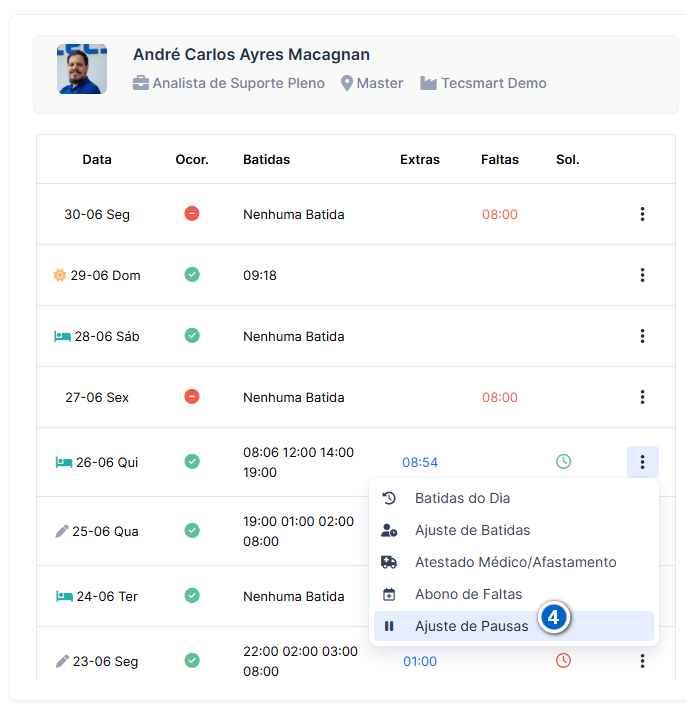
4-Para fazer uma solicitação de inclusão de pausas, você deverá clicar na opção Ajuste de Pausas na linha do dia para o qual realizará a solicitação, a imagem abaixo mostra um exemplo:
5-Clicar no botão “Adicionar Pausa” para incluir os horários
6-Informar os horários das pausas
7-Informar o motivo do ajuste
8-Salvar
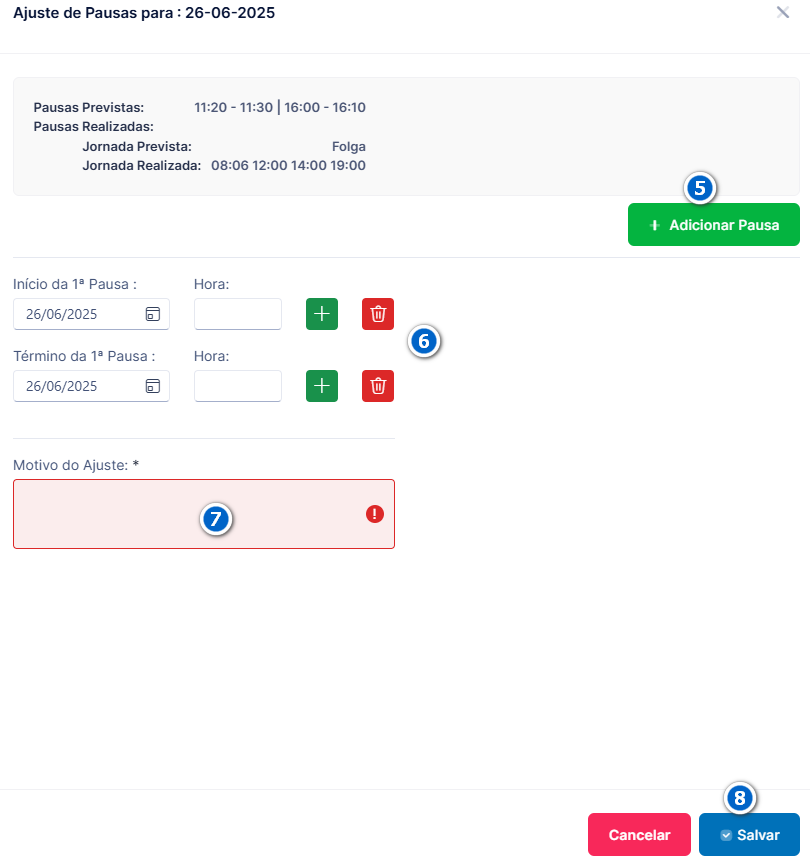
OBS: Sistema só deixará salvar os ajustes de pausas, se os lançamentos forem pares
Editar ou Excluir Pausas #
1-Clicar na opção Gestão de Ponto
2-Clicar em Meus Acertos de Ponto
3-Selecionar o período no qual será excluída ou editada as pausas
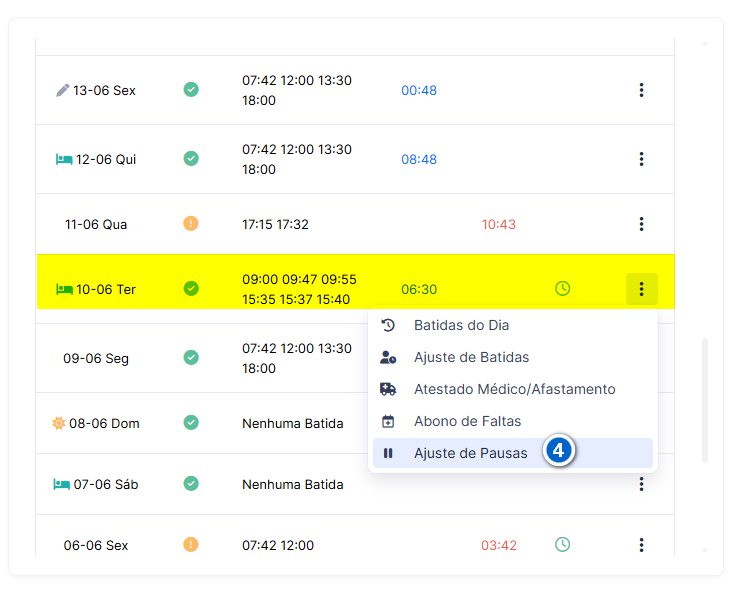
4-Para fazer uma solicitação de exclusão ou edição, você deverá clicar na opção Ajuste de Pausas na linha do dia que tenha algum registro de pausa, a imagem abaixo mostra um exemplo:
5-Clicar no horário da pausa que você irá editar, e informar o novo horário
6-Informar o motivo do ajuste
7-Salvar
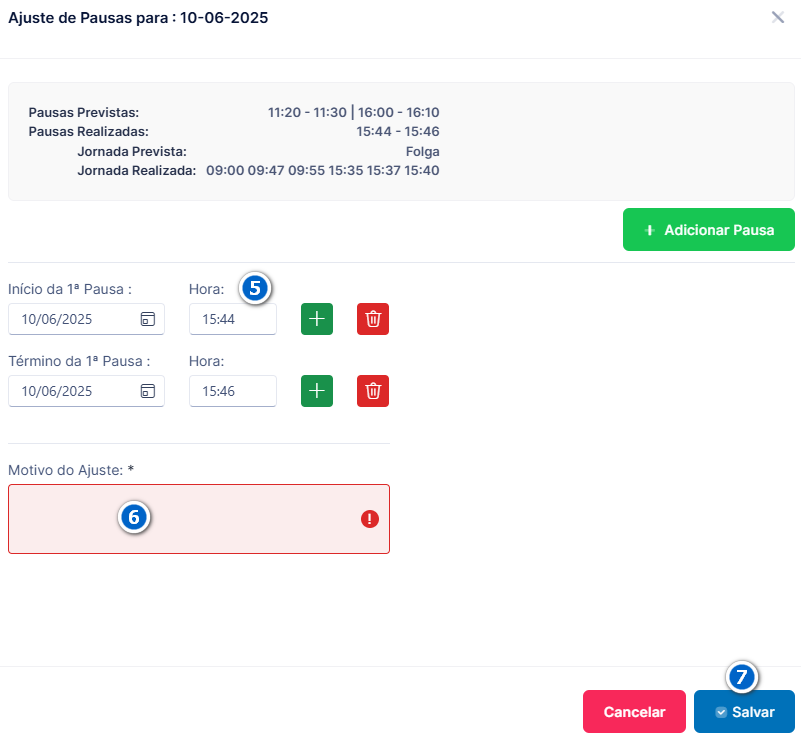
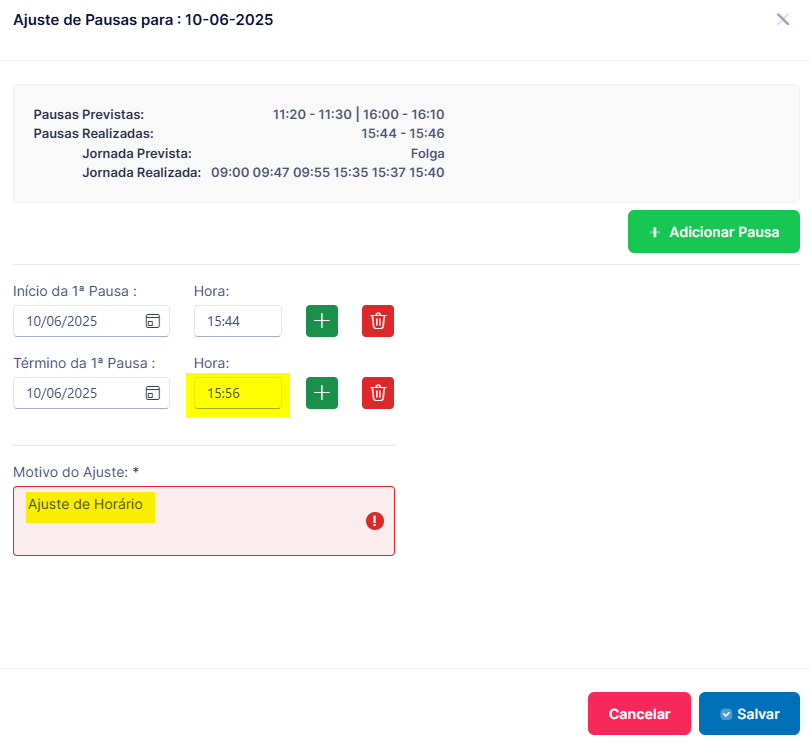
Nessa imagem, mostramos o exemplo da edição de horários nas pausas, editamos o horário das 15:46 para 15:56.
Para excluir pausas, basta clicar no botão de exclusão, informar o motivo de ajuste e salvar, a imagem abaixo mostra como fazer:
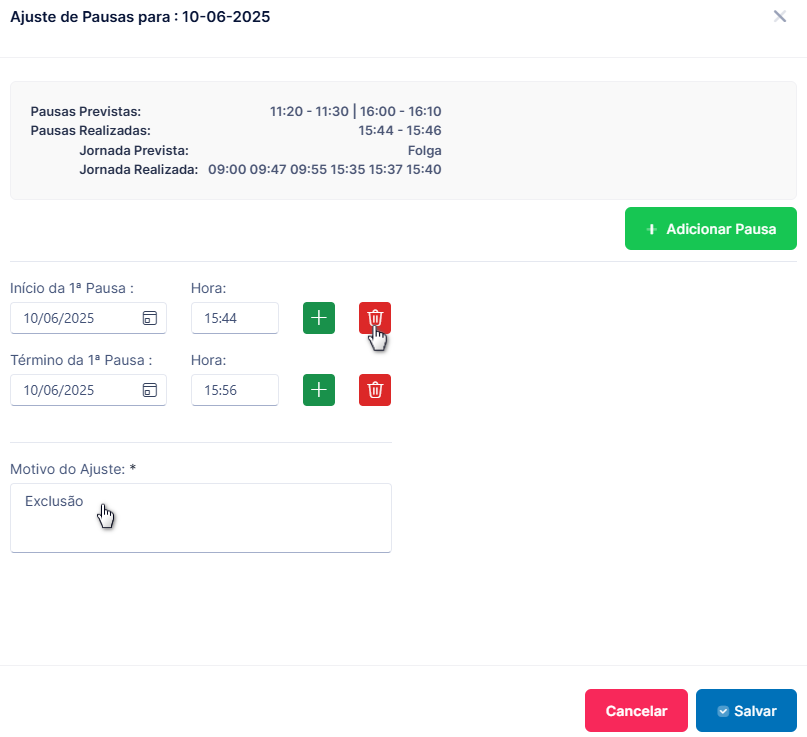
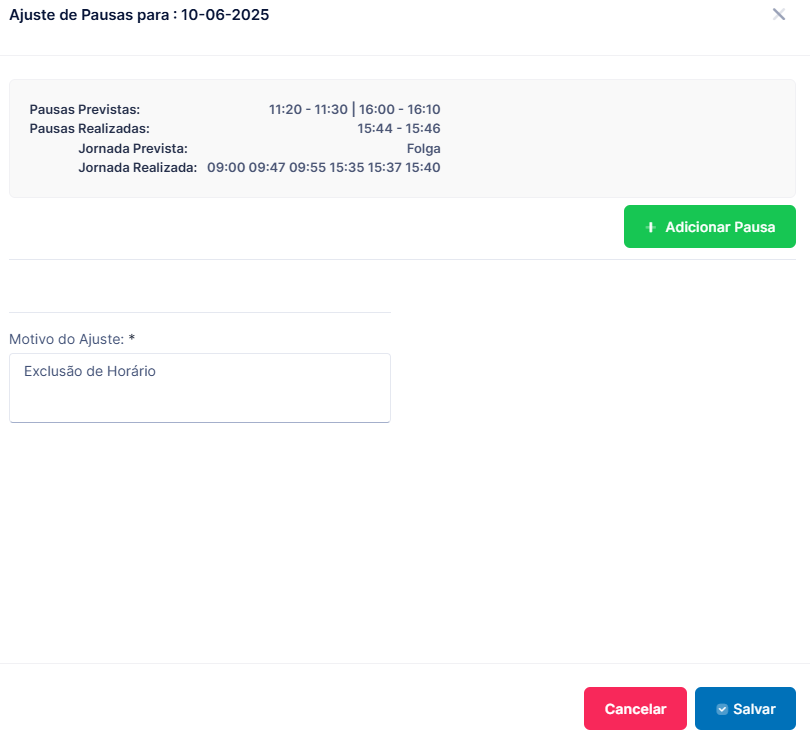
Exemplo de exclusão das pausas, tinhamos duas pausas e fizemos a exclusão das duas.
OBS: Lembrando que o dia não pode ficar com pausas impares, sendo assim, o sistema não deixará salvar a solicitação
Comprovantes #
1-Clicar na opção Gestão de Ponto
2-Clicar em Meus Acertos de Ponto
3-Selecionar o período no qual vai gerar os comprovantes
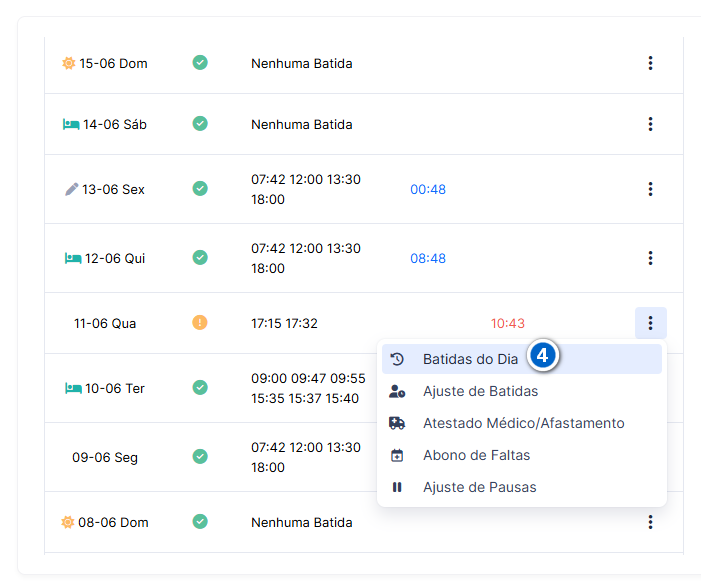
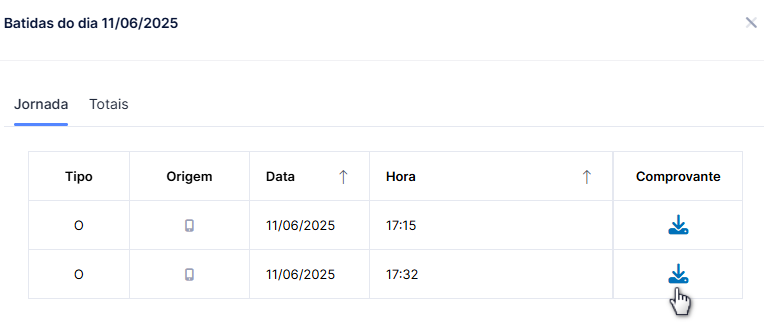
4-Para gerar o comprovante, clicar na opção Batidas do Dia, na linha do dia no qual queira gerar esses comprovantes