
Aqui vamos mostrar como realizar solicitações de marcações
Caso tenha esquecido de registrar o ponto, ou alguma situação que precisa ser ajustada, será aqui onde vamos mostrar como realizar essas solicitações, na qual, de acordo com o que está configurado no sistema do RH, será enviado ao seu Gestor ou diretamente ao RH para aprovação
Tutorial em Vídeo #
Passo a Passo #
Solicitar Marcações #
1-Acesse o app Tecsmart Meu RH
2-Clicar na opção Meu Ponto
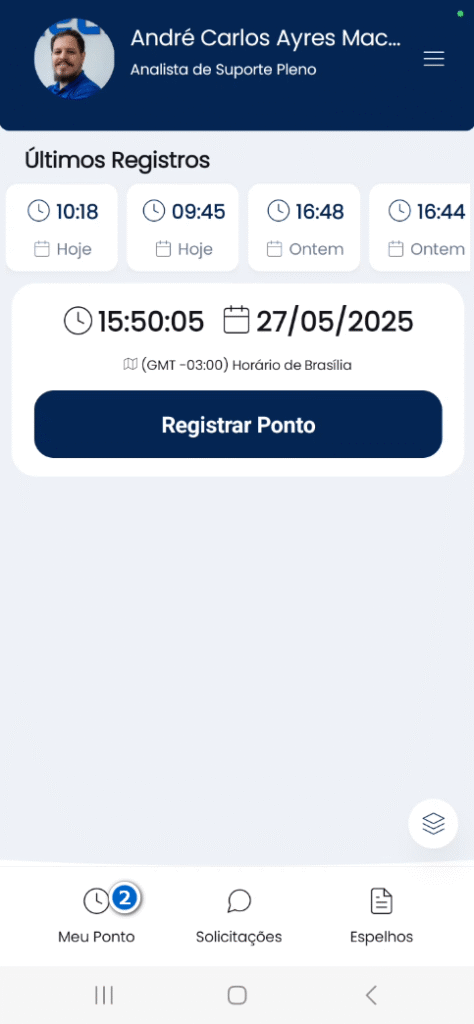
3-Escolher o período no qual irá solicitar marcações (período precisa estar em aberto para realizar solicitações)
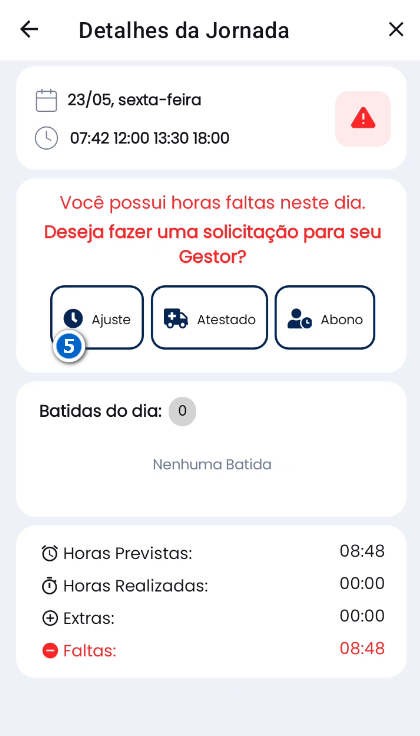
4-Clicar no dia para o qual precisa fazer uma solicitação de marcações
5-Clicar no botão “Ajuste”
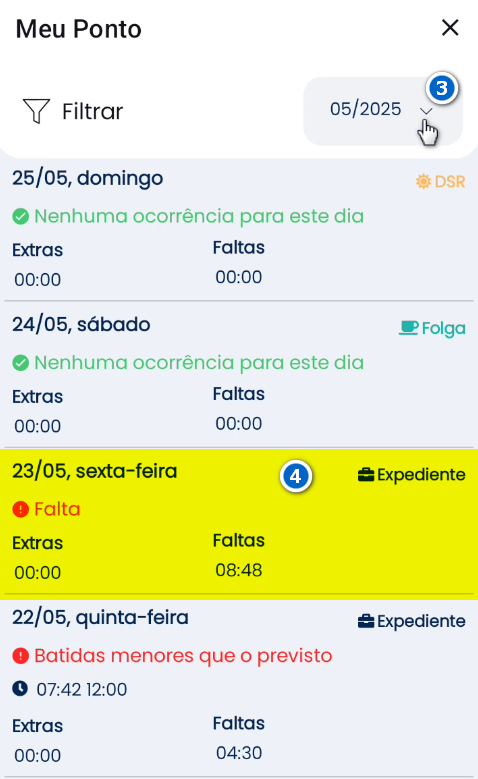
Dia selecionado aqui no exemplo, foi o 23/05/2025
OBS: Não é possível realizar solicitações no dia atual.
Aqui teremos 2 opções:
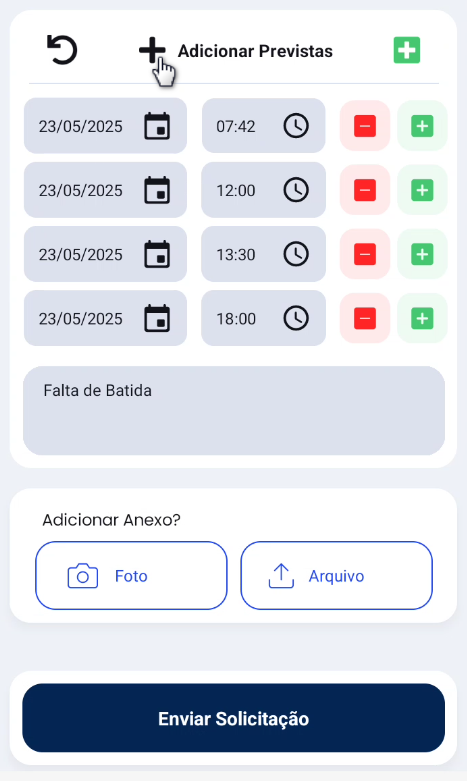
- Adicionar Previstas: Inclui todas as marcações de acordo com a escala vinculada ao cadastro do colaborador, apenas necessário informar a justificativa

- Usar o botão de inclusão: Adiciona uma a uma das marcações necessárias
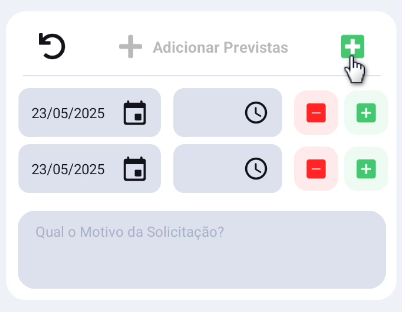
Adicione os horários das marcações que estão faltantes, só será permitido enviar solicitação de ajuste quando as marcações solicitadas foram pares, não é possível solicitar marcações se o dia ficar com marcações impares.
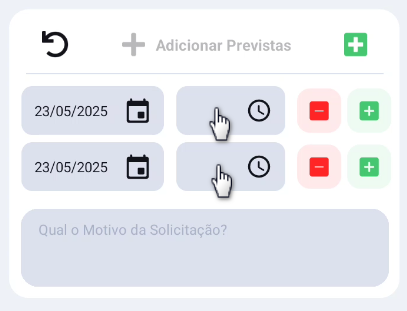
Selecionar a Hora:
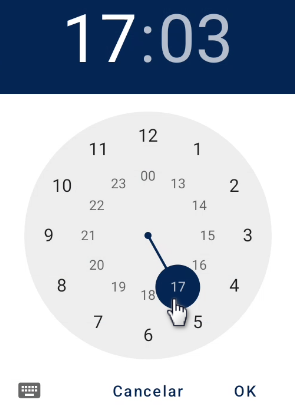
Depois selecionar os Minutos:
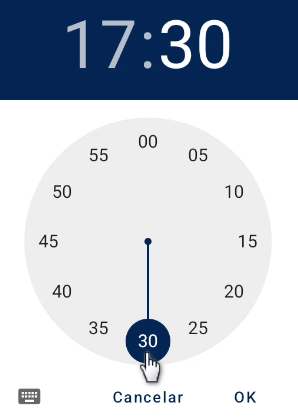
Caso não queira usar o formato de relógio analógico, basta clicar no desenho do teclado ao seu lado esquerdo, será exibido o formato digital, como mostra a figura abaixo, onde o desenho está destacado na cor amarela:
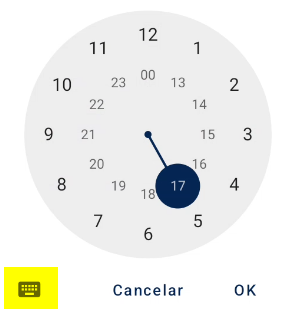
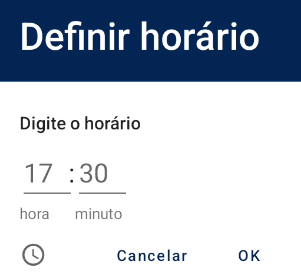
Digitar o horário e clicar no botão OK
Ao final informar a justificativa e clicar no botão “Enviar Solicitação”
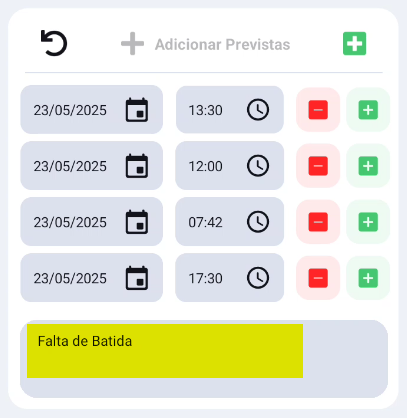
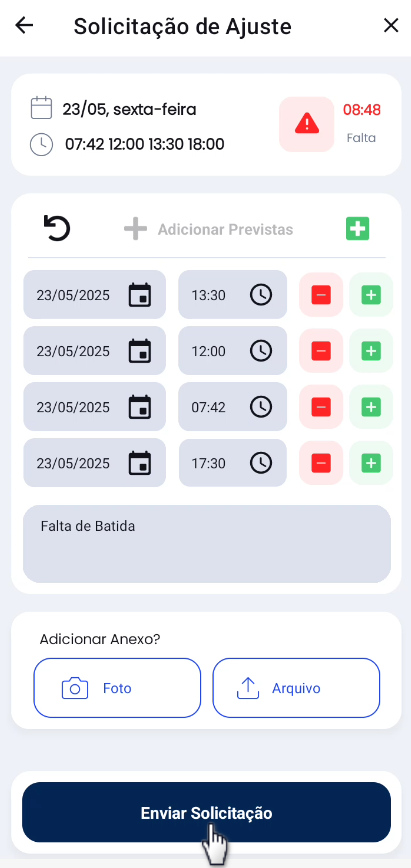
Não se preocupe com a ordem das marcações, depois de solicitar, aplicativo vai ordena-las.
No caso de precisar voltar as marcações ao original, utilize o botão de voltar, como mostra a imagem abaixo, isso só vai funcionar se você ainda não tiver enviado a solicitação:

Caso queira, também é possível tirar ou anexar foto, ou arquivos que estejam salvos em seu celular:
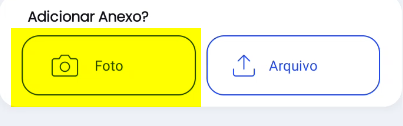
Para tirar uma foto ou anexar, selecionar a opção Foto
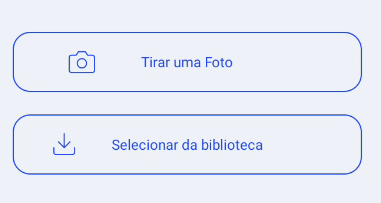
Escolher se vai tirar uma foto ou selecionar alguma que já esteja em sua biblioteca, ou seja, que já esteja salva em seu celular:
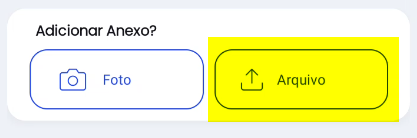
Para selecionar algum arquivo que já esteja salvo em seu celular, selecionar a opção Arquivo
Excluir ou Editar Marcações #
1-Acesse o app Tecsmart Meu RH
2-Clicar na opção Meu Ponto
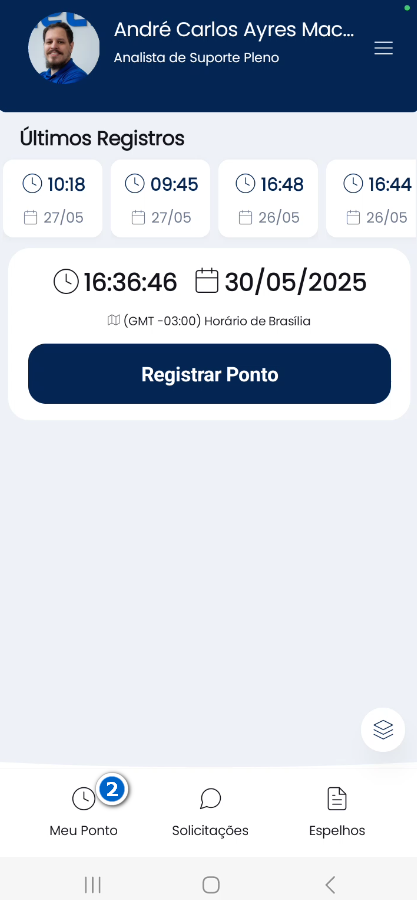
3-Escolher o período no qual irá fazer a solicitação para excluir marcações (período precisa estar em aberto para realizar solicitações)
4-Clicar no dia para o qual precisa excluir marcações
5-Clicar no botão “Ajuste”
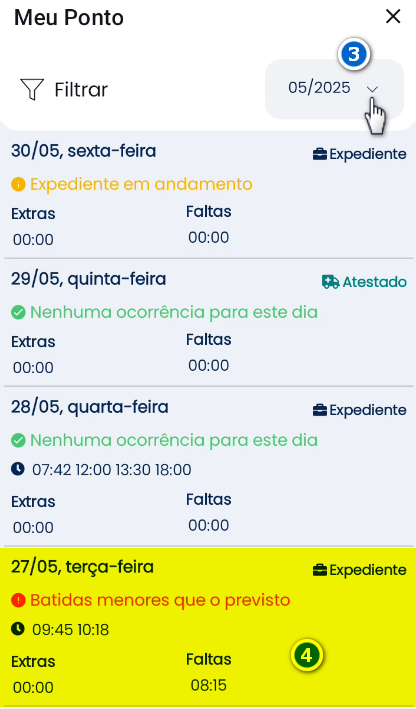
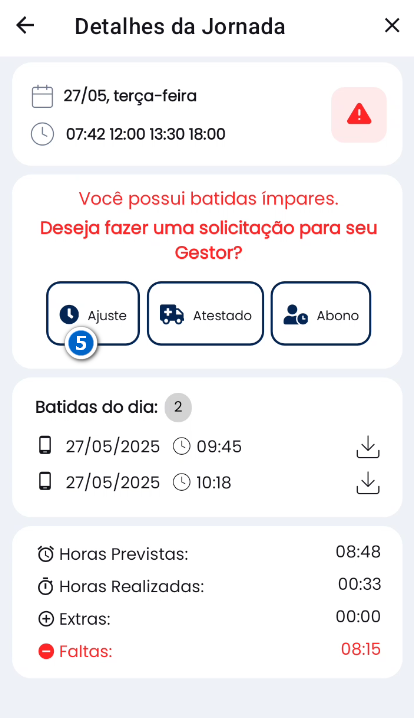
Dia selecionado aqui no exemplo, foi o 27/05/2025
OBS: Não é possível realizar solicitações no dia atual.
OBS: O dia não poderá ficar com marcações impares, se após você excluir, o dia ficar sem marcações ou com marcações impares (exemplo: 1,3 ou 5 marcações), aplicativo não deixará salvar.
A função de excluir será mais utilizada em casos de registros duplicados, caso queira excluir uma marcação original que não esteja duplicada, o RH de sua empresa precisa ter deixado habilitado no perfil de colaborador essa função.
6-Clicar no ícone de exclusão, estará na frente na marcação
7-Informar o motivo, do porque está solicitando a exclusão de marcação
8-Clicar no botão “Enviar Solicitação”
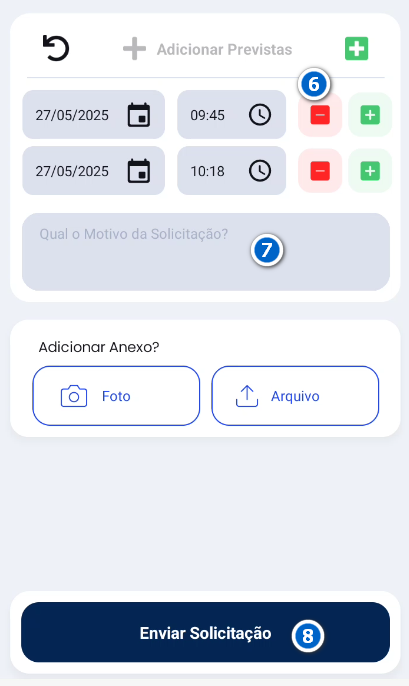
Nesse exemplo, excluímos a marcação das 09:45, para o aplicativo deixar eu enviar a solicitação, é necessário que eu inclua uma nova marcação no lugar dela, pois não é possível realizar solicitação se o dia ficar com apenas 1 marcação, ou seja, marcações impares.
Por padrão o aplicativo também deixará editar a marcação, após enviar a solicitação e ela for aprovada, o aplicativo desconsidera a original e deixa salvo a edição da marcação
Para editar a marcação basta clicar em cima do horário e informar outro, assim como a imagem abaixo mostra:
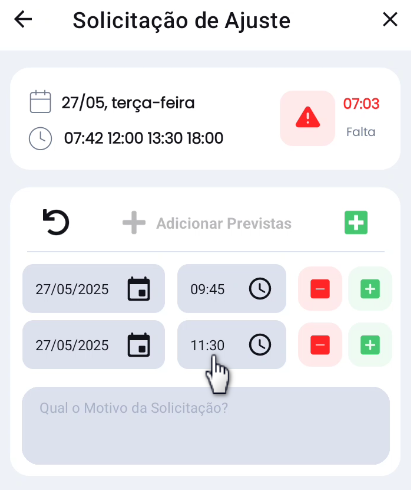
Nesse exemplo, vamos editar a marcação das 11:30 e mudar para o horário das 11:45
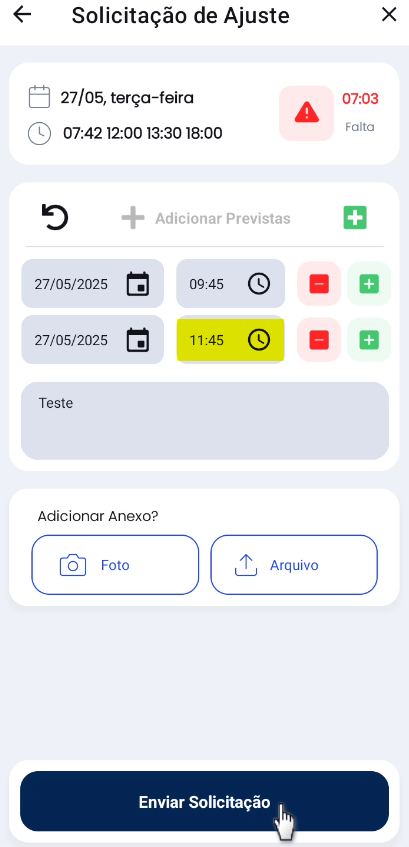
Após editado a marcação, informar a o motivo da solicitação e clicar no botão “Enviar Solicitação”
No caso de precisar voltar as marcações ao original, utilize o botão de voltar, como mostra a imagem abaixo, isso só vai funcionar se você ainda não tiver enviado a solicitação:
Caso queira, ou seja necessário anexar algum arquivo ou foto, aplicativo possibilita essa função:
Para tirar uma foto ou anexar, selecionar a opção Foto
Escolher se vai tirar uma foto ou selecionar alguma que já esteja em sua biblioteca, ou seja, que já esteja salva em seu celular:
Para selecionar algum arquivo que já esteja salvo em seu celular, selecionar a opção Arquivo
Histórico de Solicitações #
Para visualizar as suas solicitações, basta clicar na opção Solicitações, como mostra a imagem abaixo:
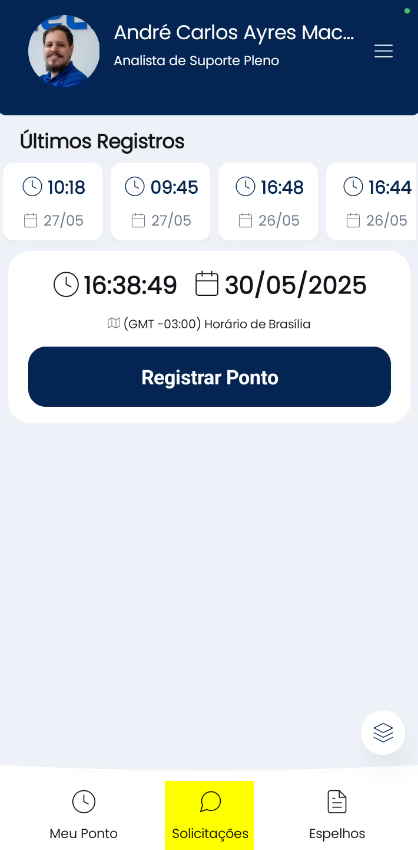
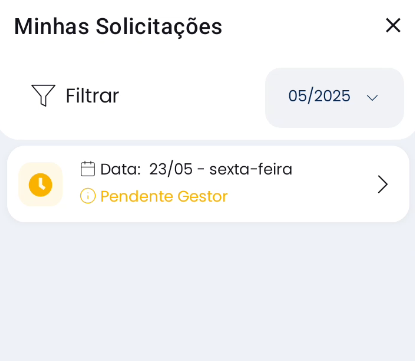
Ali você poderá filtrar os períodos e ver o que foi solicitado em cada um deles.


