
A seguir, vamos mostrar como realizar o cadastro de projetos
Os projetos têm como objetivo organizar a alocação dos funcionários nos locais de trabalho. Essa prática é bastante comum na construção civil, onde o colaborador pode atuar em diferentes obras a cada semana ou até diariamente. Para facilitar o controle, é possível criar vários projetos com o nome de cada obra e vincular os funcionários, registrando as datas de início e término de sua participação em cada um deles.
Tutorial em Vídeo #
Passo a Passo #
Cadastrando Projetos #
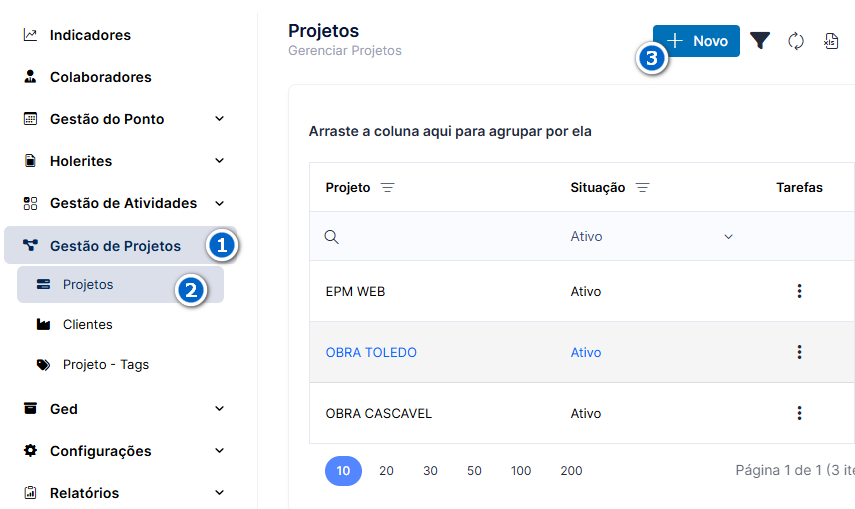
1-Clicar na opção Gestão de Projetos
2-Clicar em Projetos
3-Clicar no botão “Novo” para realizar o cadastro do projeto
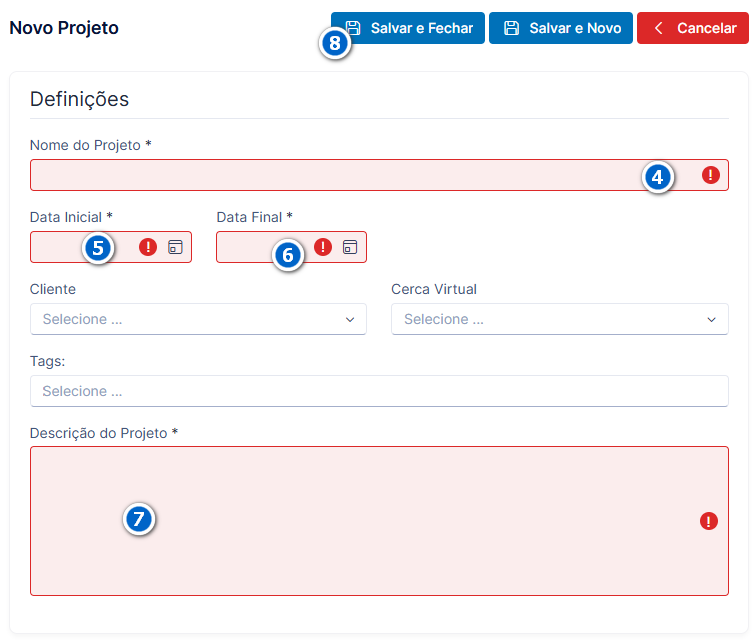
4-Informar o Nome do Projeto
5-Escrever uma descrição sobre o projeto
6-Informar a Data Inicial
7-Informar a Data Final
8-Clicar no botão “Salvar e Fechar” ou “Salvar e Novo” caso queira continuar cadastrando novos projetos
Será possível adicionar Tags aos projetos, que são descrições para organiza-los, assim não precisamos adicionar mais campos para cadastros, para cadastrar quantas tags necessárias e ir adicionando ao projeto, isso será exibido nos relatórios
Também é possível vincular clientes ao projeto, caso você tenha um cliente e para ele existam vários projetos, é possível realizar o cadastro dos projetos e selecionar a qual cliente pertencem, abaixo deixamos o link dos cadastros:
Vinculando Eventos ao Projeto #
Se for necessário que o projeto gere algum evento, será possível vinculá-lo diretamente aos seus projetos
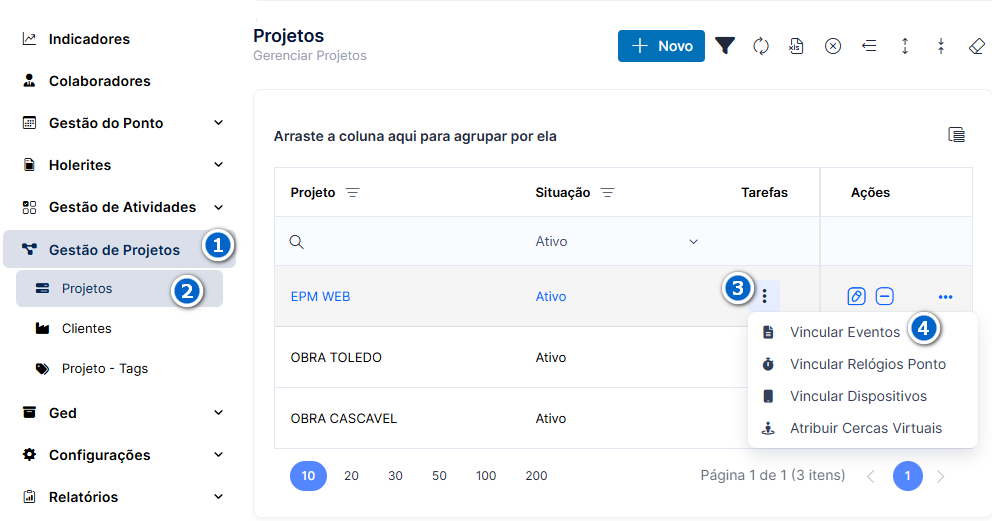
1-Clicar na opção Gestão de Projetos
2-Clicar em Projetos
3-No projeto que será vinculado o evento, clicar no botão para ter acesso a opção de vincular o evento
4-Clicar na opção Vincular Eventos
5-Clicar no botão para vincular um novo evento
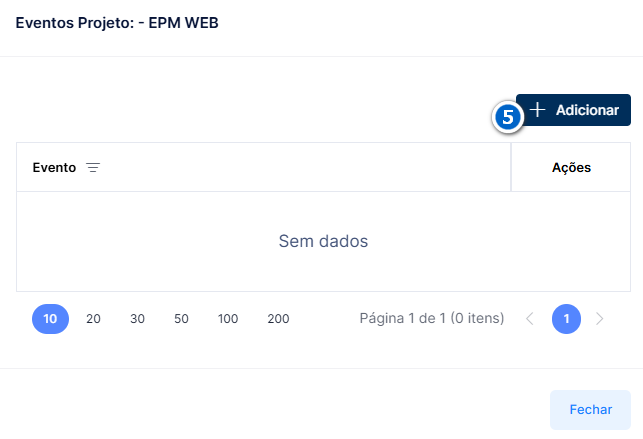
6-Informar o evento a ser gerado
7-Salvar
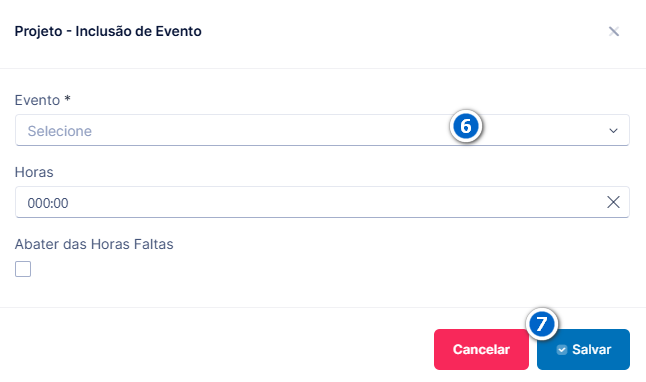
Caso seja um evento de horas, informar a quantidade de horas
Para saber como realizar o cadastro de eventos, acesse nossa documentação abaixo:
Vinculando Projetos nos Relógios (REP) #
É possível vincular um relógio aos projetos, toda vez que colaborador registrar no Relógio, sistema vai gerar aquele projeto em seu ponto
1-Clicar na opção Gestão de Projetos
2-Clicar em Projetos
3-No projeto que será vinculado o relógio, clicar no botão para ter acesso a opção de vincular o equipamento
4-Clicar na opção Vincular Relógios Ponto
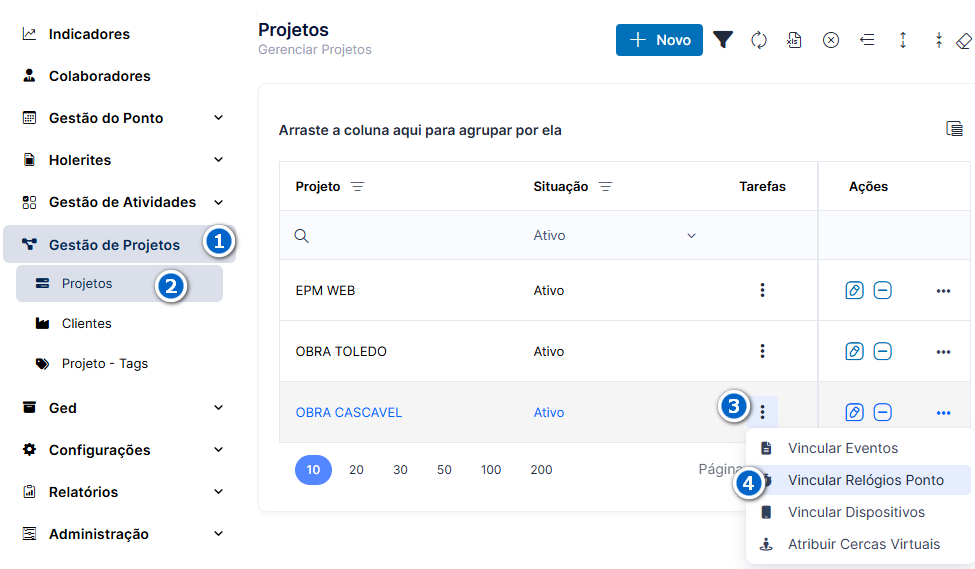
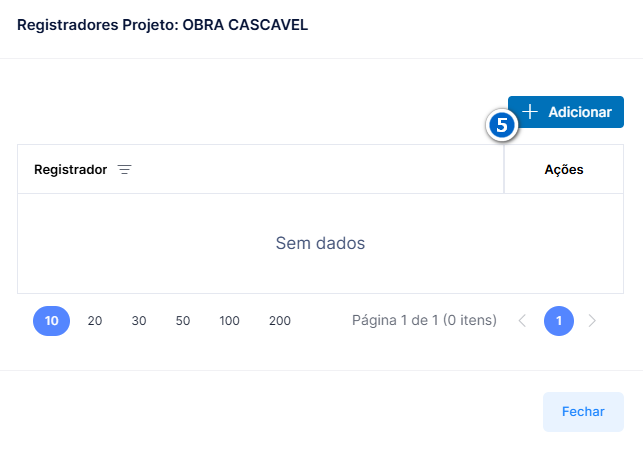
5-Clicar no botão para adicionar um novo equipamento
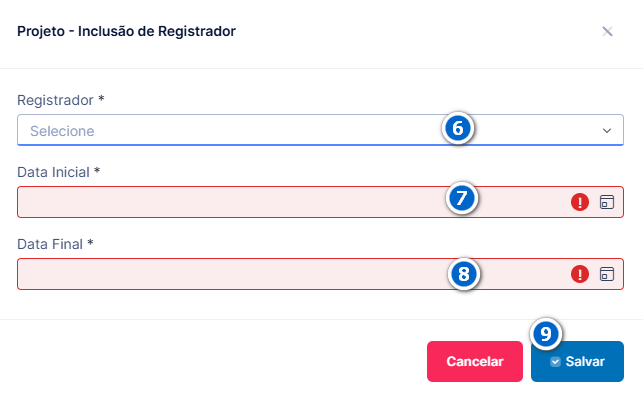
6-Selecionar o equipamento no qual será vinculado ao projeto
7-Informar a Data Inicial que começara ser válido
8-Informar a Data Final, ou seja, até que data será válido
9-Clicar no botão “Salvar”
Vincular Dispositivos #
Assim como é possível vincular relógios pontos ao projeto, também temos a possibilidade de vincular dispositivos de celulares e tablets
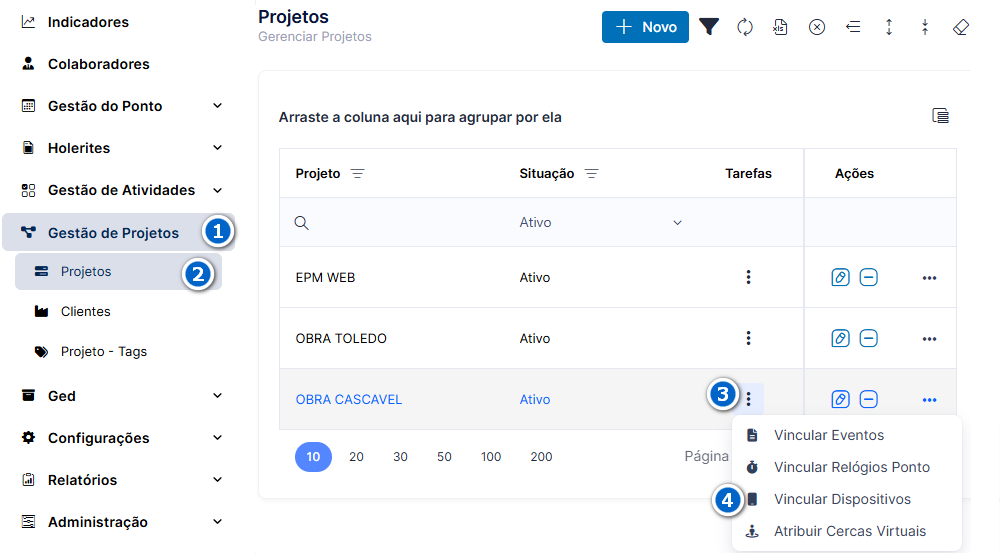
1-Clicar na opção Gestão de Projetos
2-Clicar em Projetos
3-No projeto que será vinculado o dispositivo, clicar no botão para ter acesso a opção de fazer o vinculo
4-Clicar na opção Vincular Dispositivos
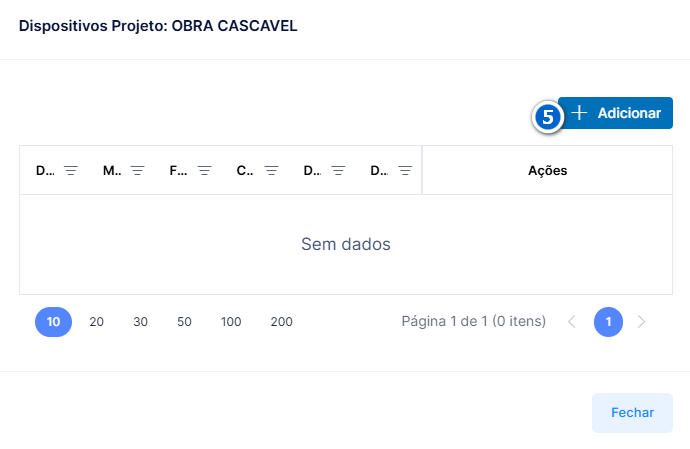
5-Clicar no botão para adicionar um novo equipamento
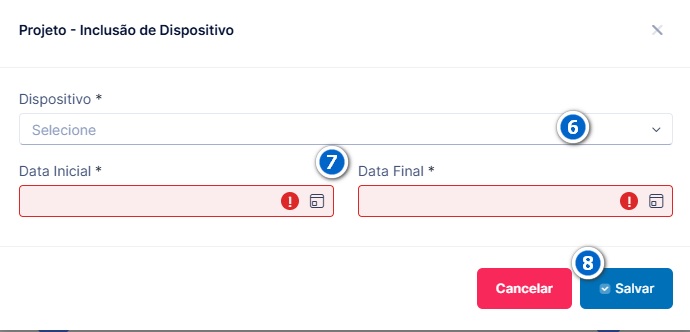
6-Selecionar o dispositivo a ser vinculado ao projeto, lembrando que o acesso já precisa ter sido configurado no dispositivo, tanto celular como tablets, apenas após o acesso o dispositivo aparecera para ser selecionado
7-Informar Data Inicial e Final do projeto, apenas para referência
8-Salvar
Atribuir Cercas Virtuais #
A seguir, vamos mostrar como vincular cercas virtuais, ou seja, os lugares que os colaboradores tem autorização em fazer o registro de ponto, lembrando que se o colaborador estiver fora do perímetro, não será impedido de efetuar o registro, apenas vai gerar uma irregularidade no sistema para o RH
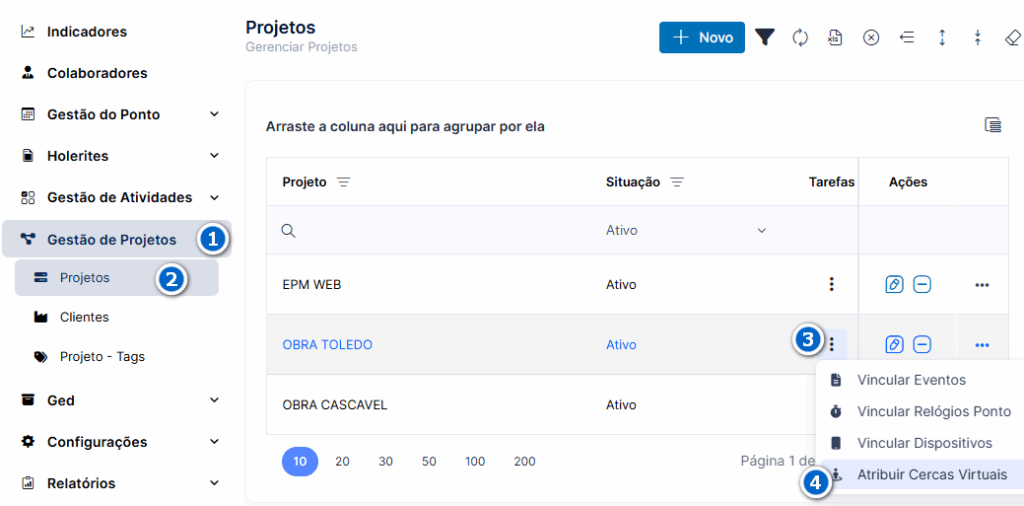
1-Clicar na opção Gestão de Projetos
2-Clicar em Projetos
3-No projeto que será vinculado o dispositivo, clicar no botão para ter acesso a opção de fazer o vinculo
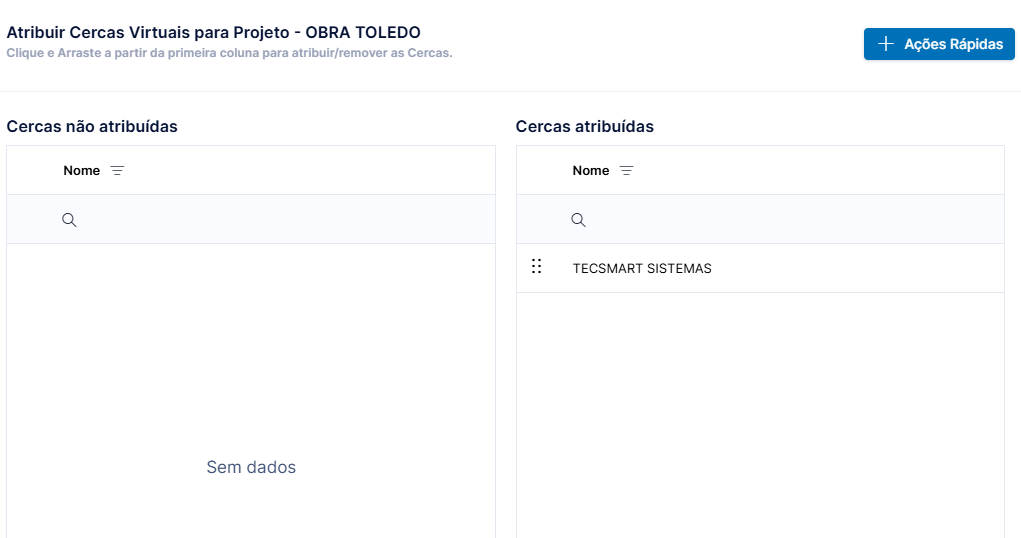
4-Clicar na opção Atribuir Cercas Virtuais
Para atribuir cercas ao projeto, basta arrastar os cadastros das cerca para o lado direito, como a imagem abaixo mostra:
Caso precise cadastrar as cercas virtuais, abaixo segue a documentação de como efetuar o cadastro:


