A seguir, vamos mostrar como solicitar ajustes de pontos, sejam eles: Solicitar marcações, editar ou exclui-las, atestado e abonos, ajustes de pausas, e também, mostraremos como gerar os comprovantes das marcações.
Não será possível realizar lançamentos ou ajustes no dia atual (com exceção dos atestados).
Acertos de Ponto pelo Aplicativo
Aqui vamos mostrar como realizar solicitações de marcações
Caso tenha esquecido de registrar o ponto, ou alguma situação que precisa ser ajustada, será aqui onde vamos mostrar como realizar essas solicitações, na qual, de acordo com o que está configurado no sistema do RH, será enviado ao seu Gestor ou diretamente ao RH para aprovação
Solicitar Marcações - Aplicativo
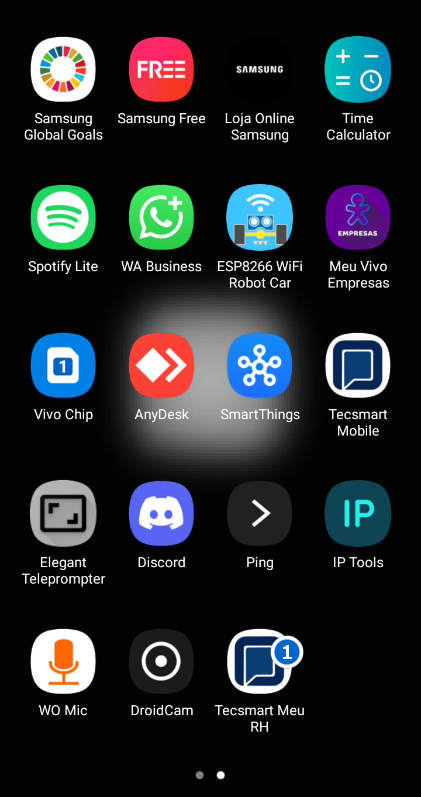
1-Acesse o app Tecsmart Meu RH
2-Clicar na opção Meu Ponto
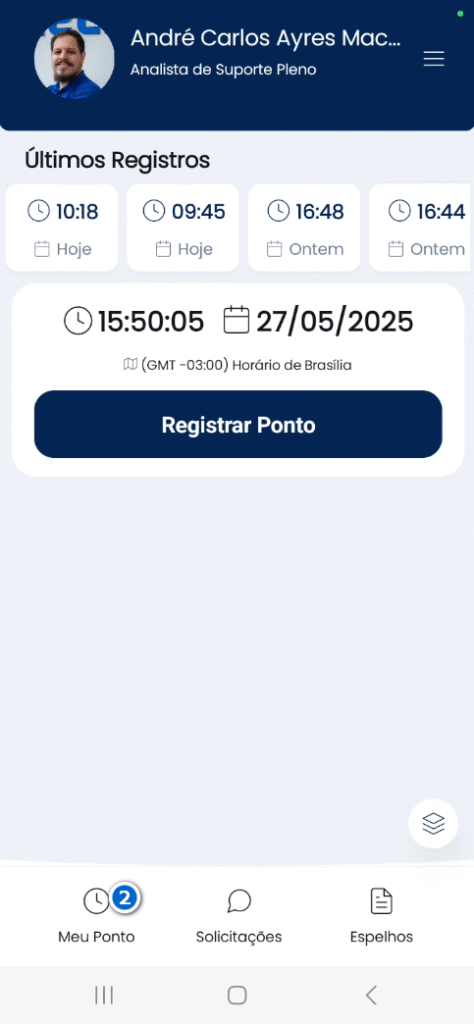
3-Escolher o período no qual irá solicitar marcações (período precisa estar em aberto para realizar solicitações)
4-Clicar no dia para o qual precisa fazer uma solicitação de marcações
5-Clicar no botão “Ajuste”
Dia selecionado aqui no exemplo, foi o 23/05/2025
OBS: Não é possível realizar solicitações no dia atual.
Aqui teremos 2 opções:
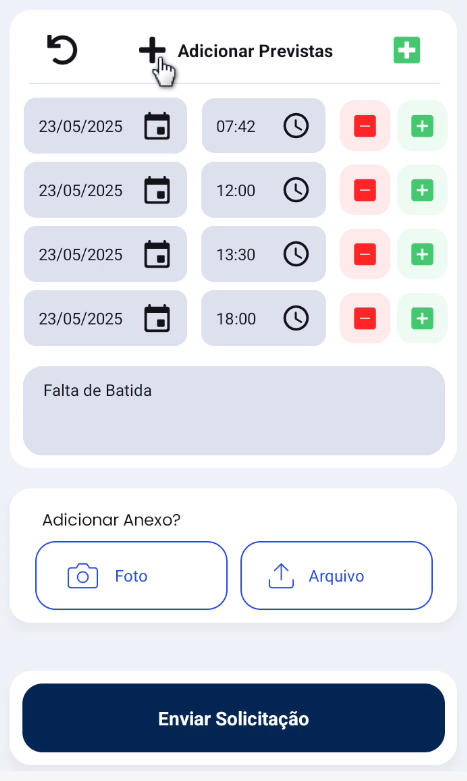
Adicionar Previstas: Inclui todas as marcações de acordo com a escala vinculada ao cadastro do colaborador, apenas necessário informar a justificativa
Usar o botão de inclusão: Adiciona uma a uma das marcações necessárias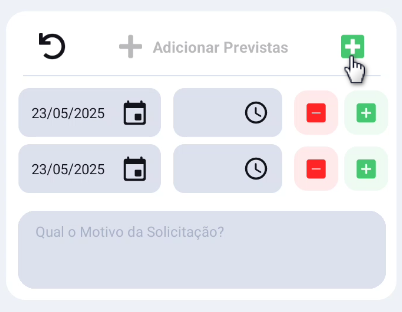
Adicione os horários das marcações que estão faltantes, só será permitido enviar solicitação de ajuste quando as marcações solicitadas foram pares, não é possível solicitar marcações se o dia ficar com marcações impares.
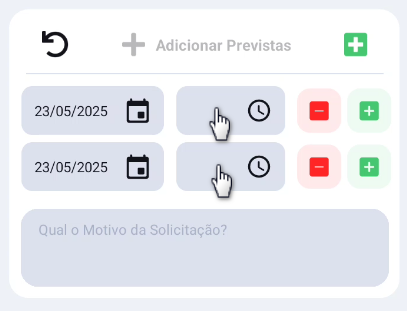
Selecionar a Hora:
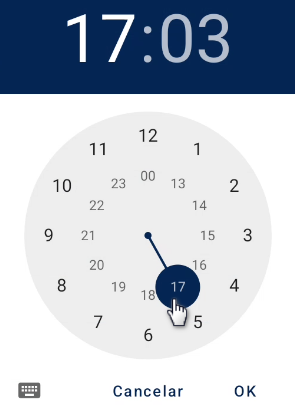
Depois selecionar os Minutos:
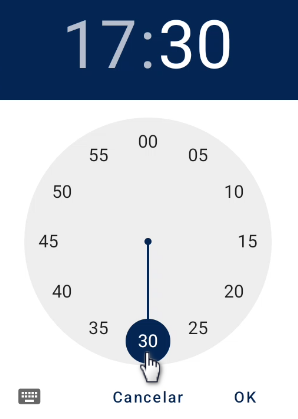
Caso não queira usar o formato de relógio analógico, basta clicar no desenho do teclado ao seu lado esquerdo, será exibido o formato digital, como mostra a figura abaixo, onde o desenho está destacado na cor amarela:
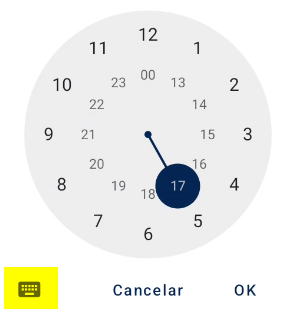
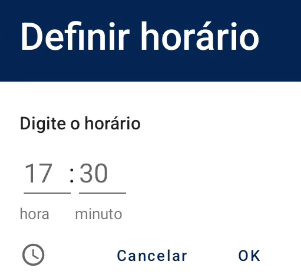
Digitar o horário e clicar no botão OK
Ao final informar a justificativa e clicar no botão “Enviar Solicitação”
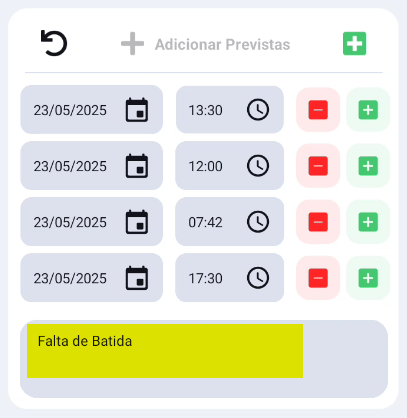
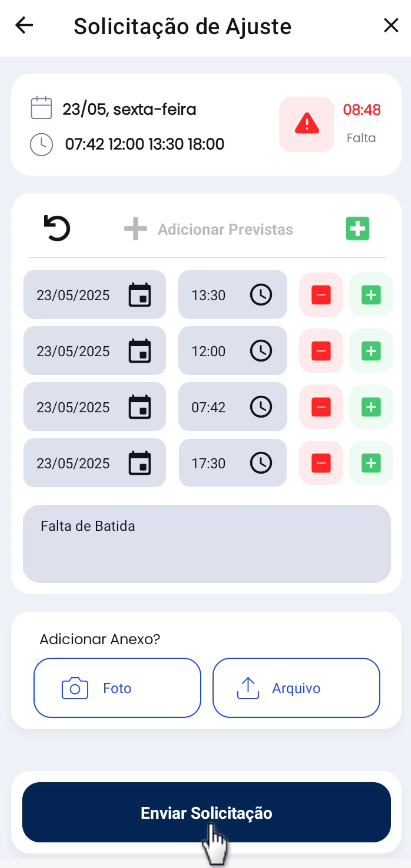
Não se preocupe com a ordem das marcações, depois de solicitar, aplicativo vai ordena-las.
No caso de precisar voltar as marcações ao original, utilize o botão de voltar, como mostra a imagem abaixo, isso só vai funcionar se você ainda não tiver enviado a solicitação:
Caso queira, também é possível tirar ou anexar foto, ou arquivos que estejam salvos em seu celular:
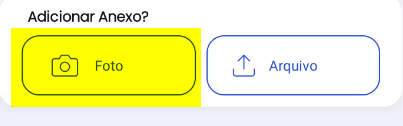
Para tirar uma foto ou anexar, selecionar a opção Foto
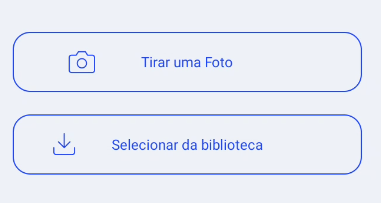
Escolher se vai tirar uma foto ou selecionar alguma que já esteja em sua biblioteca, ou seja, que já esteja salva em seu celular:
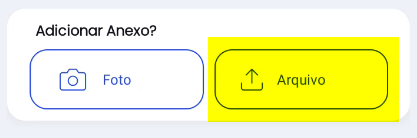
Para selecionar algum arquivo que já esteja salvo em seu celular, selecionar a opção Arquivo
Excluir ou Editar Marcações - Aplicativo
1-Acesse o app Tecsmart Meu RH
2-Clicar na opção Meu Ponto
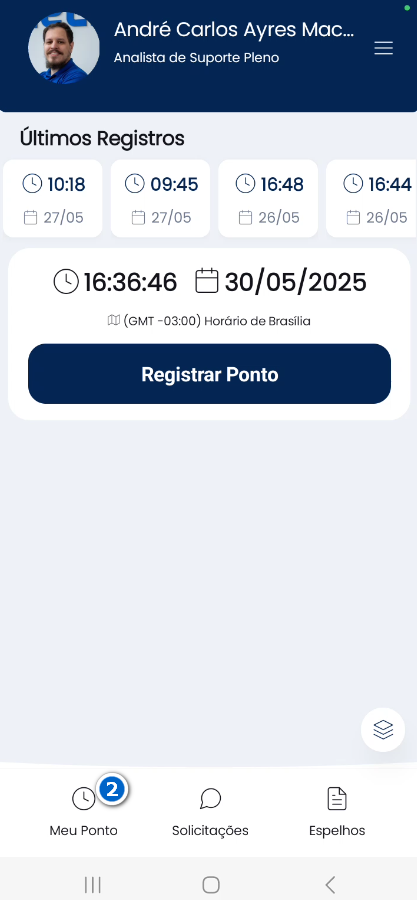
3-Escolher o período no qual irá fazer a solicitação para excluir marcações (período precisa estar em aberto para realizar solicitações)
4-Clicar no dia para o qual precisa excluir marcações
5-Clicar no botão “Ajuste”
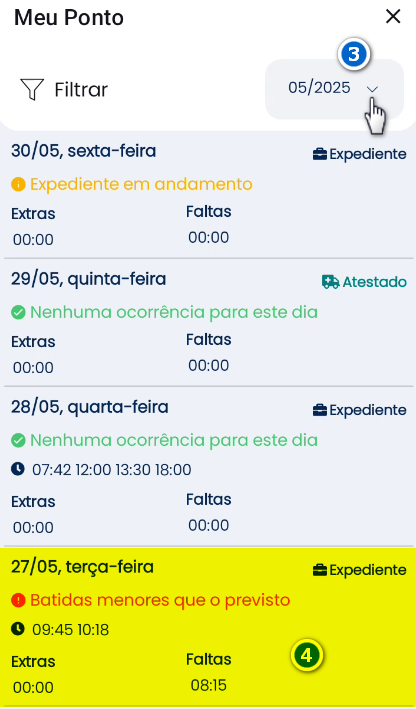
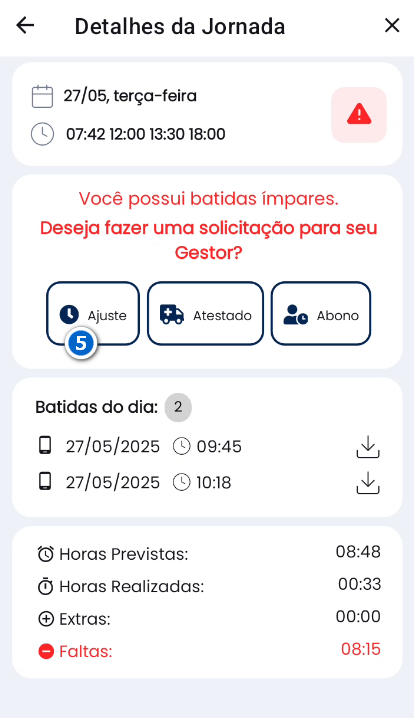
Dia selecionado aqui no exemplo, foi o 27/05/2025
OBS: Não é possível realizar solicitações no dia atual.
OBS: O dia não poderá ficar com marcações impares, se após você excluir, o dia ficar sem marcações ou com marcações impares (exemplo: 1,3 ou 5 marcações), aplicativo não deixará salvar.
A função de excluir será mais utilizada em casos de registros duplicados, caso queira excluir uma marcação original que não esteja duplicada, o RH de sua empresa precisa ter deixado habilitado no perfil de colaborador essa função.
6-Clicar no ícone de exclusão, estará na frente na marcação
7-Informar o motivo, do porque está solicitando a exclusão de marcação
8-Clicar no botão “Enviar Solicitação”
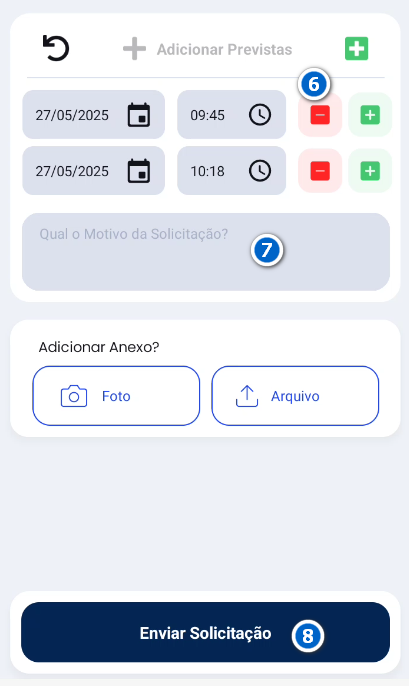
Nesse exemplo, excluímos a marcação das 09:45, para o aplicativo deixar eu enviar a solicitação, é necessário que eu inclua uma nova marcação no lugar dela, pois não é possível realizar solicitação se o dia ficar com apenas 1 marcação, ou seja, marcações impares.
Por padrão o aplicativo também deixará editar a marcação, após enviar a solicitação e ela for aprovada, o aplicativo desconsidera a original e deixa salvo a edição da marcação
Para editar a marcação basta clicar em cima do horário e informar outro, assim como a imagem abaixo mostra:
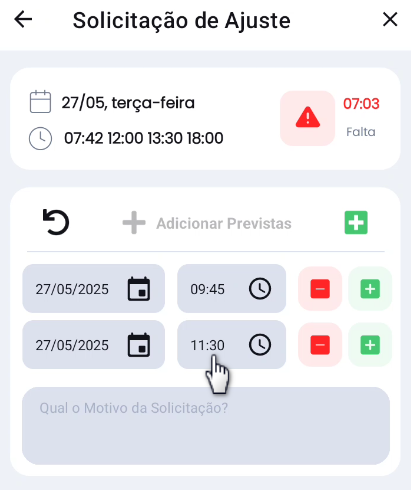
Nesse exemplo, vamos editar a marcação das 11:30 e mudar para o horário das 11:45
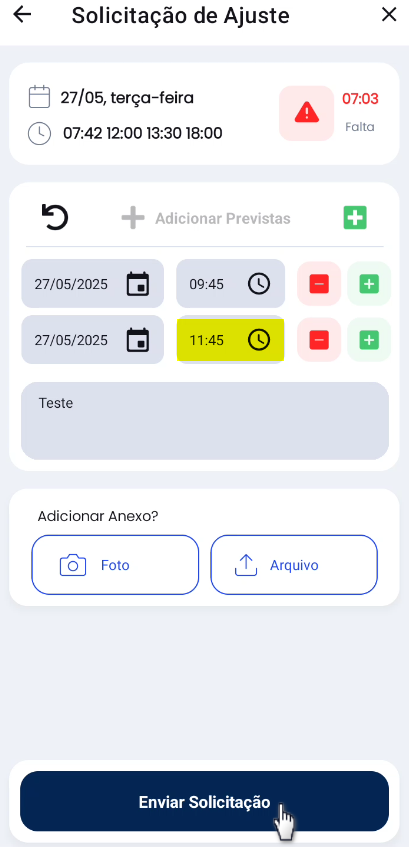
Após editado a marcação, informar a o motivo da solicitação e clicar no botão “Enviar Solicitação”
No caso de precisar voltar as marcações ao original, utilize o botão de voltar, como mostra a imagem abaixo, isso só vai funcionar se você ainda não tiver enviado a solicitação:

Caso queira, ou seja necessário anexar algum arquivo ou foto, aplicativo possibilita essa função:
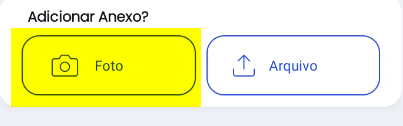
Para tirar uma foto ou anexar, selecionar a opção Foto
Escolher se vai tirar uma foto ou selecionar alguma que já esteja em sua biblioteca, ou seja, que já esteja salva em seu celular:
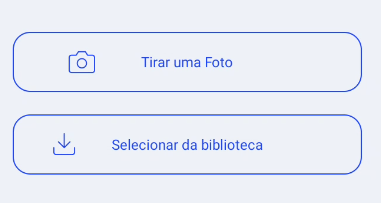
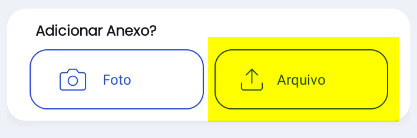
Para selecionar algum arquivo que já esteja salvo em seu celular, selecionar a opção Arquivo
Histórico de Solicitações - Aplicativo
Para visualizar as suas solicitações, basta clicar na opção Solicitações, como mostra a imagem abaixo: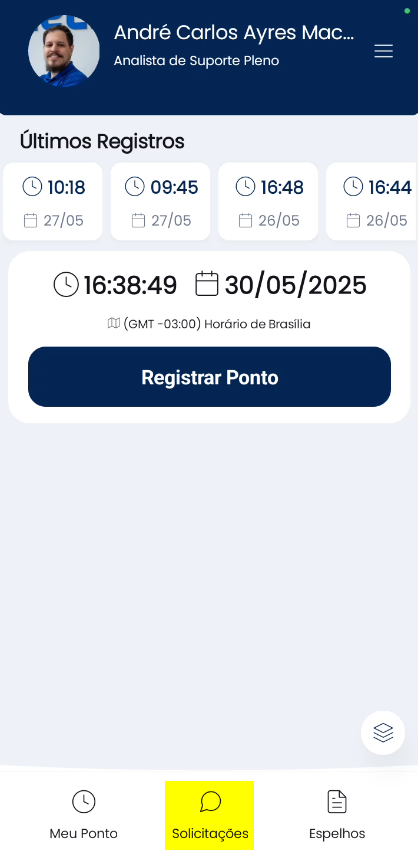
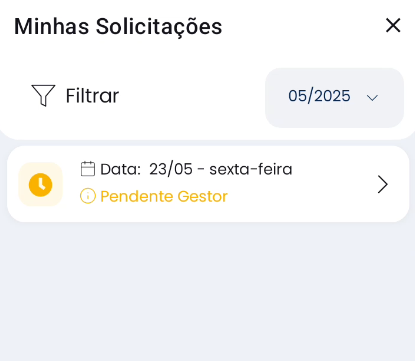
Ali você poderá filtrar os períodos e ver o que foi solicitado em cada um deles.
Acertos de Ponto pelo Navegador
Ajustes de Batidas - Web
Solicitar Marcações
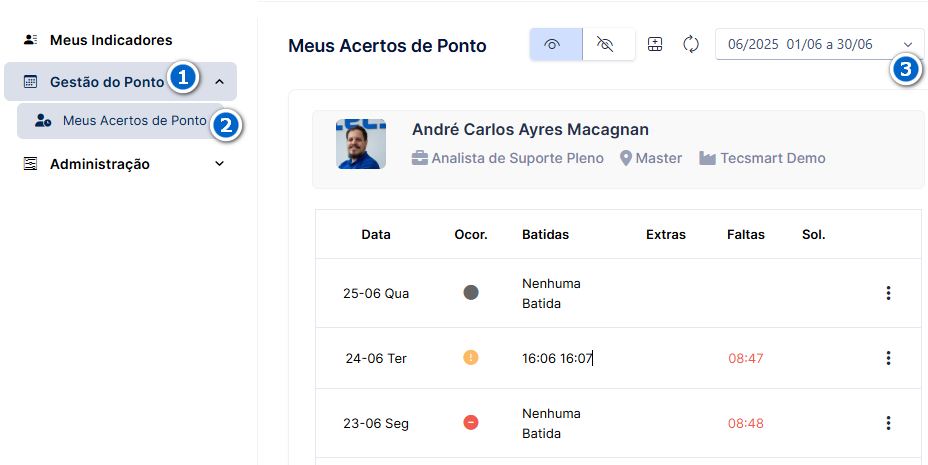
1-Clicar na opção Gestão de Ponto
2-Clicar em Meus Acertos de Ponto
3-Selecionar o período no qual vai solicitar ajustes
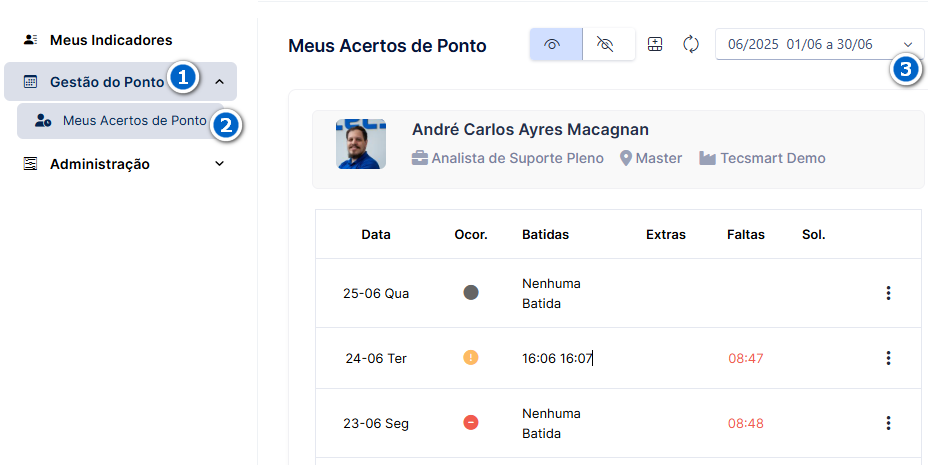
4-Para realizar os ajustes, você poderá clicar no dia no qual vai ajustar, ou na opção Ajuste de Batidas, a imagem abaixo mostra as opções:
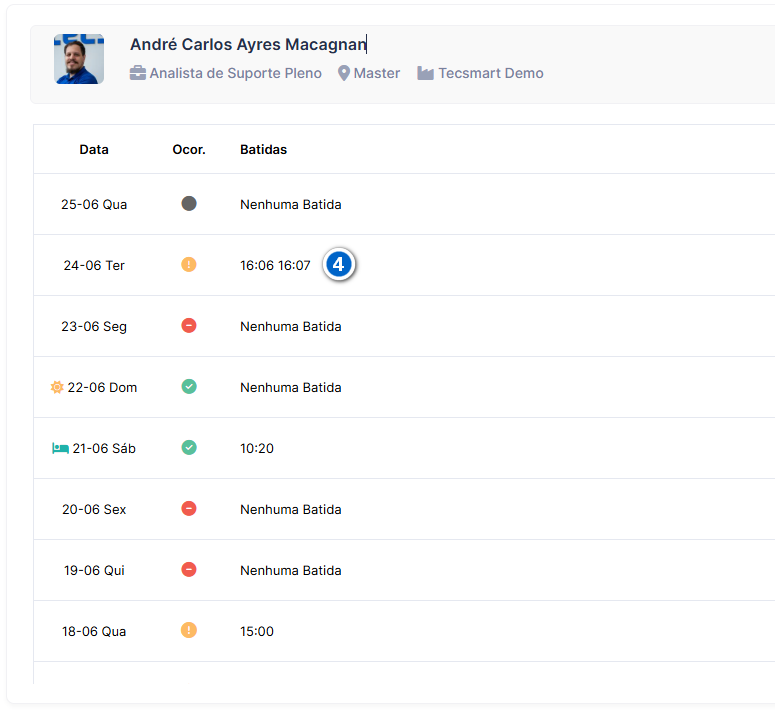
Abrindo o dia no qual será feito os ajustes
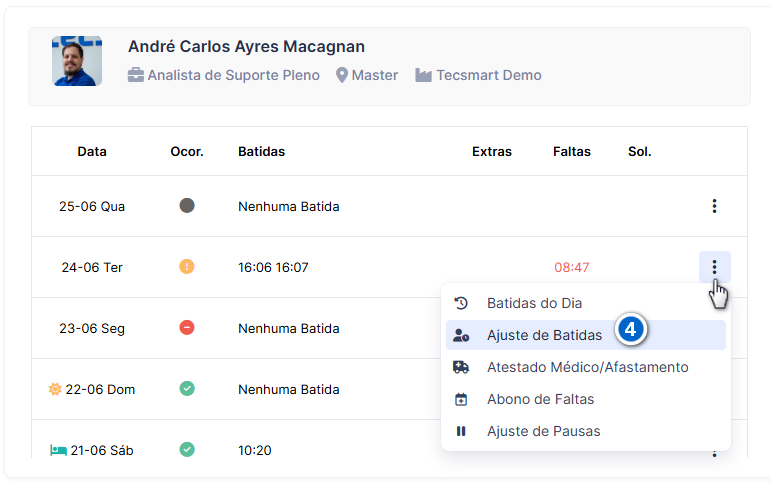
Clicando na opção Ajuste de Batidas
5-Clicar no botão “Adicionar Batida”
6-Informar o horário da batida na qual será incluída
7-Informar a justificativa (motivo da solicitação)
8-Clicar no botão “Salvar”
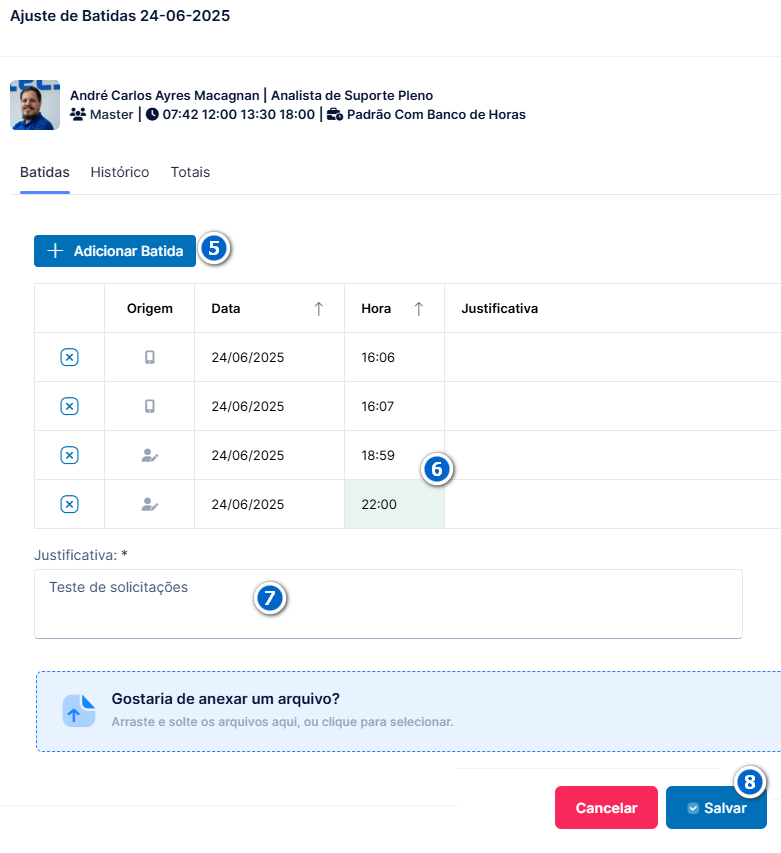
OBS: As marcações do dia não podem ser impares, sendo assim o sistema não deixará salvar a solicitação
Em dias que não tiverem nenhuma marcação, é possível adicionar as previstas, ou seja, sistema vai gerar todas as marcações do dia de acordo com o horário previsto:
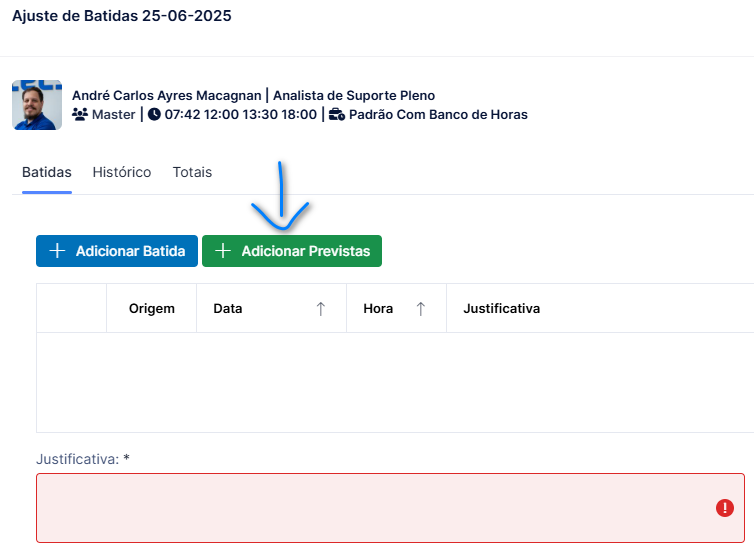
Clicando no botão “Adicionar Previstas”, as marcações serão incluídas conforme o horário do dia, basta preencher a Justificativa e clicar no botão “Salvar”
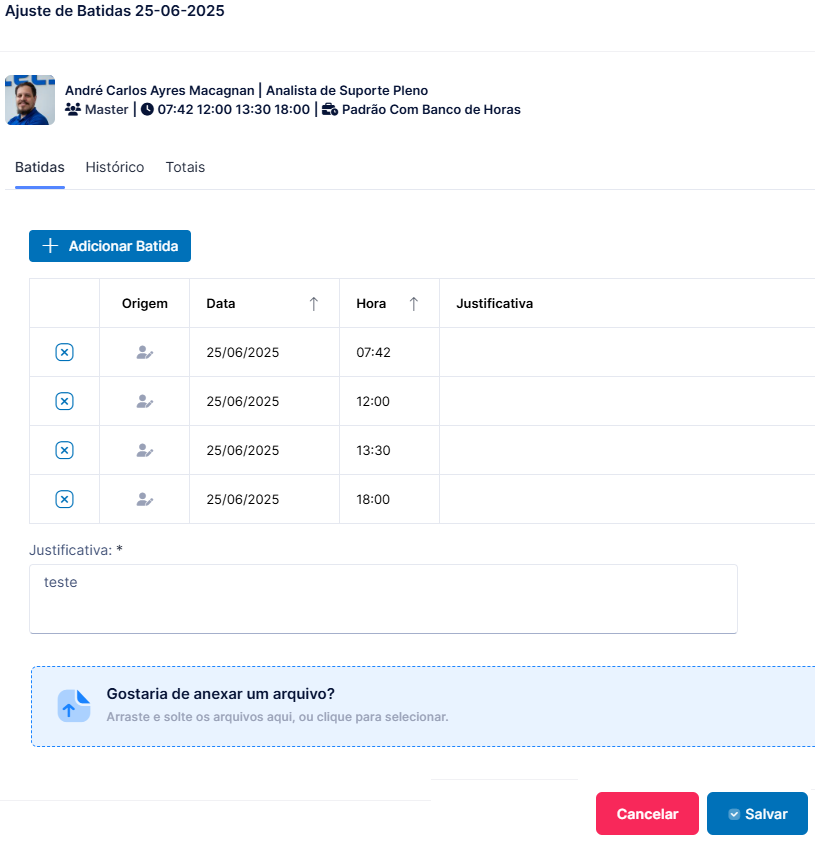
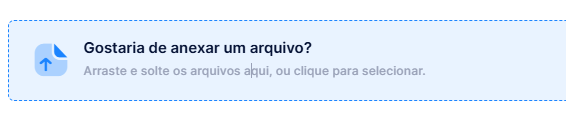
Caso queira anexar arquivos, basta clicar no campo igual ao que a imagem abaixo mostra e selecionar o arquivo desejado:
Excluir ou Editar Marcações
1-Clicar na opção Gestão de Ponto
2-Clicar em Meus Acertos de Ponto
3-Selecionar o período no qual vai ajustar
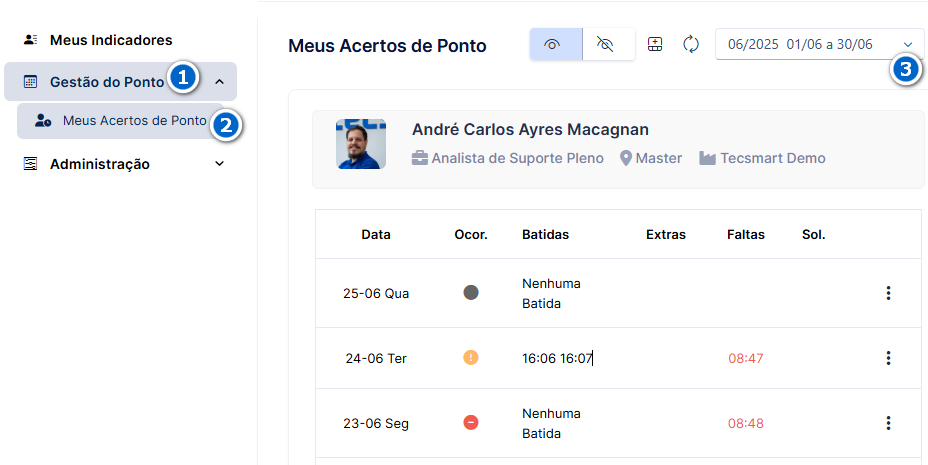
4-Para realizar os ajustes, você poderá clicar no dia no qual vai ajustar, ou na opção Ajuste de Batidas, a imagem abaixo mostra as opções:
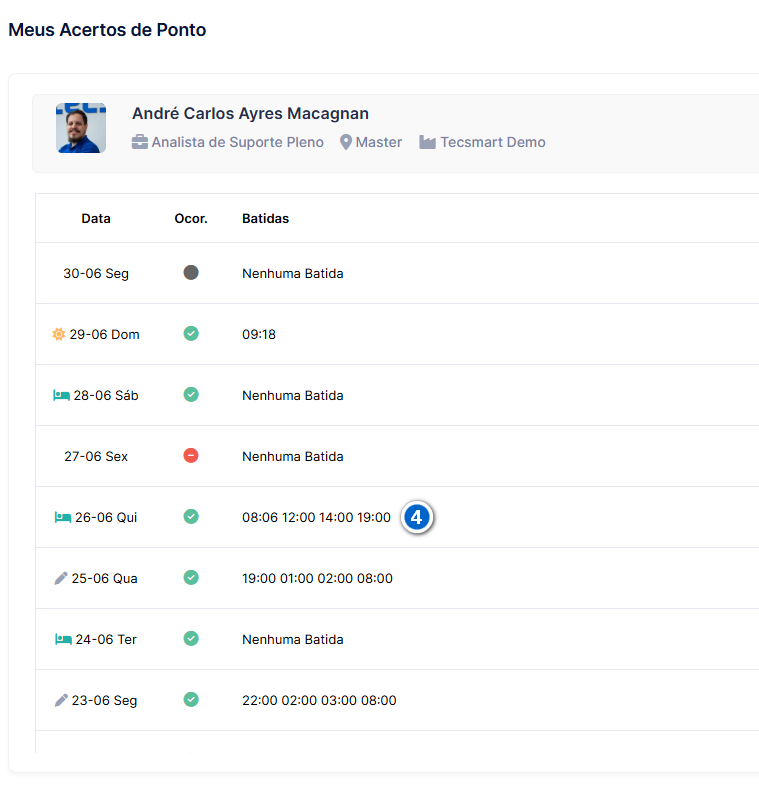
Abrindo o dia no qual será feito os ajustes
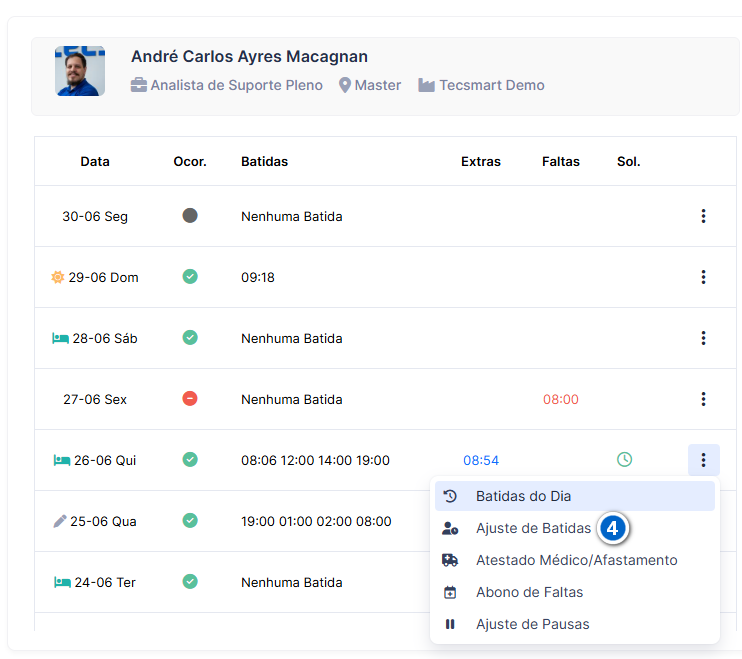
Clicando na opção Ajuste de Batidas
Para excluir uma marcação, clicar no botão de exclusão, conforme a imagem abaixo mostra:
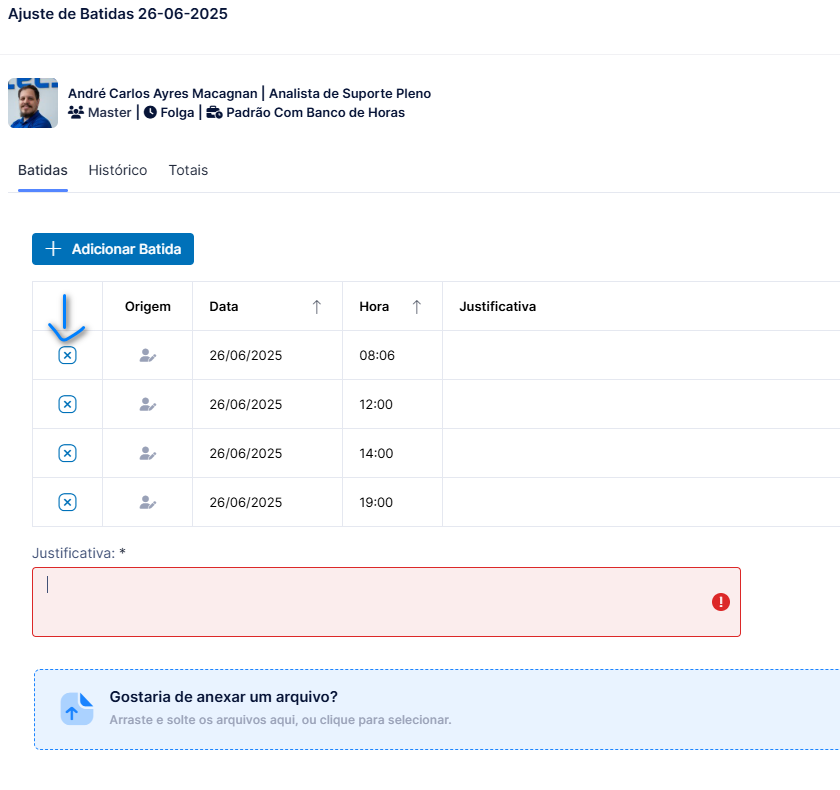
Informar a Justificativa e Salvar
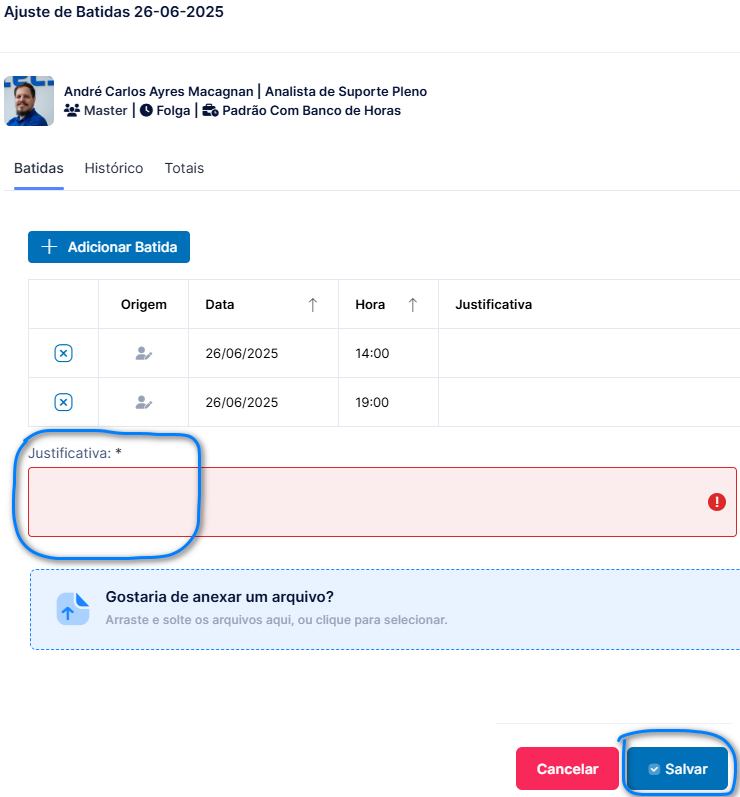
OBS: As marcações do dia não podem ser impares, sendo assim o sistema não deixará salvar a solicitação
Para editar a marcação, basta clicar no horário e altera-lo:
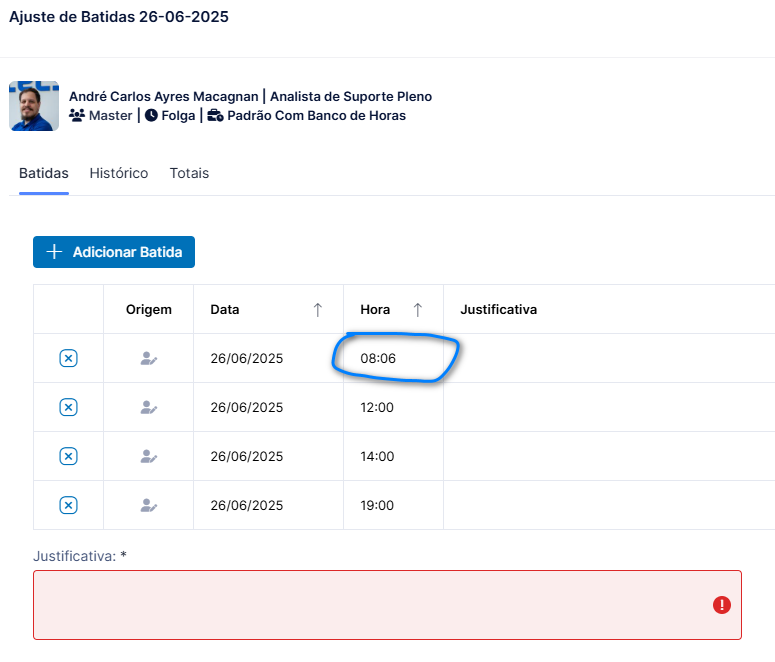
Mudamos o horário das 08:06 para 07:50
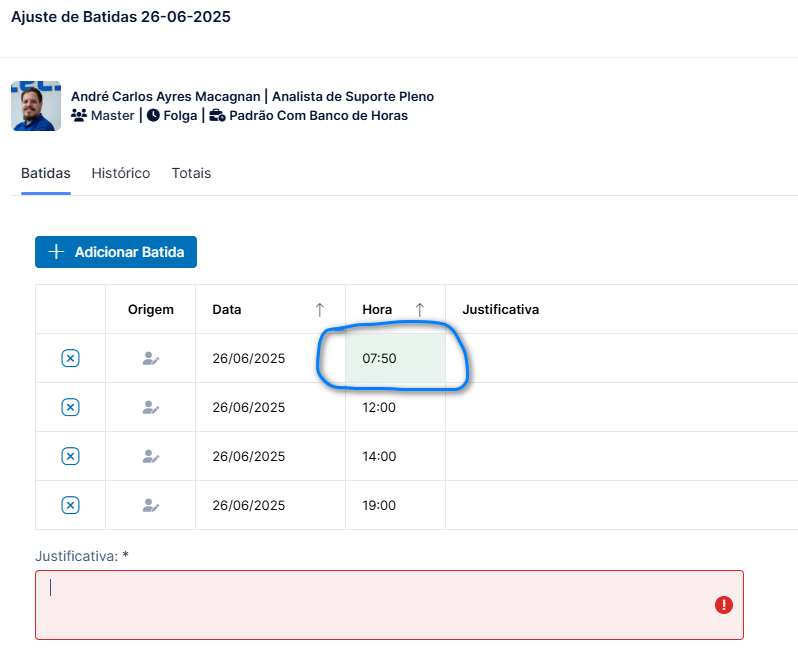
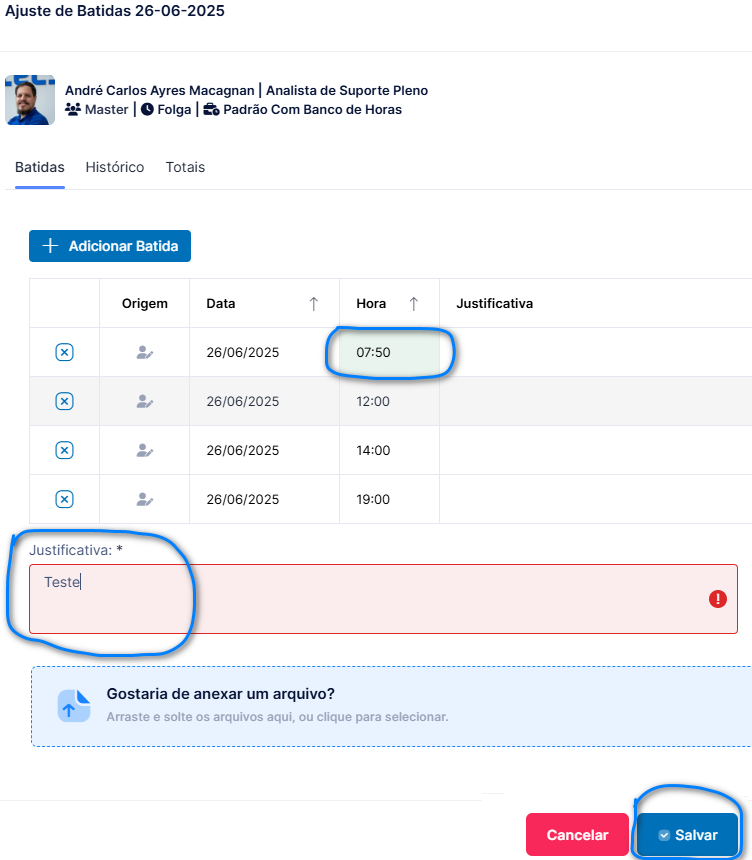
Após editar o horário, informar a Justificativa e Salvar
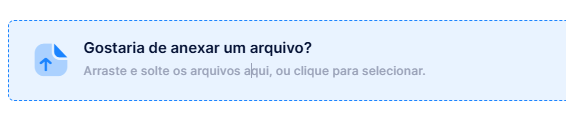
Caso queira anexar arquivos, basta clicar no campo igual ao que a imagem abaixo mostra e selecionar o arquivo desejado:
Atestado Médico / Afastamento - Web
1-Clicar na opção Gestão de Ponto
2-Clicar em Meus Acertos de Ponto
3-Selecionar o período no qual será lançado o atestado
4-Para solicitar atestados ou afastamentos, você deverá clicar na opção Atestado Médico/Afastamento na linha do dia para o qual realizará a solicitação, a imagem abaixo mostra um exemplo:
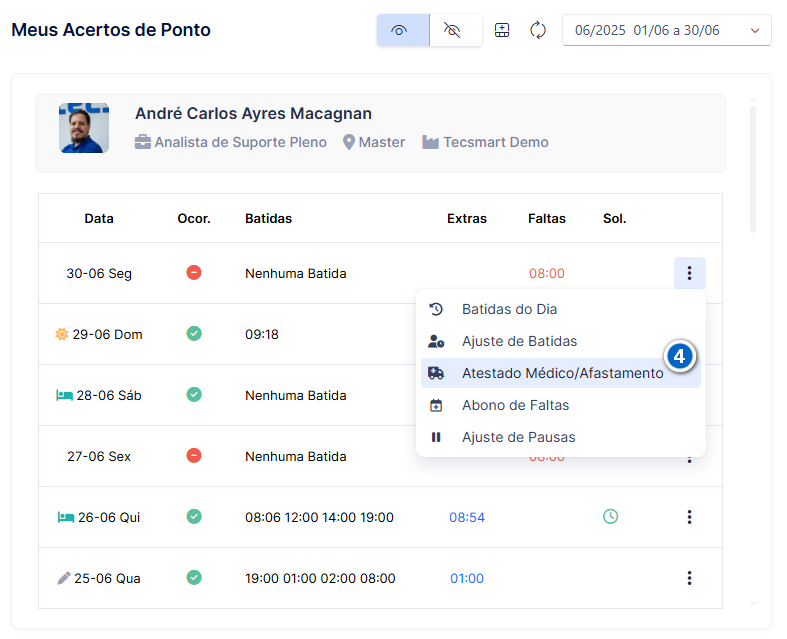
5-Clicar no botão “Adicionar Atestado”
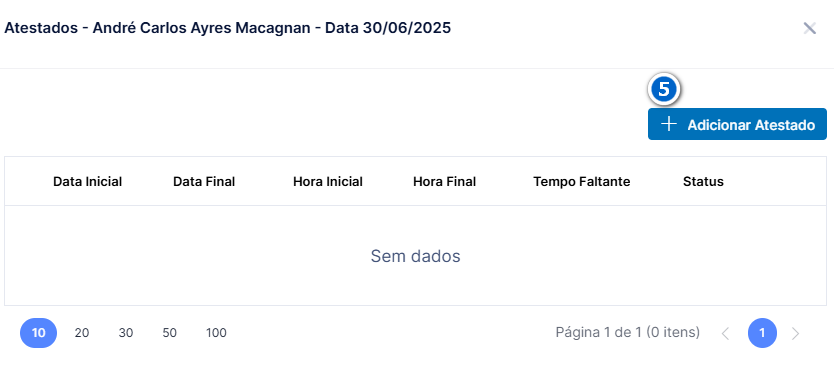
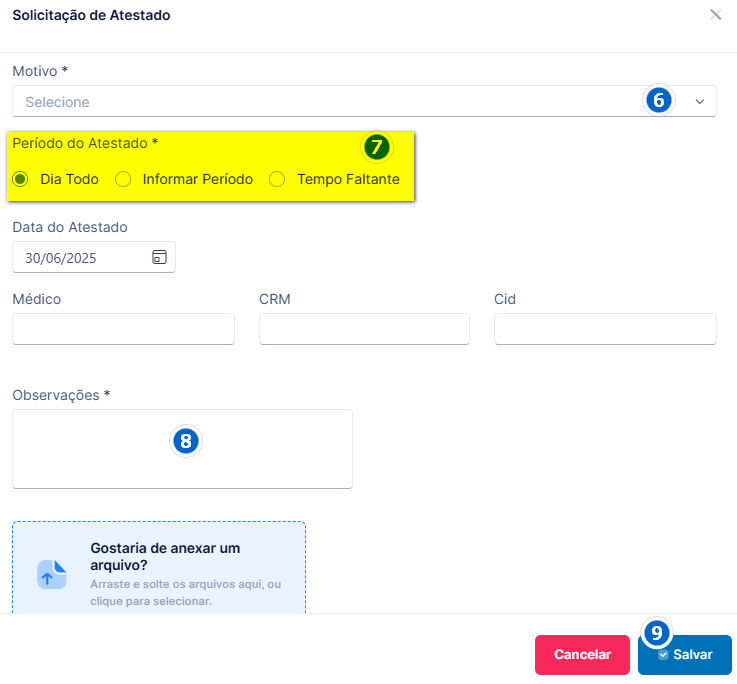
6-Selecionar o motivo do atestado ou afastamento
7-Informar o período do atestado
Dia Todo: Se o atestado for para o dia inteiro, marcar essa opção
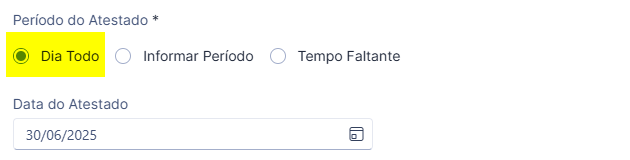
Informar Período: Será utilizado em casos em que o atestado ou afastamento for para vários dias, tendo horário de inicio e término, ou sendo para o dia todo
E também será usado quando o atestado ou afastamento for para um dia apenas, mas tendo hora de início e término
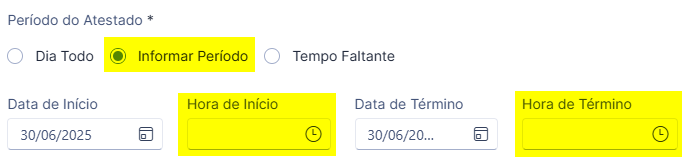
OBS: Caso o atestado seja para vários dias e seja para toda jornada, deixar os campos Hora de Início e Hora de Término vazios
O horário de inicio e término devem estar dentro da jornada de trabalho
Tempo Faltante: Marcar essa opção, caso queira lançar o atestado ou afastamento apenas informando a quantidade de falta do dia:
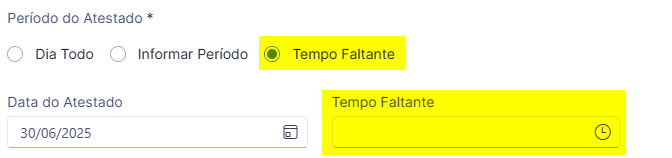
8-Preencher a observação, o campo é obrigatório, aqui você poderá descrever o atestado ou afastamento
9-Salvar a solicitação de atestado ou afastamento
Caso seja um afastamento de INSS e você não saiba a data de retorno do colaborador, é possível deixar sem preencher a data de término, após a volta do colaborador será possível editar o lançamento e preencher.
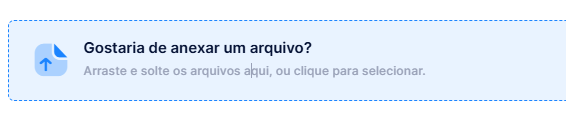
Caso queira anexar arquivos, basta clicar no campo igual ao que a imagem abaixo mostra e selecionar o arquivo desejado:
Abonos de Faltas - Web
1-Clicar na opção Gestão de Ponto
2-Clicar em Meus Acertos de Ponto
3-Selecionar o período no qual será lançado o abono
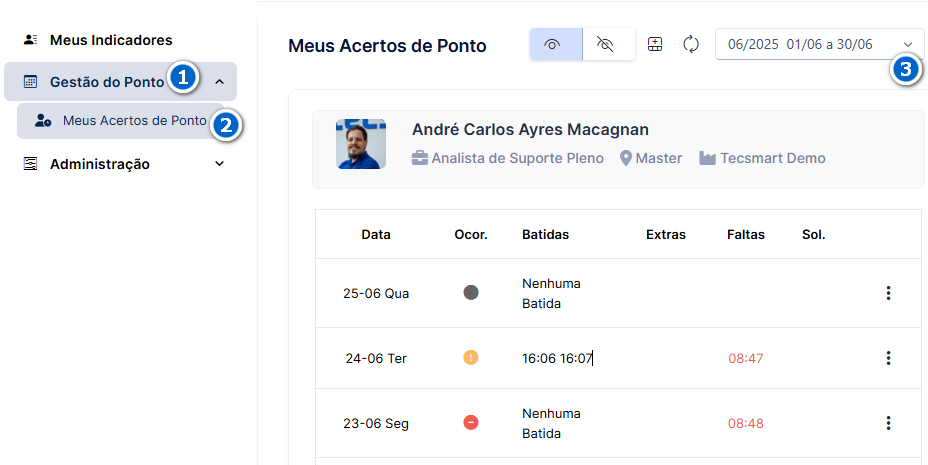
4-Para solicitar abonos, você deverá clicar na opção Abonos de Faltas na linha do dia para o qual realizará a solicitação, a imagem abaixo mostra um exemplo:
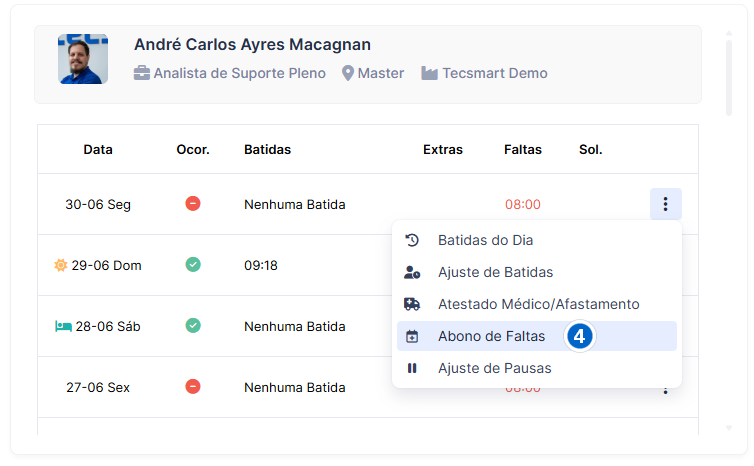
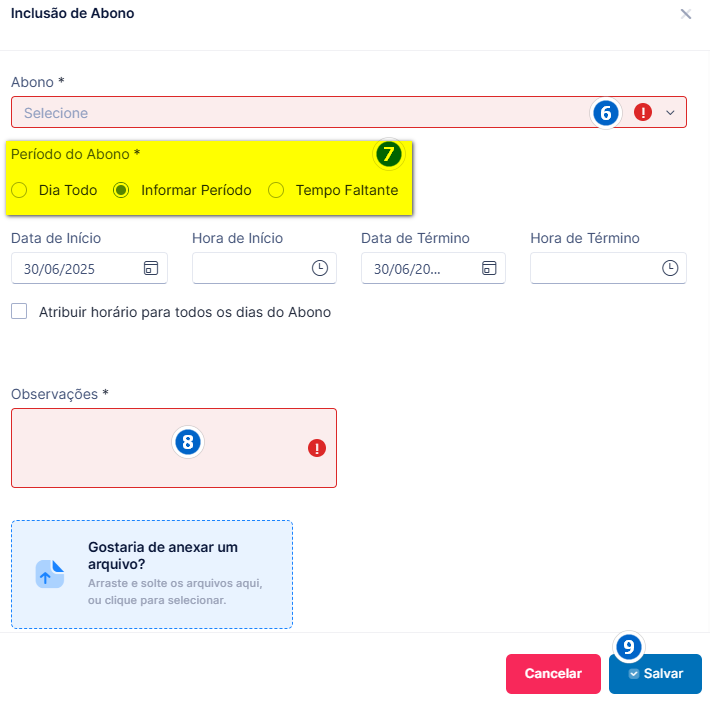
5-Clicar no botão “Adicionar Abono”
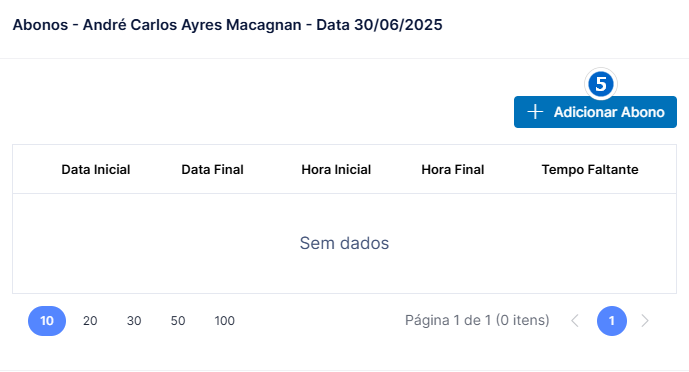
6-Selecionar o motivo do abono
7-Informar o período do abono
Dia Todo: Se o abono for para o dia inteiro, marcar essa opção
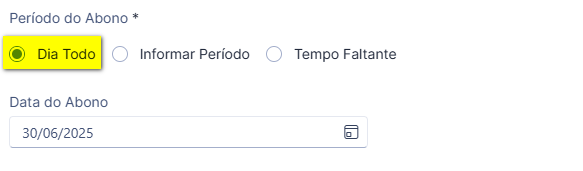
Informar Período: Será utilizado em casos em que o abono for para vários dias, tendo horário de inicio e término, ou sendo para o dia todo
E também será usado quando o abono for para um dia apenas, mas tendo hora de início e término
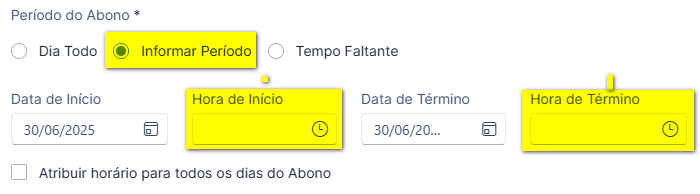
OBS: Caso o abono seja para vários dias e seja para toda jornada, deixar os campos Hora de Início e Hora de Término vazios
O horário de inicio e término devem estar dentro da jornada de trabalho
Caso o abono seja para vários dias e para esses dias tenha o mesmo horário de inicio e término, marcar a opção “Atribuir horário para todos os dias do Abono”
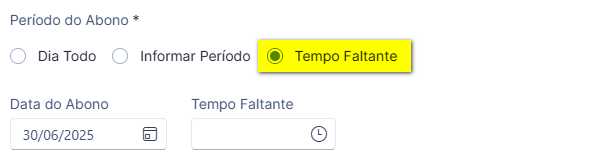
Tempo Faltante: Marcar essa opção, caso queira lançar o abono apenas informando a quantidade de falta do dia:
8-Preencher a observação, o campo é obrigatório, aqui você poderá descrever o motivo do abono
9-Salvar a solicitação de abono
Ajustes de Pausas - Web
Incluir Pausas
1-Clicar na opção Gestão de Ponto
2-Clicar em Meus Acertos de Ponto
3-Selecionar o período no qual será incluída as pausas
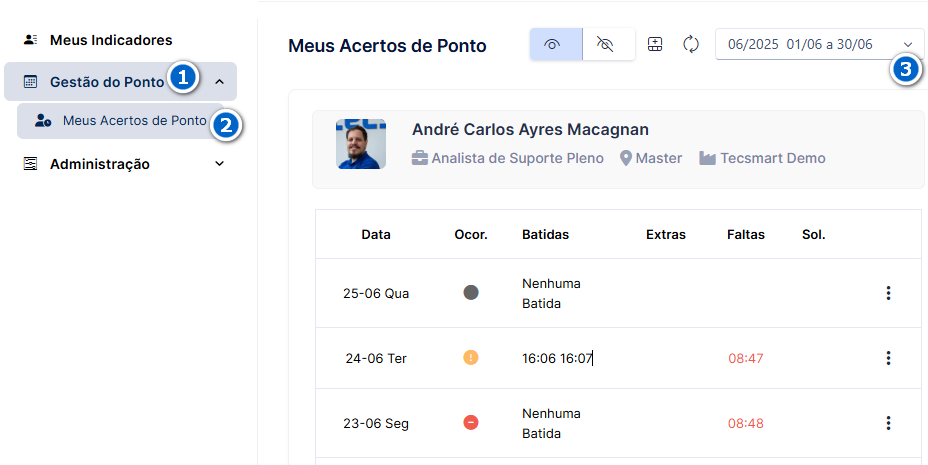
4-Para fazer uma solicitação de inclusão de pausas, você deverá clicar na opção Ajuste de Pausas na linha do dia para o qual realizará a solicitação, a imagem abaixo mostra um exemplo:
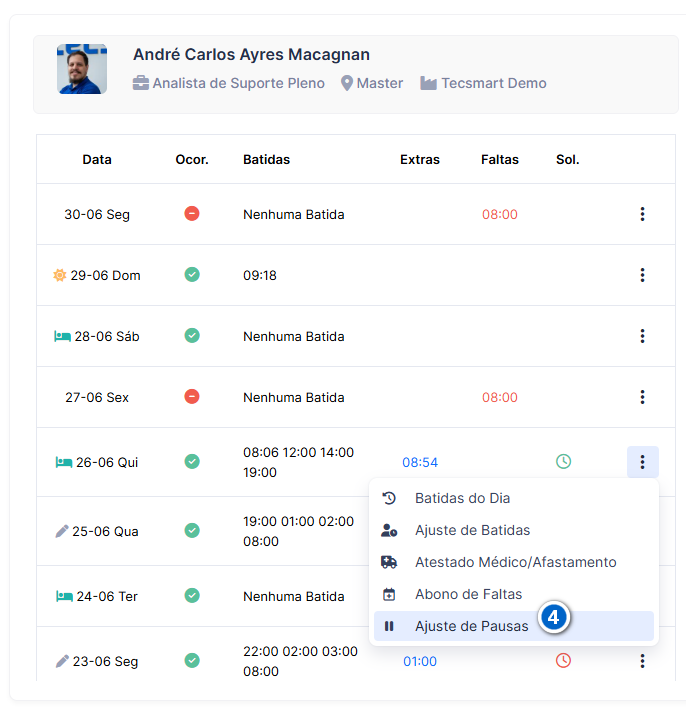
5-Clicar no botão “Adicionar Pausa” para incluir os horários
6-Informar os horários das pausas
7-Informar o motivo do ajuste
8-Salvar
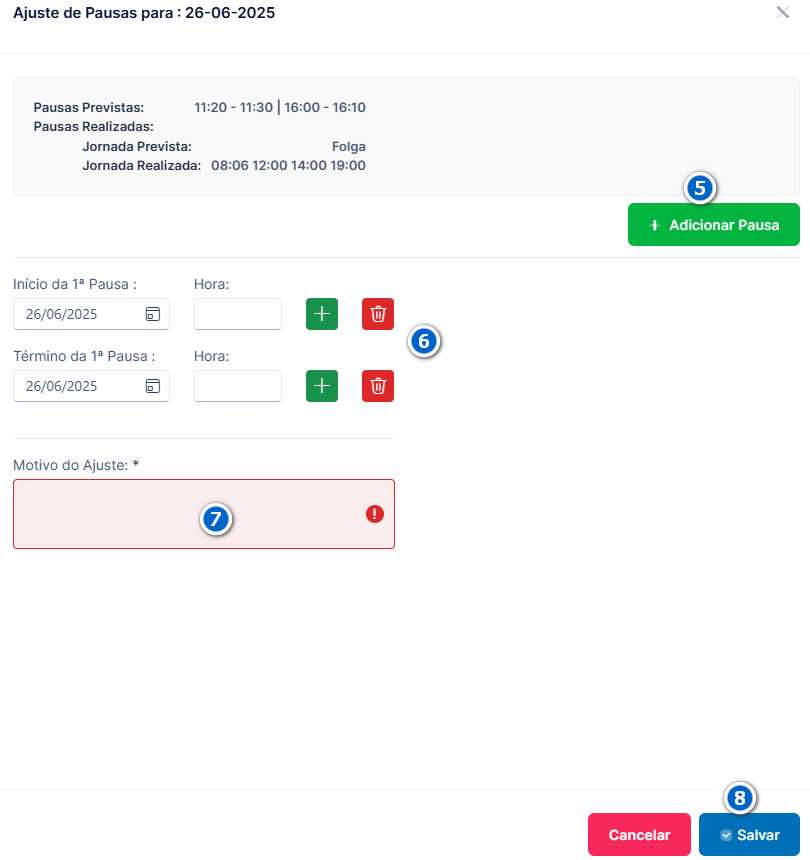
OBS: Sistema só deixará salvar os ajustes de pausas, se os lançamentos forem pares
Editar ou Excluir Pausas - Web
1-Clicar na opção Gestão de Ponto
2-Clicar em Meus Acertos de Ponto
3-Selecionar o período no qual será excluída ou editada as pausas
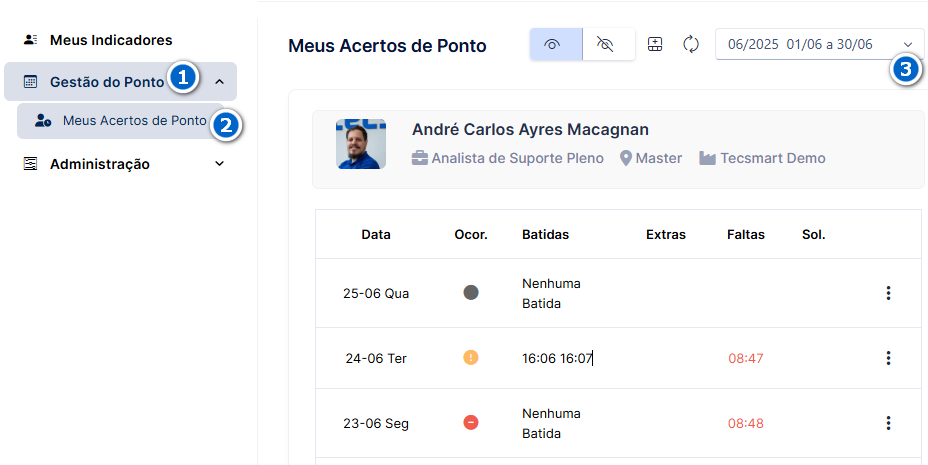
4-Para fazer uma solicitação de exclusão ou edição, você deverá clicar na opção Ajuste de Pausas na linha do dia que tenha algum registro de pausa, a imagem abaixo mostra um exemplo:
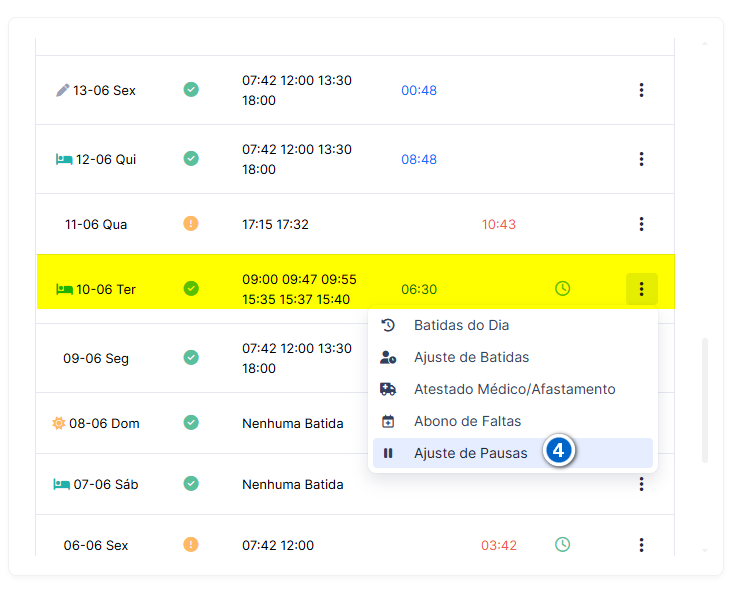
5-Clicar no horário da pausa que você irá editar, e informar o novo horário
6-Informar o motivo do ajuste
7-Salvar
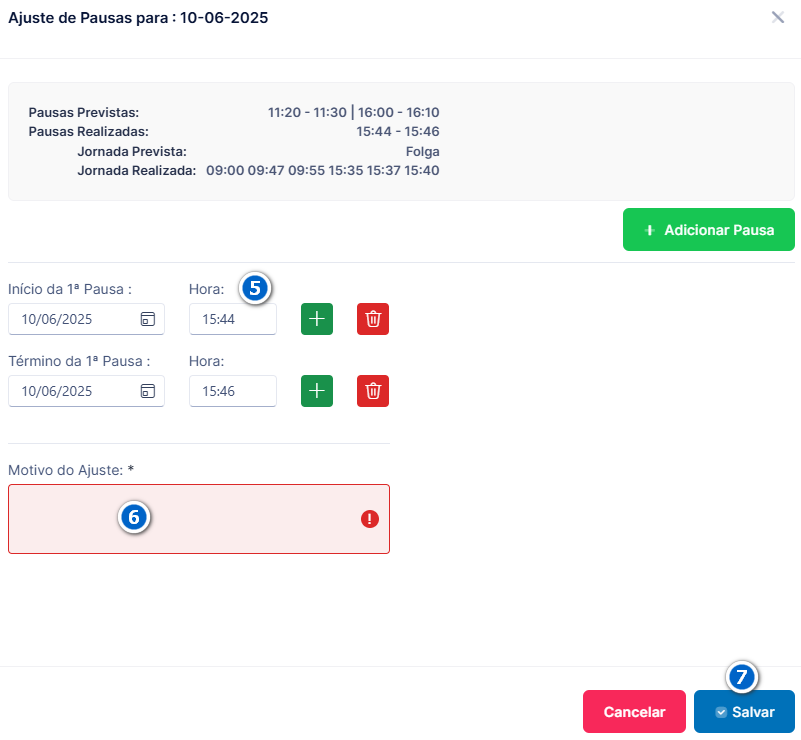
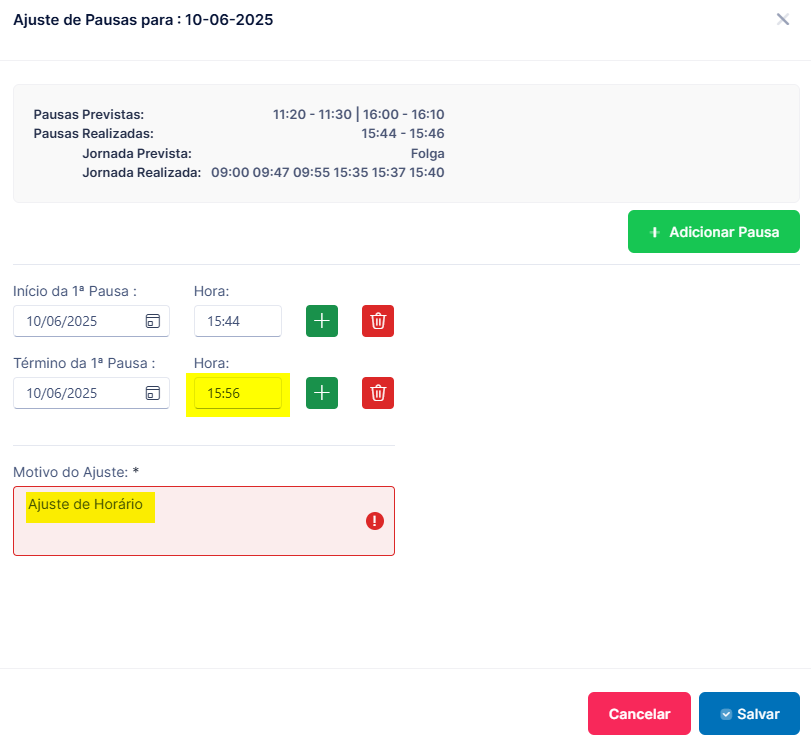
Nessa imagem, mostramos o exemplo da edição de horários nas pausas, editamos o horário das 15:46 para 15:56.
Para excluir pausas, basta clicar no botão de exclusão, informar o motivo de ajuste e salvar, a imagem abaixo mostra como fazer:
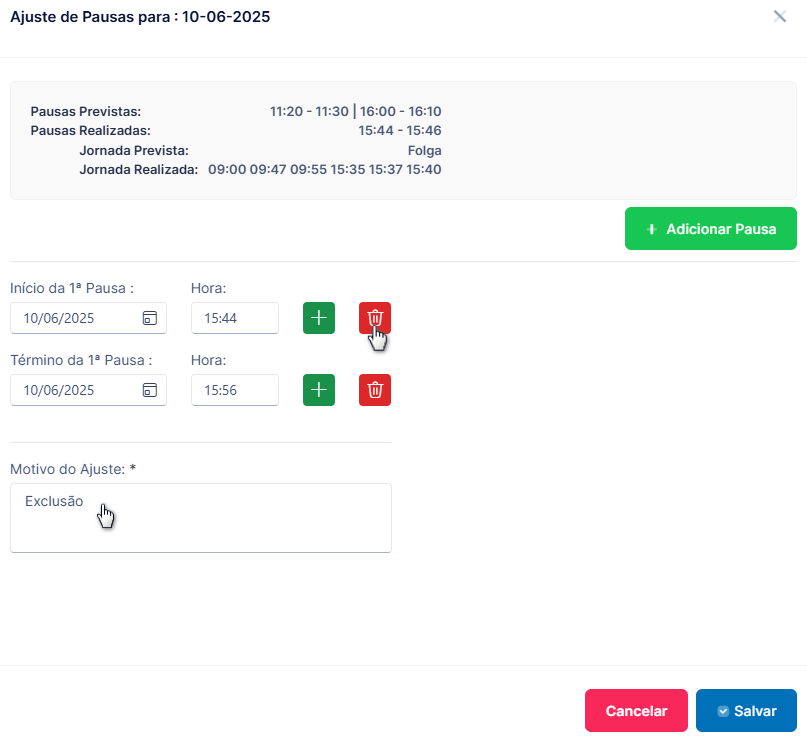
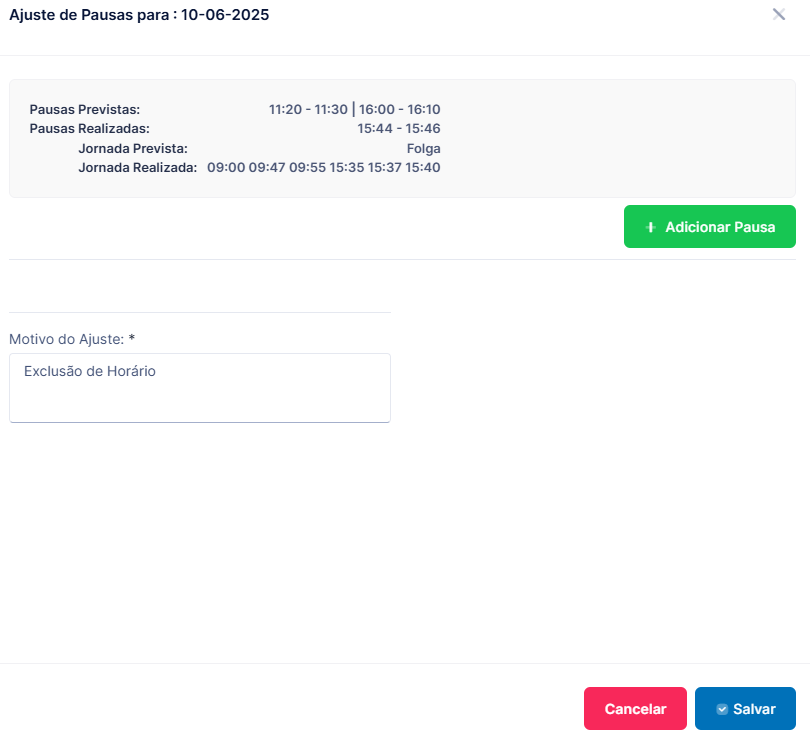
Exemplo de exclusão das pausas, tinhamos duas pausas e fizemos a exclusão das duas.
OBS: Lembrando que o dia não pode ficar com pausas impares, sendo assim, o sistema não deixará salvar a solicitação
Comprovantes - Web
1-Clicar na opção Gestão de Ponto
2-Clicar em Meus Acertos de Ponto
3-Selecionar o período no qual vai gerar os comprovantes
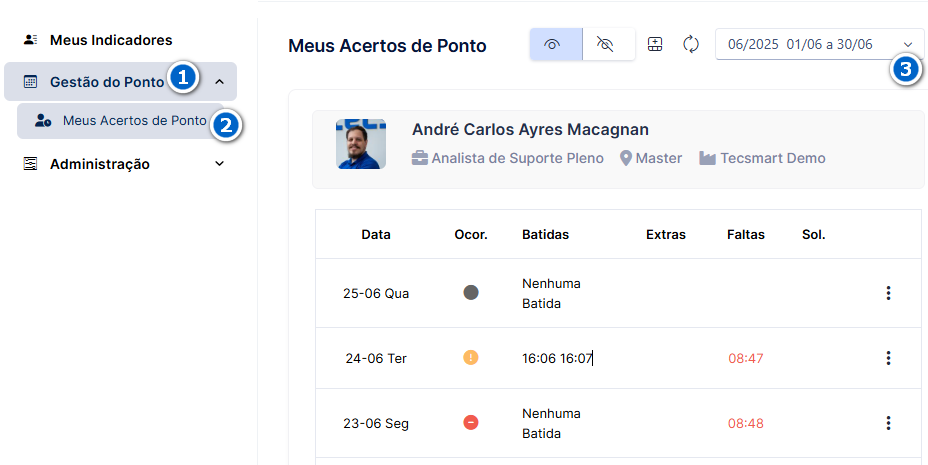
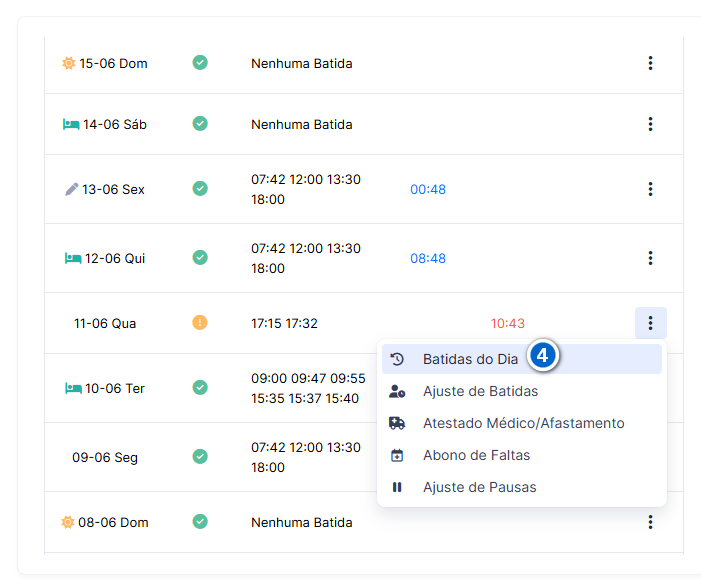
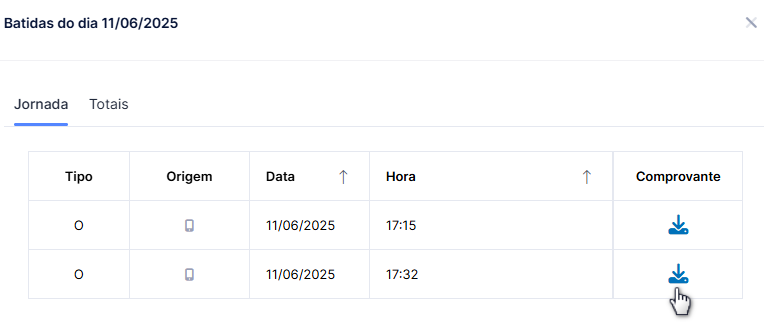
4-Para gerar o comprovante, clicar na opção Batidas do Dia, na linha do dia no qual queira gerar esses comprovantes